Το πρόγραμμα περιήγησης Safari στο iOS 13 περιέχει πολλές βελτιώσεις και νέες δυνατότητες, συμπεριλαμβανομένου ενός ολοκληρωμένου διαχειριστή λήψεων. ΜΕ
Το Safari στο Mac έχει ήδη πολλά παιδιά με το δικό του διαχειριστή λήψεων, αλλά πριν από την iOS 13 δεν ήταν σε κινητές συσκευές.
Σε συνδυασμό με τη βελτιωμένη εφαρμογή "Αρχεία" στο iOS13 download manager είναι ακόμα καλύτερο. Τώρα τα αρχεία που έχουν ληφθεί μπορούν να αποθηκευτούν απευθείας στη συσκευή, δηλ. στην πραγματικότητα, μπορείτε να το χρησιμοποιήσετε ως φορητό μέσο.
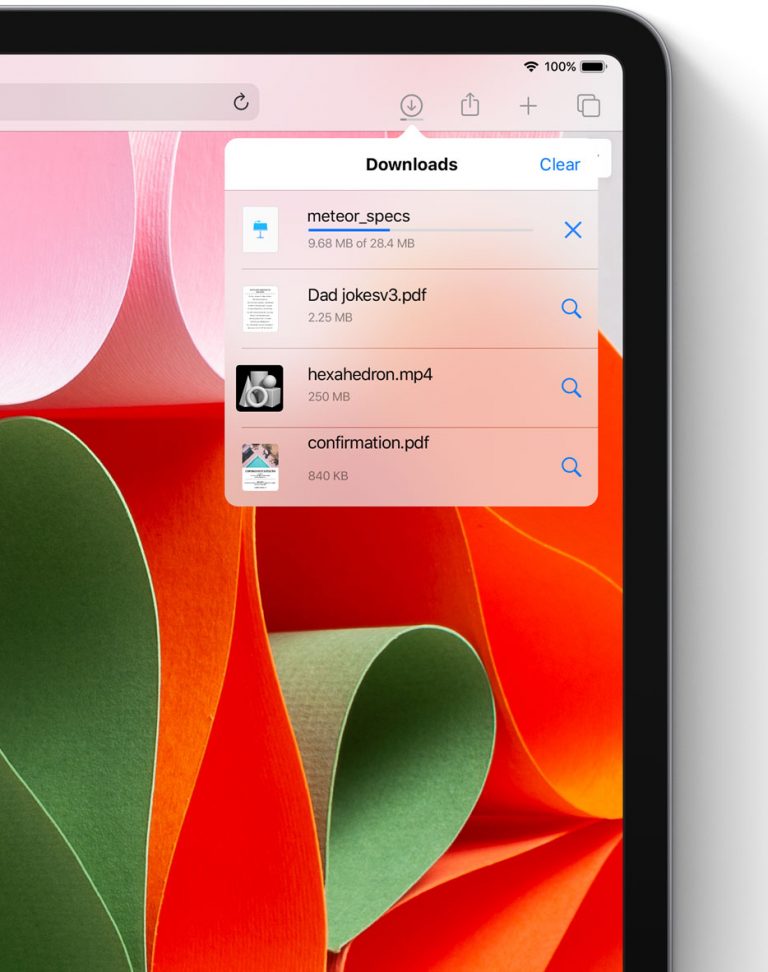

Από προεπιλογή, αποθηκεύονται όλες οι λήψεις από το Safariφάκελο με λήψεις στο iCloud, πράγμα που σημαίνει ότι μπορείτε να έχετε πρόσβαση σε αυτές από όλες τις συσκευές σας. Ωστόσο, ο φάκελος αποθήκευσης μπορεί να αλλάξει και παρακάτω θα περιγράψουμε πώς.
Πώς να αλλάξετε το φάκελο λήψης στο iOS 13
1)Ανοίξτε την εφαρμογήΡυθμίσειςστο iPhone ή το iPad σας με iOS 13.
2)Επιλέξτε μια ενότητα από την κύρια λίσταSafari.
3)ΕΠΕΛΕΞΕ ΕΝΑ ΑΝΤΙΚΕΙΜΕΝΟΛήψεις.
4)Επιλέξτε έναν νέο φάκελο όπου θα αποθηκευτούν τα ληφθέντα αρχεία.


Υπάρχουν τρεις κύριες επιλογές:
- iCloud Οδηγήστε:Αυτός είναι ο προεπιλεγμένος φάκελος.Το Safari κατεβάζει αυτόματα και αποθηκεύει τα ληφθέντα αρχεία στο iCloud. Όλες οι αλλαγές σε αυτόν τον φάκελο συγχρονίζονται σε όλες τις συσκευές σας. Η μεταφόρτωση στο iCloud σπαταλά την κίνηση στο Διαδίκτυο από κινητά και επίσης καταναλώνει πόρους του συστήματος, κάτι που αποτελεί μειονέκτημα.
- Επίiphone: Τα ληφθέντα αρχεία θα αποθηκευτούν τοπικά στη συσκευή σας. Αυτό είναι ιδανικό εάν δεν χρειάζεστε πρόσβαση από όλες τις συσκευές.
- Άλλο:Αυτή η επιλογή σάς επιτρέπει να επιλέξετε οποιονδήποτε φάκελο στα Αρχεία. Αυτός θα μπορούσε να είναι ένας αφαιρούμενος φάκελος αποθήκευσης, ένας διακομιστής SMB ή μια υπηρεσία αποθήκευσης cloud όπως το Dropbox και το Google Drive.
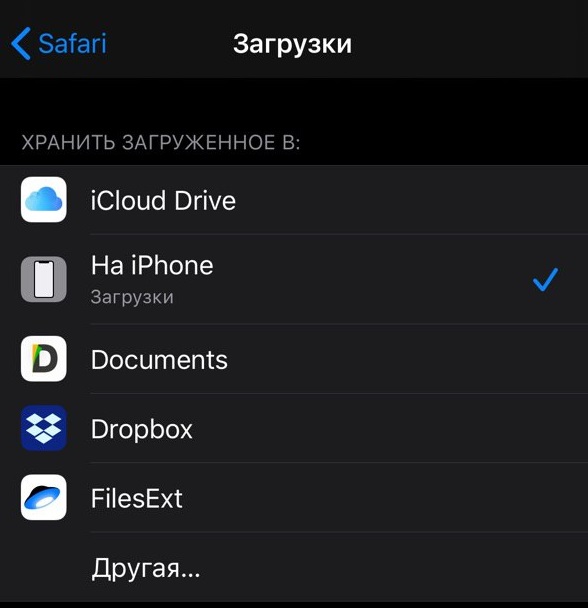

Εάν στη συσκευή σας έχουν εγκατασταθεί υπηρεσίες αποθήκευσης νέφους, τότε θα τις δείτε στη λίστα. Ελπίζουμε ότι αυτός ο οδηγός σας βοήθησε.