Τώρα, η Apple καθιστά ακόμα πιο εύκολο και βολικό να περιορίσετε τον χρόνο οθόνης των παιδιών σας.Παρακάτω, θα σας πούμε πώς
Όρια οθόνη του χρόνου
Νέο εργαλείο χρόνου οθόνης - Σημαντικόμέρος της ενημέρωσης iOS 12. Η λειτουργία σάς επιτρέπει να παρακολουθείτε το χρόνο που ξοδεύετε στη συσκευή σας. Επιπλέον, με τη βοήθεια της λειτουργίας μπορείτε επίσης να περιορίσετε το χρόνο οθόνης των παιδιών σας.
Για να το κάνετε αυτό, πρέπει να συνδέσετε τις συσκευές των παιδιών στον λογαριασμό iCloud για πρόσβαση στην οικογένεια. Μετά από αυτό, τα ονόματά τους θα εμφανιστούν στην ενότητα Χρόνος οθόνης στις Ρυθμίσεις.
1)Για να ξεκινήσετε, επιλέξτε το όνομα του παιδιού σας από αυτήν τη λίστα.
2)Στην επόμενη οθόνη, πατήστεΣτροφή επί Οθόνη χρόνος(Ενεργοποίηση χρόνου οθόνης). Μετά από αυτό, θα δείτε ένα μήνυμα:
Ώρα οθόνης. Λάβετε μια εβδομαδιαία αναφορά με πληροφορίες σχετικά με την ώρα οθόνης του παιδιού σας και ορίστε όρια και περιορισμούς για εφαρμογές, περιεχόμενο και ρυθμίσεις απορρήτου.


3)ΚλικΡύθμιση με γονικούς ελέγχους (στήθηκεοικιακόςπρόσβαση).
4)Στην επόμενη οθόνη, θα πρέπει να ρυθμίσετε το πρόγραμμα διακοπής λειτουργίας επιλέγοντας ώρα έναρξης και λήξης.
Προς το παρόν, μπορείτε να καλέσετε, να στείλετε και ναΛάβετε μηνύματα, καθώς και χρησιμοποιήστε εξουσιοδοτημένες εφαρμογές. Όλα τα υπόλοιπα, συμπεριλαμβανομένων των ειδοποιήσεων, θα απενεργοποιηθούν. Στην ιδανική περίπτωση, το πρόγραμμα λειτουργίας πρέπει να αντιστοιχεί στη ρουτίνα της ημέρας του παιδιού σας. Εάν δεν είστε σίγουροι, μπορείτε να παραλείψετε τη ρύθμιση Downtime.
5)Στη συνέχεια, θα εμφανιστεί η οθόνη Όρια προγράμματος, όπου μπορείτε να ορίσετε ημερήσια όρια για κατηγορίες εφαρμογών.Μετά τη λήξη του χρόνου, το παιδί σας θα πρέπει να λάβει την άδειά σας για να συνεχίσει να χρησιμοποιεί την εφαρμογή.Μπορείτε να περιορίσετε το χρόνο σε όλες τις εφαρμογές, τα παιχνίδια, τα κοινωνικά δίκτυα κ.λπ.
Μπορείτε να περιορίσετε το χρόνο σε διάφορες κατηγορίες εφαρμογών.
Αφού επιλέξετε κατηγορίες, θα πρέπει να επιλέξετε το ίδιο το χρονικό όριο. Αυτό μπορεί επίσης να γίνει αργότερα.
6)Στη συνέχεια, θα δείτε την οθόνη "Περιεχόμενο και απόρρητο", όπου μπορείτε να περιορίσετε την πρόσβαση σε κάποιο περιεχόμενο στο iTunes, το App Store, τη Μουσική και ιστότοπους.
7)Στην επόμενη οθόνη, πρέπει να δημιουργήσετε έναν 4ψήφιο κωδικό πρόσβασης.Χρησιμοποιείται για την προσθήκη χρόνου στο όριο και για την αλλαγή των ρυθμίσεων του Χρόνου οθόνης.
8)Μόλις ολοκληρώσετε όλα τα παραπάνω βήματα, θα μεταφερθείτε στη σελίδα που είναι αφιερωμένη στον Χρόνο οθόνης του παιδιού σας.Μπορείτε να αλλάξετε οποιεσδήποτε ρυθμίσεις εδώ, αλλά μην ξεχάσετε τον κωδικό πρόσβασής σας.Μπορείτε επίσης να απενεργοποιήσετε τον Χρόνο επί οθόνης ή να αφαιρέσετε το συνθηματικό σας.
Όρια προγραμμάτων και Επιτρέπονται πάντα
1)Στα Όρια προγράμματος, θα δείτε τους περιορισμούς που προστέθηκαν νωρίτερα.
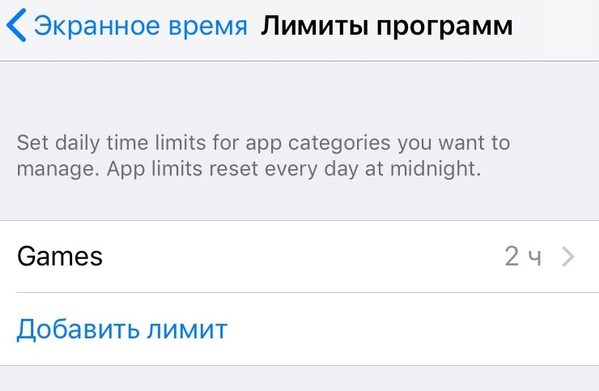

2)ΚλικΠροσθήκη ορίουαν δεν έχετε ρυθμίσει τα πάντα στο παρελθόν.
3)Στο Allowed θα βρείτε μια λίστα με εφαρμογές που είναι πάντα διαθέσιμες. Από προεπιλογή, αυτά θα είναι Τηλέφωνο, Μηνύματα και FaceTime.
4)Τύπος+ή-δίπλα στην εφαρμογή για να την προσθέσετε ή να την αφαιρέσετε.
Αναφορές
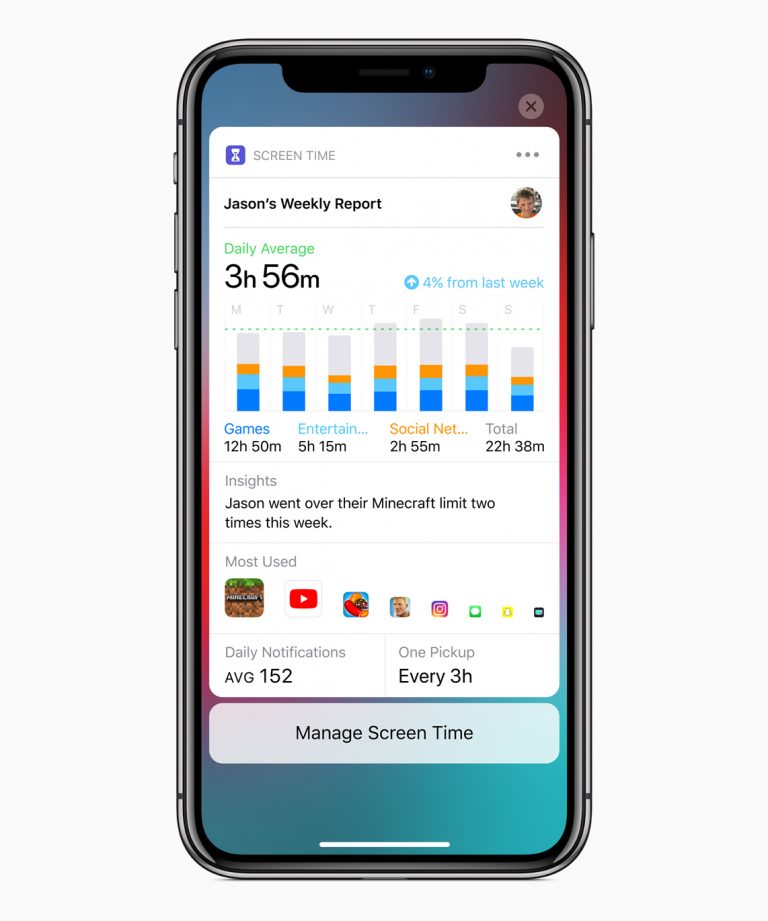
Κάθε εβδομάδα θα λαμβάνετε αναφορές στιςχρόνος παρακολούθησης των παιδιών τους. Θα εμφανίσουν το χρόνο που αφιερώνεται σε κάθε εφαρμογή, στις κατηγορίες εφαρμογών, τον αριθμό των ειδοποιήσεων, καθώς και τον αριθμό των ανελκυστήρων της συσκευής. Μπορείτε να προβάλετε αναφορές στις συσκευές των παιδιών σας απευθείας από τη δική σας.
Περισσότερα για αυτές τις αναφορές θα γίνουν γνωστά μετά την κυκλοφορία μελλοντικών beta εκδόσεων του iOS 12. Εν τω μεταξύ, η Apple έχει παράσχει μόνο ένα τέτοιο στιγμιότυπο οθόνης:

Η Apple έχει προσθέσει εξαιρετικά εργαλεία για τον έλεγχο των παιδιών. Η λειτουργία Screen Time είναι η καλύτερη από αυτές και στο μέλλον θα αναπτυχθεί και θα βελτιωθεί.
Θυμηθείτε ότι η ενημέρωση του iOS 12 βρίσκεται ακόμα στο στάδιοδοκιμή beta, οπότε οι οδηγίες ενδέχεται να αλλάξουν ελαφρώς μετά την τελική κυκλοφορία. Η Apple θα κυκλοφορήσει iOS 12, macOS Mojave, tvOS 12 και watchOS 5 αυτό το φθινόπωρο.