Θα σας πούμε και θα σας δείξουμε πώς να χρησιμοποιήσετε το πρόγραμμα VideoProc για να αλλάξετε τη μορφή και να μειώσετε το μέγεθος ενός βίντεο, ώστε να μπορείτε
Γιατί πρέπει να μετατρέψω το βίντεο για το iPhone;
Φαίνεται ότι τώρα σχεδόν τα πάντα είναι δυνατάπαρακολουθήστε online ή μέσω υπηρεσιών ροής – αλλά τι να κάνετε εάν δεν υπάρχει πρόσβαση στο Διαδίκτυο ή πρέπει να εξοικονομήσετε κίνηση - για παράδειγμα, εάν ετοιμάζεστε για ένα μακρύ ταξίδι;
Σε τέτοιες περιπτώσεις πρέπει να κατεβάσετε το βίντεοεκ των προτέρων – αλλά τέτοια βίντεο δεν παίζονται πάντα στο iPhone. Και, αντίστροφα, τα βίντεο που έχουν τραβηχτεί σε iPhone δεν αναπαράγονται πάντα σωστά σε υπολογιστή και σε προγράμματα επεξεργασίας βίντεο. Πιθανοί λόγοι:
- Αρχεία σε μορφές όπως MKV, AVI και FLV δεν μπορούν να διαβαστούν στο iPhone, στο iPad και σε πολλές άλλες συσκευές.
- Ο κωδικοποιητής HEVC δεν λειτουργεί με παλαιότερες εκδόσεις QuickTime, Photos, Final Cut Pro, iMovie, Windows Media Player, Adobe.
- Τα βίντεο που έχουν τραβηχτεί στο iPhone σε 4K @ 60fps δεν παίζονται ομαλά σε παίκτες όπως το VLC.
- Τα βίντεο που έχουν τραβηχτεί σε GoPro, ψηφιακές φωτογραφικές μηχανές και drones συχνά δεν παίζονται στο iPhone / iPad λόγω ασυμβίβαστων μορφών.
- Το iPhone μπορεί επίσης να μην αναπαράγει μουσική σε ορισμένες μορφές.
HEVC – ένας νέος κωδικοποιητής βίντεο πουΥποστηρίζεται σε iPhone 7/7 Plus και παλαιότερα. Επομένως, τα βίντεο που έχουν τραβηχτεί σε νέα iPhone ενδέχεται να μην αναπαράγονται σε παλαιότερα iPhone, καθώς και σε ορισμένα προγράμματα αναπαραγωγής βίντεο και προγράμματα.
Επιπλέον, συχνά το πρωτότυπο βίντεο“ζυγίζει” πάρα πολύ επειδή η ανάλυση είναι πολύ υψηλή, η οποία είναι υψηλότερη από την οθόνη του iPhone σας. Εάν μειώσετε την ανάλυση ενός τέτοιου βίντεο, το μέγεθός του θα μειωθεί επίσης – πράγμα που σημαίνει ότι θα εξοικονομήσετε χώρο στο τηλέφωνό σας και δεν θα θυσιάσετε την ποιότητα του βίντεο.
Για παράδειγμα, στο iPhone 7, η ανάλυση οθόνης είναι1334 x 750 εικονοστοιχεία. Δηλαδή, δεν θα παρατηρήσετε τις διαφορές κατά την παρακολούθηση μιας ταινίας σε ανάλυση 4K (4096 × 3072) ή 1334 x 750. Σε αυτή τη θέση στη μονάδα δίσκου, η έκδοση 4K θα χρειαστεί αρκετές φορές περισσότερο.
Πώς να το αντιμετωπίσετε;
Η μετατροπή βίντεο σάς επιτρέπει να προσαρμόσετεβίντεο για προβολή στη συσκευή σας. Για παράδειγμα, ο επεξεργαστής βίντεο VideoProc, ο οποίος σας είπαμε ήδη, υποστηρίζει πάνω από 420 προεπιλογές για ένα τεράστιο αριθμό συσκευών (από το iPhone, το iPad και διάφορα μοντέλα Android smartphones στο YouTube, το Facebook και το Instagram). Χάρη σε αυτό, δεν χρειάζεται να κάνετε ρυθμίσεις με μη αυτόματο τρόπο: απλά επιλέξτε το βίντεο που χρειάζεστε, επιλέξτε τη συσκευή που έχετε και το πρόγραμμα θα κάνει τα πάντα για εσάς.
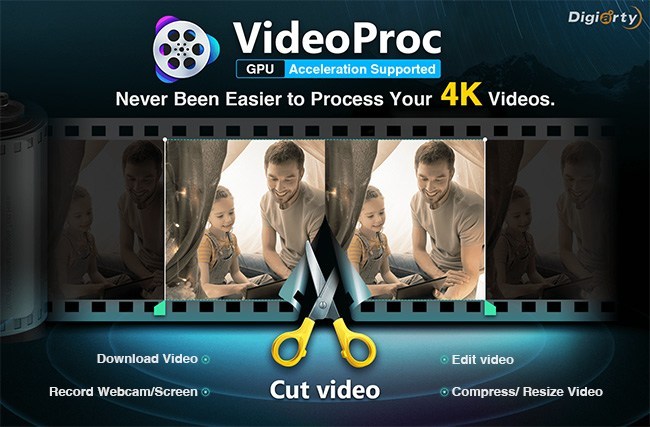
Το VideoProc σάς επιτρέπει να εργάζεστε ακόμα και με το βίντεο 4KΑδύναμοι υπολογιστές χάρη στην ενσωματωμένη τεχνολογία επιτάχυνσης της κάρτας γραφικών. Με αυτό το πρόγραμμα μπορείτε εύκολα να μετατρέψετε βίντεο και ήχο οποιασδήποτε μορφής χωρίς απώλεια ποιότητας. Επιπλέον, όπως ήδη αναφέρθηκε, ο συντάκτης έχει προκαθορισμένα προφίλ για την εξαγωγή βίντεο που μπορείτε να παίξετε στο iPhone σας:
- Μετατρέψτε τα MKV, FLV, AVI κ.λπ. σε MP4 ή MOV που είναι “αναγνώσιμα” σε κινητές συσκευές Apple.
- Μεταφέρετε αρχεία ήχου σε αρχεία AAC, MP3, AIFF, M4A για αναπαραγωγή στο iPhone, iPad ή iPad.
- Μετατροπή βίντεο από ψηφιακή φωτογραφική μηχανή, GoPro ή drone σε συμβατή με το iPhone μορφή με ένα κλικ.
- Μετατρέψτε τα αγαπημένα σας κομμάτια σε ήχους κλήσης για το iPhone χωρίς περίπλοκες πρόσθετες ρυθμίσεις.
- Μετατροπή βιντεοσκοπημένου βίντεο σε HEVC σε H.264 για προβολή σε παλαιότερα iPhones και iPads.
Αργότερα σε αυτό το άρθρο θα σας δείξουμε πώς να το κάνετε αυτό,και επίσης ποιες πρόσθετες δυνατότητες προσφέρει το πρόγραμμα σε περίπτωση που θέλετε όχι μόνο να μετατρέψετε ένα βίντεο, αλλά και να κάνετε κάποιες αλλαγές σε αυτό – για παράδειγμα, αφαιρέστε τις μαύρες γραμμές στο επάνω και κάτω μέρος ή προσθέστε υπότιτλους.
Πώς να αποκτήσετε δωρεάν το VideoProc και το iPhone XS Max
Από τις 11 Ιανουαρίου έως τις 20 Φεβρουαρίου, ο Digiarty, ο δημιουργός του VideoProc, διοργανώνει ένα ράλι στο οποίο μπορείτε να αποκτήσετε μια άδεια έκδοση του προγράμματος ή άλλα πολύτιμα βραβεία. Η Digiarty δίνει:
- 1000 κλειδιά για ετήσια άδεια MacX MediaTransκαθημερινά
- 6 μίνι τρίποδα με τη βάση τηλεφώνου Manfrotto PIXI Plus Mini
- 2 στήλες Marshall Kilburn II
- Κύριο βραβείο – iPhone XS Max 64 GB
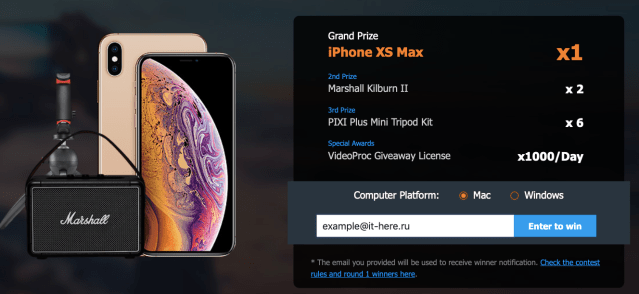
Τα πλήκτρα παίζονται καθημερινά, ενώ τα υπόλοιπα βραβεία θα αναληφθούν σε δύο στάδια:
- 30 Ιανουαρίου – 3 τρίποδα Manfrotto PIXI Plus Mini και ηχείο Marshall Kilburn II
- 20 Φεβρουαρίου – 3 τρίποδα Manfrotto PIXI Plus Mini, ηχείο Marshall Kilburn II και 64 GB iPhone XS Max
Το σχέδιο θα διεξαχθεί χρησιμοποιώντας έναν ιστότοπο τυχαιοποίησης τρίτου μέρους για να εξασφαλίσει τα πιο ανεξάρτητα αποτελέσματα.
Στη σελίδα προσφορών σε λευκό πλαίσιο με την επιγραφήΕισαγάγετε έγκυρο emailεισάγετε το έγκυρο email σας και κάντε κλικΠληκτρολογήστε για να κερδίσετε. Εάν είστε ανάμεσα στους πρώτους 1000 συμμετέχοντες την ημέρα, θα δείτε ένα κουμπί για να κατεβάσετε την δωρεάν έκδοση του προγράμματος. Κάντε κλικ στο κουμπί Λήψη δωρεάν αντιγραφής για να ξεκινήσετε τη λήψη:
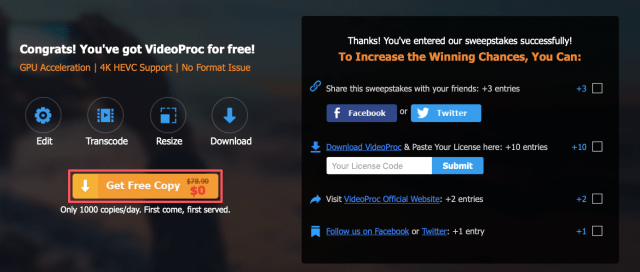
Επιπλέον, βρίσκεστε τώρα στην κλήρωσηκορυφαία βραβεία! Μπορείτε να αυξήσετε τις πιθανότητές σας να κερδίσετε, αν εγγραφείτε σε Twitter και λογαριασμούς Facebook VideoProc, καθώς και να μοιραστείτε ένα σύνδεσμο προς την κλήρωση σε αυτά τα κοινωνικά δίκτυα.
Πώς να μετατρέψετε βίντεο για το iPhone στο VideoProc
Τώρα που έχετε την πλήρη έκδοση του προγράμματος, μπορείτε να αρχίσετε να εργάζεστε με βίντεο! Ανοίξτε το πρόγραμμα και επιλέξτε την καρτέλα Βίντεο στην οθόνη έναρξης.
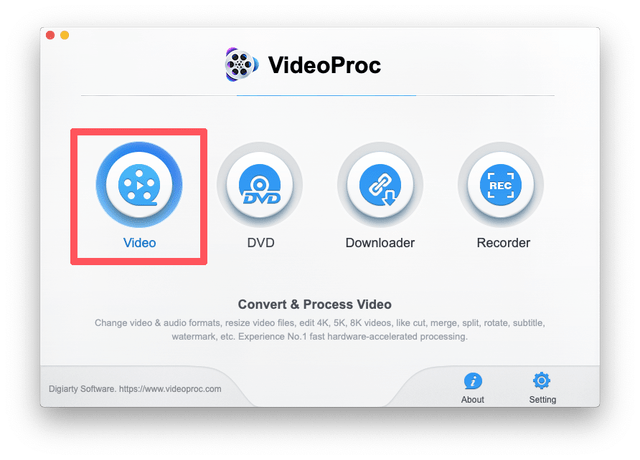
Στη συνέχεια, θα ανοίξει η διεπαφή προγράμματος. Όλα είναι αρκετά απλά και διαισθητικά, ακόμα και για αρχάριους. Δυστυχώς, το πρόγραμμα δεν διατίθεται προς το παρόν στα ρωσικά, έτσι ώστε ορισμένοι χρήστες ενδέχεται να αντιμετωπίσουν προβλήματα χρησιμοποιώντας διάφορες λειτουργίες αυτού του προγράμματος επεξεργασίας και του μετατροπέα.
Πρώτα πρέπει να προσθέσετε αρχεία με τα οποία θα εργαστείτε. Μπορείτε να τα σύρετε στη λευκή περιοχή ή να χρησιμοποιήσετε τα κουμπιά στην πάνω πλευρά:
- Βίντεο– Προσθέστε ένα βίντεο
- Φάκελος βίντεο– προσθέστε ένα φάκελο με βίντεο (αν έχετε εικόνα DVD ή υπότιτλους σε ξεχωριστό αρχείο)
- Μουσική– μουσική ή άλλα αρχεία ήχου

Επιλέξτε το αρχείο που θέλετε στον υπολογιστή σας και κάντε κλικΑνοίξτε(Ανοιξε).

Βίντεο προστέθηκε! Τώρα μπορείτε να δείτε τις παραμέτρους (ανάλυση, μορφή, διάρκεια, κλπ.). Κάντε κλικ στο κουμπί Μορφή στόχου για να διαμορφώσετε τη μορφή εξόδου.
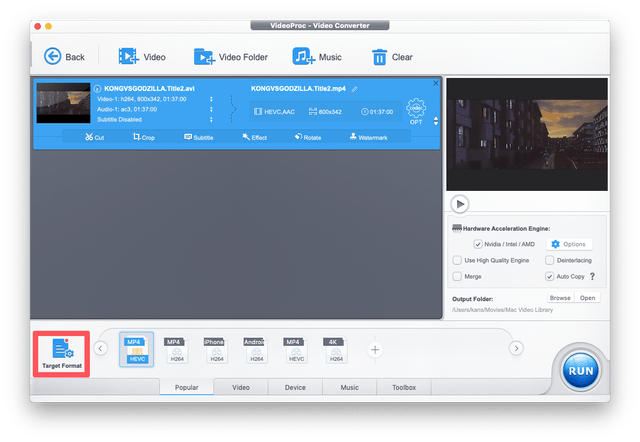
Το VideoProc έρχεται προεγκατεστημένο με πάνω από 420 διαφορετικάπροφίλ χωρισμένα σε κατηγορίες. Αρχικά, επιλέξτε σε ποια κατηγορία ανήκει η συσκευή σας (Apple/Huawei/Samsung/Android/Sony κ.λπ.). Κατά τη μετατροπή σε iPhone, επιλέξτεΣυσκευή Apple.

Τώρα επιλέξτε ένα συγκεκριμένο μοντέλο για νατο πρόγραμμα έχει επιλέξει τον σωστό κωδικοποιητή. Χρησιμοποιώντας το ρυθμιστικό στη δεξιά πλευρά, μπορείτε να προσαρμόσετε την ισορροπία μεταξύ ποιότητας και μεγέθους αρχείου. Από προεπιλογή, έχει οριστεί η βέλτιστη ισορροπία, αλλά στην περίπτωσή μας το αρχείο προέλευσης είναι μάλλον κακής ποιότητας, επομένως θα το βελτιώσουμε λίγο. Κάντε κλικΈγινεγια να αποθηκεύσετε αλλαγές.

Αυτό είναι όλο! Μπορείτε να πατήσετε αμέσωςΕκτέλεσηκαι μετατρέψτε το αρχείο ή μπορείτε να επεξεργαστείτε το βίντεο ή να προσθέσετε υπότιτλους.
Πώς να προσθέσετε υπότιτλους σε βίντεο
Κάντε κλικΥποσύνολοστον πίνακα επεξεργασίας κάτω από το βίντεο.
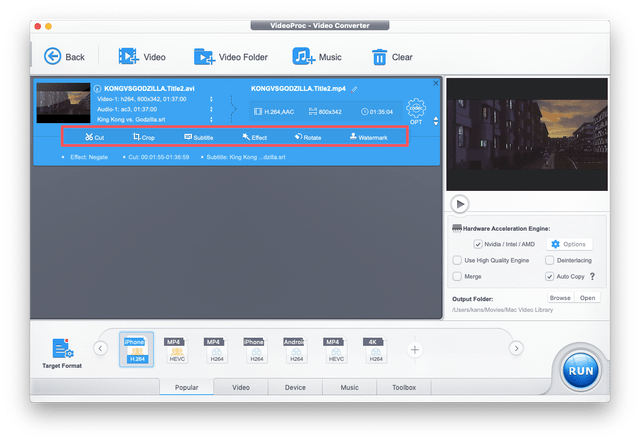
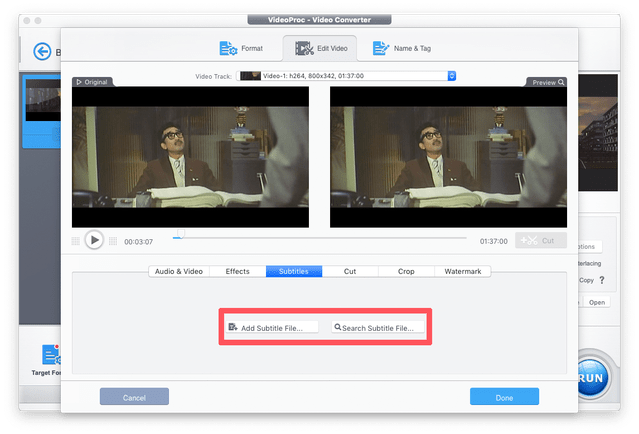
Θα ανοίξει ένα παράθυρο στο οποίο μπορείτε να επιλέξετε μία από τις δύο επιλογές:
- Προσθήκη αρχείου υπότιτλων– εάν έχετε ήδη ένα αρχείο με υπότιτλους (.SRT, .SUB, .SBV κ.λπ.), ορίστε αυτήν την επιλογή και πείτε στο πρόγραμμα που βρίσκεται το επιθυμητό αρχείο.
- Αναζήτηση υποτίτλων– εάν δεν έχετε αρχείο με υπότιτλους, μπορείτε να κάνετε κλικ σε αυτό το κουμπί και να τους βρείτε απευθείας στο πρόγραμμα (χρειάζεστε πρόσβαση στο Διαδίκτυο).
Για να κατεβάσετε υπότιτλους, επιλέξτε την καρτέλα που θέλετε (ταινίες/σειρές) στο επάνω μέρος του παραθύρου, μετά πληκτρολογήστε το όνομα και επιλέξτε τη γλώσσα υποτίτλων (τα ρωσικά υπάρχουν). Κάντε κλικΑναζήτησηΓια αναζήτηση.
Στη συνέχεια, επιλέξτε μία από τις προτεινόμενες επιλογές (ο αριθμός των λήψεων καθεμιάς εμφανίζεται στη δεξιά πλευρά) και κάντε κλικΛήψη.

Αυτό μπορεί να ολοκληρωθεί, αλλά αν το επιθυμείτε, μπορείτεαλλάξτε επίσης τη γραμματοσειρά και το μέγεθος του κειμένου. Βεβαιωθείτε ότι έχετε επιλέξει το πλαίσιο δίπλα στο στοιχείο Ενεργοποίηση για να ενεργοποιήσετε τους υπότιτλους. Μπορείτε επίσης να επιλέξετε να εισάγετε υπότιτλους ή να τις αποθηκεύσετε ως ξεχωριστό αρχείο. Αν θέλετε να δείτε αυτό το αρχείο στο τηλέφωνό σας, συνιστούμε τη συρραφή υπότιτλων.

Κάντε κλικΈγινεγια να αποθηκεύσετε αλλαγές.
Επεξεργασία VideoProc
Το πρόγραμμα παρέχει αρκετές άλλες λειτουργίες επεξεργασίας που μπορεί να σας βοηθήσουν:
Ήχος & βίντεο– εδώ μπορείτε να περιστρέψετε ή να αναστρέψετε το βίντεο οριζόντια, να αλλάξετε την ταχύτητα αναπαραγωγής ή να προσαρμόσετε τον ήχο εάν ο ήχος καθυστερήσει ή, αντίθετα, προηγείται του βίντεο.

Εφέ– πολλά φίλτρα και τη δυνατότητα χειροκίνητης προσαρμογής των χρωμάτων βίντεο.

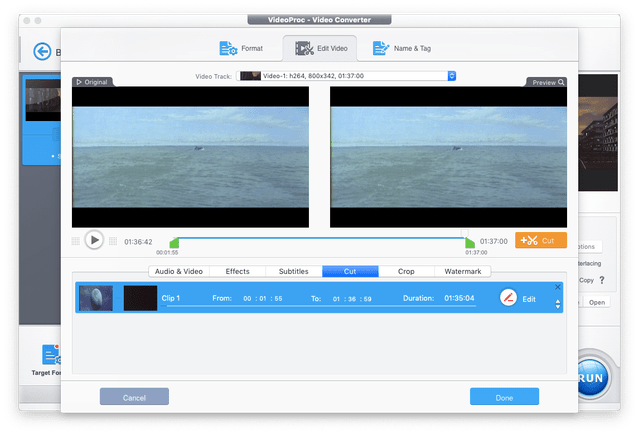
Κόψτε– τεμαχισμός. Το εργαλείο είναι εξαιρετικό για την αποκοπή εισαγωγών και τίτλων για μείωση του μεγέθους του βίντεο εξόδου.
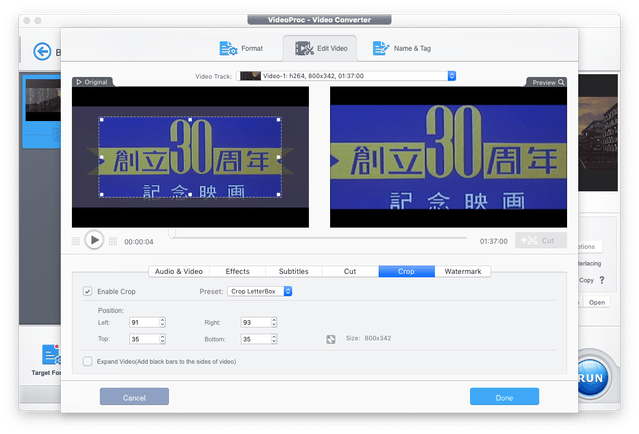
Περικοπή– πλαισίωση.Με τη βοήθειά του, μπορείτε να αφαιρέσετε τα μαύρα καρέ γύρω από το βίντεο (εάν υπάρχουν στο αρχικό αρχείο) ή να τα προσθέσετε εάν χρειάζεται, καθώς και να τα προσαρμόσετε στην επιθυμητή αναλογία διαστάσεων ή να κλιμακώσετε την εικόνα. Επιλέξτε το πλαίσιο δίπλαΕνεργοποίηση περικοπήςγια να κάνετε αλλαγές.
Υδατογράφημα– αφανής σφραγίδα χάρτου. Γράψτε το κείμενο που θέλετε, προσαρμόστε τη γραμματοσειρά και το μέγεθος και επιλέξτε πού θα το τοποθετήσετε στην οθόνη.
Εξαγωγή
Αφού κάνετε όλες τις αλλαγές πουθέλετε, μπορείτε να εξάγετε. Έχουμε ήδη κάνει όλες τις ρυθμίσεις στην αρχή, οπότε τώρα πρέπει απλώς να βεβαιωθείτε ότι έχετε ενεργοποιήσει την επιτάχυνση γραφικών/CPU χρησιμοποιώντας τεχνολογίαΜηχανή επιτάχυνσης υλικού. Μετά από αυτό κάντε κλικΕκτέλεσηγια να ξεκινήσετε την εξαγωγή.
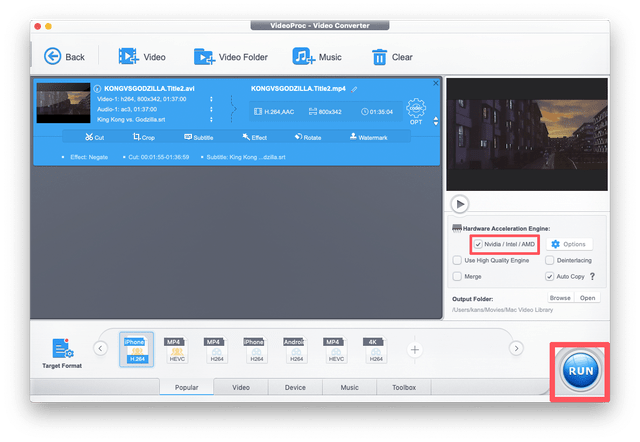
Αυτό είναι! Παραμένει μόνο να περιμένουμε το τέλος της πράξης. Στην περίπτωσή μας, χρειάστηκαν λιγότερο από 5 λεπτά για τη μετατροπή βίντεο για 1,5 ώρες σε ένα MacBook Air.

Το βίντεο που προκύπτει μπορεί να αποσταλεί στο iPhone (για παράδειγμα μέσω AirDrop) και να παρακολουθήσει χωρίς σύνδεση στο διαδίκτυο.
Θυμηθείτε ότι μπορείτε να πάρετε αυτό το πρόγραμμα δωρεάν μόνο μέχρι τις 20 Φεβρουαρίου, οπότε αν χρειαστείτε ένα μετατροπέα βίντεο iPhone, λάβετε μέρος στο σχέδιο της έκδοσης με άδεια χρήσης!