Σε νέα μοντέλα iPhone, η λειτουργία HDR στην κάμερα είναι ενεργοποιημένη από προεπιλογή. Το HDR βελτιώνει την ποιότητα των εικόνων με το συνδυασμό
Εάν απενεργοποιήσετε την αυτόματη αναπαραγωγή HDR, εμφανίζεται το εικονίδιο HDRΕφαρμογή κάμερας, όπως και σε προηγούμενα μοντέλα. Με αυτό, η λειτουργία μπορεί να ενεργοποιηθεί εάν είναι επιθυμητό. Δεν υπάρχει τέτοιο εικονίδιο σε νεότερα μοντέλα, δεδομένου ότι η λειτουργία είναι ενεργοποιημένη από προεπιλογή. Με άλλα λόγια, αν θέλετε να ελέγξετε τον εαυτό σας HDR, η λειτουργία πρέπει να απενεργοποιηθεί στις Ρυθμίσεις.
Πώς να απενεργοποιήσετε το AutoHDR και επιστρέψτε το εικονίδιοHDRστην Κάμερα
Αυτός ο οδηγός ισχύει μόνο για νέα μοντέλα iPhone στα οποία το HDR είναι ενεργοποιημένο από προεπιλογή.
- Μεταβείτε στις Ρυθμίσεις και, στη συνέχεια, στην ενότητα Κάμερα.
- Βρείτε την ενότητα "HDR (High Dynamic Range)" και κάντε κλικ στον διακόπτη δίπλα στο "Auto HDR".
- Ανοίξτε την εφαρμογή Κάμερα και δείτε το εικονίδιο HDR στο επάνω μέρος της οθόνης.
Χρησιμοποιώντας το εικονίδιο HDR στην κάμερα, μπορείτε να ελέγξετε μόνοι σας τη λειτουργία.
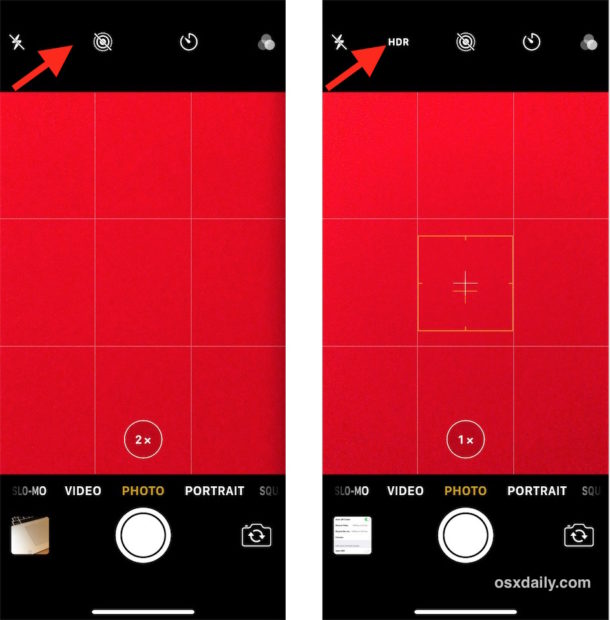

Και ναι, η κάμερα HDR μπορεί επίσης να ρυθμιστεί σε "auto". Μπορείτε επίσης να ενεργοποιήσετε ή να απενεργοποιήσετε τη λειτουργία πλήρως.
Η εφαρμογή Κάμερα διαθέτει πολλές άλλες χρήσιμες λειτουργίες, όπως πλέγμα, σάρωση QR κωδικών, εναλλαγή μεταξύ μορφών JPEG και HEIF κλπ.
Σας συνιστούμε να ενεργοποιήσετε την επιλογή "Αποθήκευση"πρωτότυπα. " Έτσι και οι δύο φωτογραφίες θα αποθηκευτούν στη φωτογραφία και στη συνέχεια μπορείτε να επιλέξετε αυτό που φαίνεται καλύτερα. Συνήθως, η λειτουργία HDR είναι πολύ αγαπημένη ή μισητή, αλλά αν θέλετε να χρησιμοποιήσετε πλήρως το iPhone σας, τότε θα είναι χρήσιμο να δείτε τη διαφορά μεταξύ της αρχικής και της προκύπτουσας φωτογραφίας. Το μόνο μειονέκτημα αυτής της επιλογής είναι ότι συχνά μια φωτογραφία HDR θα φαίνεται σχεδόν η ίδια με την αρχική.