Ορισμένοι χρήστες θα προτιμούσαν να απενεργοποιήσουν τον κωδικό πρόσβασης στο iPhone ή το iPad τους. Αυτό είναι εύκολο να γίνει, αλλά όχι
Σημειώστε ξανά ότι απενεργοποιώντας τον κωδικό πρόσβασης, θα αποκαλύψετε όλα τα προσωπικά σας δεδομένα και μπορεί ακόμη και να θέσετε σε κίνδυνο την ασφάλειά σας. Απενεργοποιήστε τον κωδικό πρόσβασης μόνο εάν είναι πραγματικά απαραίτητος.
Πώς να απενεργοποιήσετε τον κωδικό πρόσβασης σε iPhone ή iPad
- Ανοίξτε την εφαρμογήΡυθμίσειςστο iPhone ή το iPad σας.
- Επιλέξτε μια ενότηταΠρόσωποΑναγνωριστικό /ΑφήΚωδικός αναγνώρισης και κωδικού πρόσβασης.
- Καταχωρίστε τον τρέχοντα κωδικό πρόσβασης
- ΔιαλέγωΑπενεργοποιήστε τον κωδικό πρόσβασης.
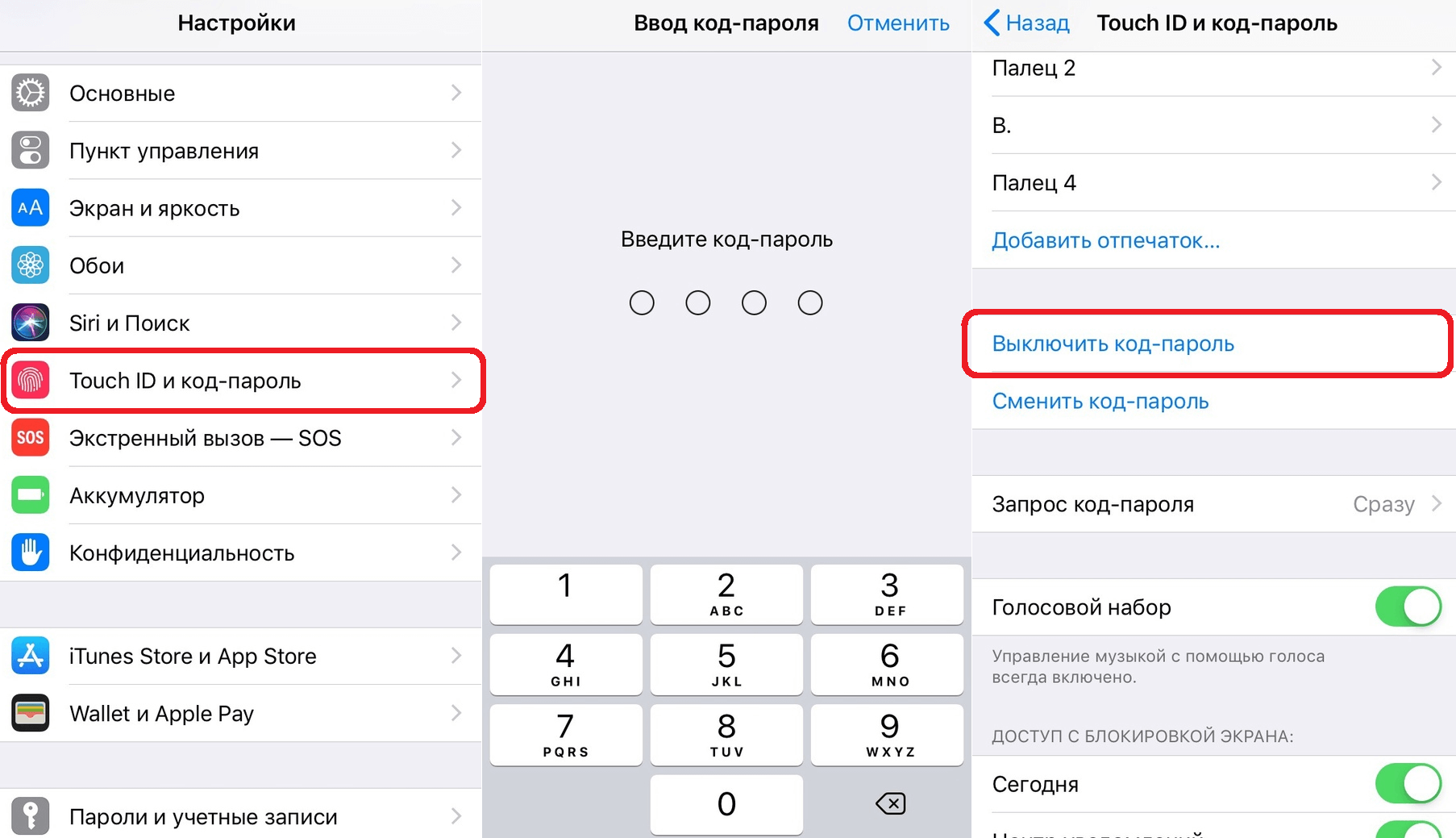

- Επιβεβαιώστε την ενέργειά σας κάνοντας κλικΑπενεργοποιήστε.
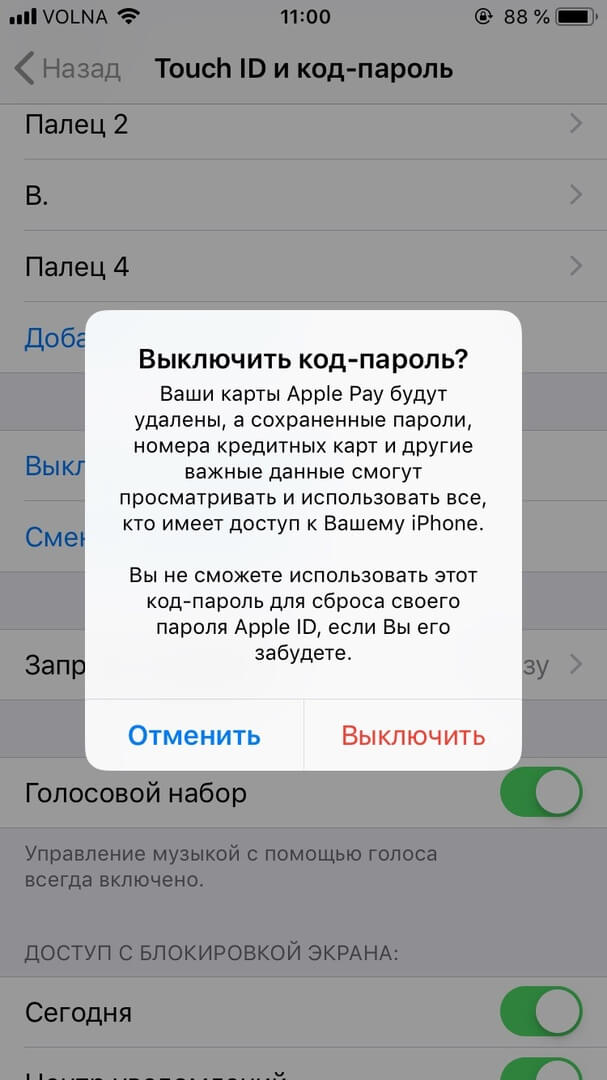

Τώρα ξέρετε πώς να απενεργοποιήσετε τον κωδικό πρόσβασηςIPhone, αλλά λάβετε υπόψη ότι με αυτόν τον τρόπο δίνετε σε όλους ανοιχτή πρόσβαση στη συσκευή σας. Για να ξεκλειδώσετε το smartphone, δεν χρειάζεστε κωδικό πρόσβασης και ο καθένας μπορεί να αρχίσει να τον χρησιμοποιεί, παίρνοντας τον.
Οποιοσδήποτε θα μπορεί να έχει πρόσβαση στα ακόλουθα δεδομένα: οι αποθηκευμένοι κωδικοί πρόσβασης, οι αριθμοί καρτών μετρητών, τα μηνύματα, τα μηνύματα ηλεκτρονικού ταχυδρομείου, οι επαφές, οι εφαρμογές κ.λπ. Κυριολεκτικά οτιδήποτε μπορεί να προβληθεί χωρίς να εισαχθεί κωδικός πρόσβασης. Εάν αποθηκεύετε σημαντικά δεδομένα στη συσκευή σας, δεν συνιστούμε να απενεργοποιήσετε τον κωδικό πρόσβασης.
Μπορείτε να ενεργοποιήσετε ξανά τον κωδικό πρόσβασης ανά πάσα στιγμή επιστρέφοντας στην ίδια ενότητα ρυθμίσεων. Μπορείτε επίσης να αλλάξετε τον κωδικό πρόσβασης σε νέο ανά πάσα στιγμή.
Εάν θέλετε να απενεργοποιήσετε τον κωδικό πρόσβασης επειδή τον ξεχάσατε, τίποτα δεν θα λειτουργήσει. Αντ 'αυτού, μπορείτε να επαναφέρετε τον ξεχασμένο κωδικό πρόσβασης και άλλα δεδομένα μέσω του iTunes.