Εάν αλλάξατε πρόσφατα από υπολογιστή με Windows σε Mac, ίσως έχετε ήδη παρατηρήσει ότι το macOS διαθέτει επίσης έναν Κάδο Ανακύκλωσης που χρειάζεστε
Διαφήμιση
Διαφήμιση
Σε Mac, μπορείτε να αδειάσετε εντελώς τον κάδο απορριμμάτων ή να διαγράψετε μόνο ορισμένα αρχεία από αυτόν. Επιπλέον, μπορείτε να αδειάσετε αυτόματα το καλάθι, το οποίο είναι πολύ βολικό. Θα μιλήσουμε για όλα αυτά παρακάτω.
- Πώς να διαγράψετε εντελώς τα αρχεία από τον Κάδο Ανακύκλωσης σε Mac
- Πώς να διαγράψετε ορισμένα αρχεία από τον Κάδο Ανακύκλωσης
- Πώς να ανακτήσετε αρχεία από τον Κάδο Ανακύκλωσης macOS
- Πώς να αδειάσετε αυτόματα τα σκουπίδια
- Πώς να αδειάσετε τον Κάδο απορριμμάτων μέσω του τερματικού
Πώς να διαγράψετε εντελώς τα αρχεία από τον Κάδο Ανακύκλωσης σε Mac
Υπάρχουν τέσσερις διαφορετικοί τρόποι για να αδειάσετε εντελώς το καλάθι.
Μέθοδος 1:Το εικονίδιο Κάδος απορριμμάτων βρίσκεται στο Dock του Mac σας και είναι ο ευκολότερος τρόπος για να αδειάσετε τον κάδο απορριμμάτων.Κάντε δεξί κλικ στο εικονίδιο και επιλέξτεΑδειος κάδος.
Διαφήμιση
Διαφήμιση


Μέθοδος 2:Μπορείτε να ανοίξετε τον Κάδο απορριμμάτων και να κάνετε κλικ στο κουμπίΣαφήστην επάνω δεξιά γωνία.
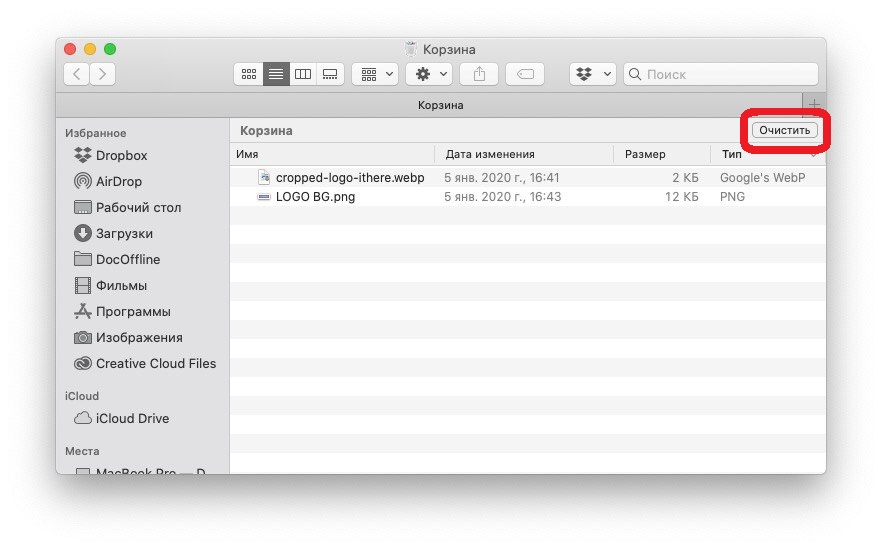

Μέθοδος 3:Όταν ο Κάδος απορριμμάτων είναι ανοιχτός, μπορείτε επίσης να κάνετε δεξί κλικ στο παράθυρο και να επιλέξετεΑδειος κάδοςστο μενού που εμφανίζεται.


Μέθοδος 4:Στη γραμμή μενού, επιλέξτεFinder>Αδειος κάδος.


Πώς να διαγράψετε ορισμένα αρχεία από τον Κάδο Ανακύκλωσης
Εάν πρέπει να διαγράψετε μόνο ορισμένα αρχεία, αυτό μπορεί επίσης να γίνει εξαιρετικά εύκολα. Για να το κάνετε αυτό, κάντε δεξί κλικ στο αρχείο που θέλετε να διαγράψετε και επιλέξτεΆμεση διαγραφήστο μενού.


Πώς να ανακτήσετε αρχεία από τον Κάδο Ανακύκλωσης macOS
Όταν αδειάζετε τον Κάδο Ανακύκλωσης, όλα τα αρχεία στον Κάδο Ανακύκλωσης θα εξαφανιστούν για πάντα.Εάν έχετε διαγράψει ένα αρχείο, αλλά στη συνέχεια αλλάξετε γνώμη και θέλετε να το διατηρήσετε, κάντε δεξί κλικ πάνω του στον Κάδο απορριμμάτων και επιλέξτεΕΠΙΣΤΡΟΦΗστο μενού.


Πώς να αδειάσετε αυτόματα τα σκουπίδια
Εάν δεν θέλετε να αδειάζετε συνεχώς τον Κάδο απορριμμάτων με μη αυτόματο τρόπο, αυτό μπορεί να γίνει αυτόματα.
1)Στη γραμμή μενού, επιλέξτεFinder>Ρυθμίσεις.
2)Επιλογή καρτέλαςΠροσθήκες.
3)Επιλέξτε το πλαίσιο δίπλα στην επιλογήΔιαγραφή αντικειμένων από τον Κάδο απορριμμάτων μετά από 30 ημέρες.


Πώς να αδειάσετε τον Κάδο απορριμμάτων μέσω του τερματικού
Ίσως έχετε συνηθίσει να εργάζεστε στη γραμμή εντολών ή θέλετε να συνηθίσετε στο πρόγραμμα Terminal. Μέσα από αυτό μπορείτε να καθαρίσετε το καλάθι.
Ανοίξτε το πρόγραμμα Terminal από το φάκελο Utilities. Στη συνέχεια, ανοίξτε τα σκουπίδια.
1)Στο παράθυρο Terminal, πληκτρολογήστε την ακόλουθη εντολή:
sudo rm –R
(φροντίστε να βάλετε κενό μετά το γράμμα R)
Μην πατάτε το πλήκτροΕπιστροφή/ /Εισαγάγετε.
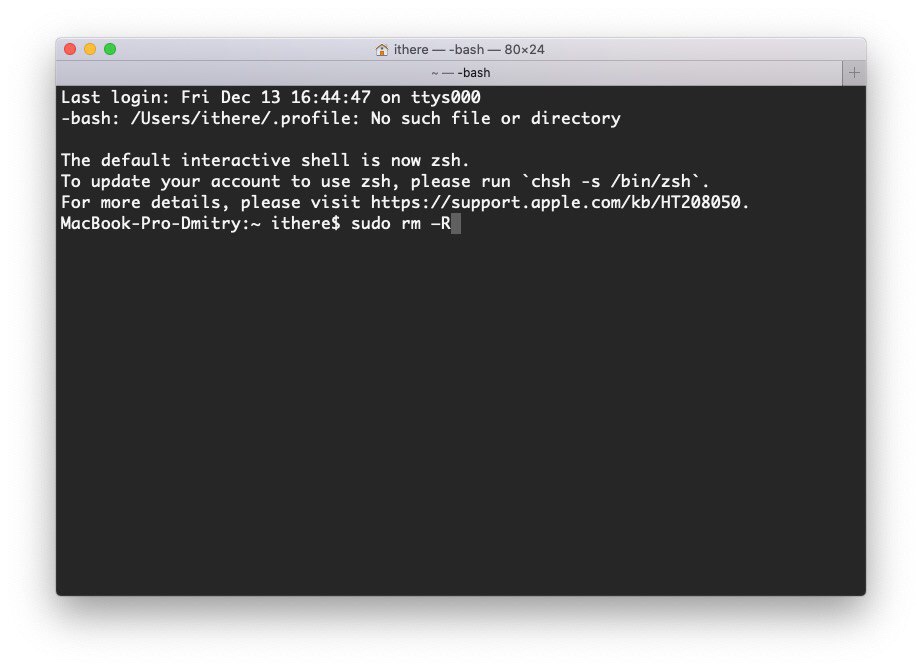

2)Επιλέξτε όλα, ένα ή περισσότερα αρχεία στον Κάδο Ανακύκλωσης που θέλετε να διαγράψετε και σύρετέ τα στο παράθυρο Τερματικού. Τα ονόματα των αρχείων θα εμφανιστούν στο παράθυρο.
3)Τώρα κάντε κλικΕπιστροφή / Enter.
4)Εισαγάγετε τον κωδικό πρόσβασης Mac και κάντε κλικΕπιστροφή/ /Εισαγάγετε.
Τα αρχεία θα διαγραφούν από τον Κάδο Ανακύκλωσης.
Όπως μπορείτε να δείτε, υπάρχουν πολλοί τρόποι για να αδειάσετε τον Κάδο Ανακύκλωσης σε Mac και μπορείτε να χρησιμοποιήσετε αυτόν που σας φαίνεται πιο βολικός και γρήγορος.