Όταν το iPhone σας παγώνει σοβαρά, η μόνη λύση είναι να το βάλετε σε λειτουργία ανάκτησης και να δοκιμάσετε
Εάν επαναφέρετε το iPhone σας μέσω iTunes σε λειτουργία ανάκτησης, όλα τα δεδομένα σας θα διαγραφούν. Αρχικά, δοκιμάστε πάντα να ενημερώσετε το λογισμικό μέσω iTunes.
Διαφήμιση
Διαφήμιση
Κατά κανόνα, η λειτουργία ανάκτησης είναι αρκετή για τους απλούς χρήστες.
- Μετάβαση σε λειτουργία ανάκτησης
- Βήμα 1: Ενημέρωση iTunes
- Βήμα 2: Συνδέστε το iPhone X στον υπολογιστή
- Βήμα 3: Αναγκαστική επανεκκίνηση τηλεφώνου
- Βήμα 4: Ενημέρωση μέσω iTunes
- Βήμα 5: Ρύθμιση iPhone X, Xs
- Πώς να εισάγετε iPhone X, Xs σε λειτουργία DFU
- Πώς να βγείτε από τη λειτουργία DFU στο iPhone X, Xs
Μην συγχέετε τη λειτουργία DFU και τη λειτουργία ανάκτησης. Στη λειτουργία ανάκτησης, θα δείτε στην οθόνη ένα καλώδιο USB, ένα εικονίδιο iTunes και έναν σύνδεσμο για το support.apple.com/iphone/restore.
Στη λειτουργία DFU, δεν θα δείτε τίποτα στην οθόνη, η οθόνη παραμένει εντελώς μαύρη.
Η διαφορά μεταξύ DFU και Recovery Mode είναι ότι χρησιμοποιείται μια θεμελιωδώς διαφορετική προσέγγιση για την ανάκτηση.
Μεταφορά σε λειτουργία ανάκτησης (Λειτουργία ανάκτησης)
Βήμα 1: ΕνημέρωσηiTunes
Αρχικά, το iTunes πρέπει να ενημερωθεί στην πιο πρόσφατη διαθέσιμη έκδοση. Εάν είναι ήδη ανοιχτό στον υπολογιστή σας, πρέπει να κλείσετε το πρόγραμμα.
Βήμα 2: Σύνδεσηiphone Χ στον υπολογιστή
Συνδέστε το iPhone X, Xs στο Mac ή στον υπολογιστή σας χρησιμοποιώντας το καλώδιο Lightning που συνοδεύει το smartphone σας.
Διαφήμιση
Διαφήμιση
Βήμα 3: Αναγκαστική επανεκκίνηση τηλεφώνου
Για να το κάνω αυτό:
Διαφήμιση
Διαφήμιση
- πρώτα πατήστε γρήγορα το κουμπίΈνταση και απελευθέρωση
- στη συνέχεια πατήστε γρήγορα το κουμπίΜειώστε την ένταση και αφήστε το
- και μετά πατήστεΠλευρικό κουμπίμέχρι να δείτε την οθόνη ανάκτησης iTunes.
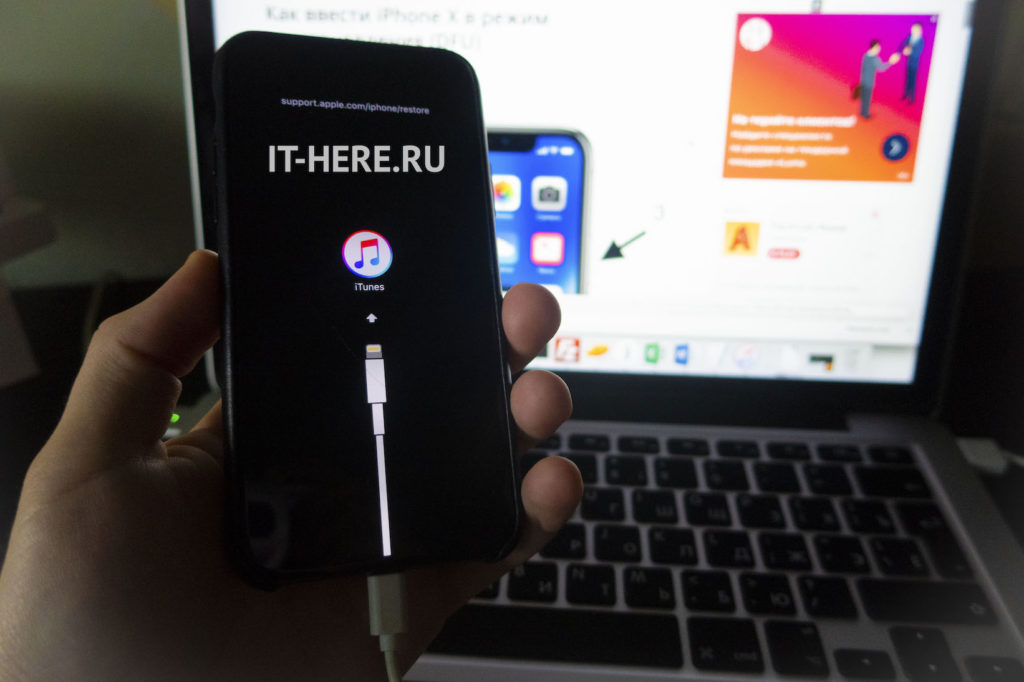

Αυτό σημαίνει ότι το iPhone έχει εισέλθει σε λειτουργία ανάκτησης. Τώρα μπορείτε να ανοίξετε το iTunes.


Βήμα 4: Ενημέρωση μέσωiTunes
Ένα παράθυρο με επιλογές θα εμφανιστεί στο iTunes.ΑνανέωσηΚαιΑποκαθιστώ πάλισυσκευή. ΕπιλέγωΑνανέωσηκαι το πρόγραμμα θα προσπαθήσει να εγκαταστήσει την πιο πρόσφατη διαθέσιμη έκδοση του λογισμικού, αποθηκεύοντας όλα τα δεδομένα σας. Εάν το iPhone βγαίνει από τη λειτουργία ανάκτησης κατά τη διαδικασία λήψης, μην ανησυχείτε και απλώς επαναλάβετε τα βήματα.
Βήμα 5: Ρύθμισηiphone X, Xs
Όταν ολοκληρωθεί η ενημέρωση, χρησιμοποιήστε το iTunes για να ρυθμίσετε το iPhone X, Xs.
Σημείωση: Εάν θέλετε να βγείτε από τη λειτουργία ανάκτησης, αποσυνδέστε τα iPhone X, Xs από τον υπολογιστή και πατήστε το πλευρικό κουμπί για να το ενεργοποιήσετε.
Πώς να εισάγετε iPhone X, Xs σε λειτουργία DFU
- Συνδέστε το iPhone στον υπολογιστή σας.
- Πατήστε και αφήστε γρήγορα το κουμπίένταση πάνω.
- Πατήστε και αφήστε γρήγορα το κουμπίχαμήλωσε το.
- Κάντε κλικ καικρατήστε πατημένο το πλευρικό κουμπίέως ότου η οθόνη γίνει μαύρη και, στη συνέχεια, πατήστε και κρατήστε πατημένο το πλευρικό κουμπί και μειώστε την ένταση.
- Μετά από 5 δευτερόλεπτα, αφήστε το πλευρικό κουμπί ενώ συνεχίζετε να κρατάτε πατημένο το κουμπί έντασης.
Εάν εμφανιστεί το λογότυπο της Apple, το πλευρικό κουμπί παραμένει για μεγάλο χρονικό διάστημα.
Στη λειτουργία DFU, δεν υπάρχουν αναγνωριστικά στην οθόνη, η οθόνη είναι εντελώς μαύρη, το iTunes θα σας ενημερώσει ότι η συσκευή βρίσκεται σε λειτουργία ανάκτησης.
Εάν η συσκευή σας εμφανίζει μια οθόνη που σας λέει να συνδέσετε τη συσκευή σας στο iTunes, επαναλάβετε αυτά τα βήματα.
Πώς να βγείτε από τη λειτουργία DFU στο iPhone X, Xs
- Πατήστε και αφήστε αμέσως το κουμπίΕνταση πάνω.
- Πατήστε και αφήστε αμέσως το κουμπίΜείωση έντασης.
- Πατήστε και κρατήστε πατημένο το πλευρικό κουμπί μέχρι να εμφανιστεί το λογότυπο της Apple στην οθόνη.