Εάν υπάρχει πρόβλημα με το Mac σας και προσπαθείτε να μάθετε την ακριβή ημερομηνία που παρουσιάστηκε, εσείς
Διαφήμιση
Διαφήμιση
Ίσως το πρόβλημα οφείλεται στην ενημέρωση ενός προγράμματος ή μιας έκδοσης του macOS;
Για να διευκολύνετε τις αναζητήσεις σας, μπορείτε να μάθετε τις ακριβείς ημερομηνίες εγκατάστασης για ενημερώσεις λογισμικού και συστήματος. Παρακάτω περιγράφουμε πώς γίνεται αυτό.
Πληροφορίες συστήματος
Υπάρχουν δύο γρήγοροι τρόποι για να ανοίξετε το πρόγραμμα που χρειάζεστε.
1)Κάντε κλικ στο εικονίδιοAppleστη γραμμή μενού.
2)Επιλέξτε μια επιλογήΣχετικά με αυτόMac.
3)ΔιαλέγωΑναφορά συστήματος.
Or
1)Ανοίξτε το φάκελοΒοηθητικά προγράμματασε προγράμματα.
2)ΔιαλέγωΠληροφορίες συστήματος.
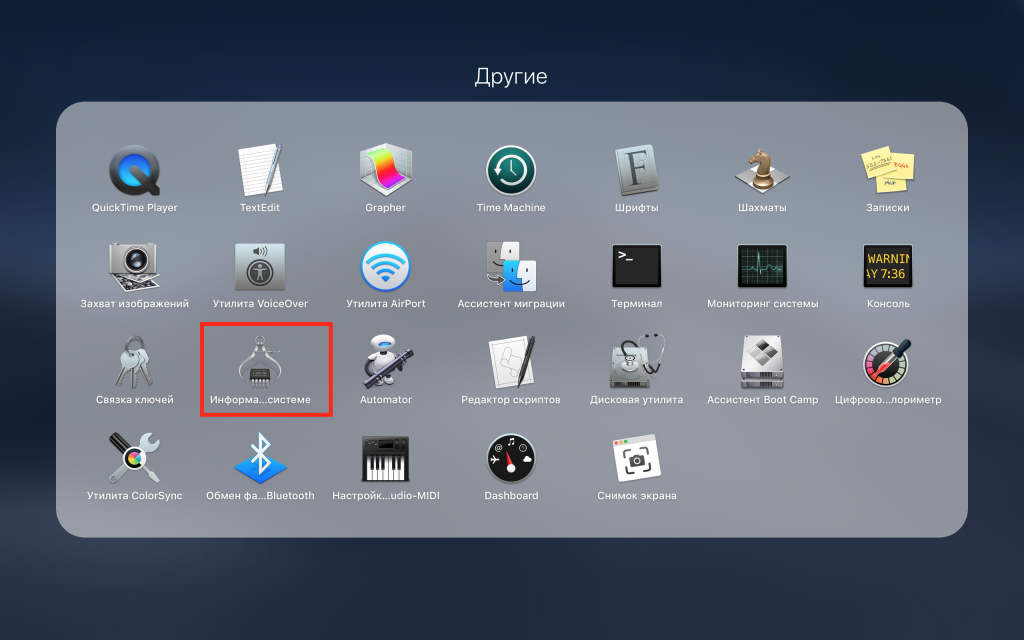

Ενημέρωση ημερομηνιών
Και οι δύο μέθοδοι θα ανοίξουν το ίδιο πρόγραμμα. Τώρα πρέπει να μεταβείτε στην τελευταία ενότητα στα αριστερά που καλείταιΛογισμικόκαι επιλέξτε το.
Στα αριστερά επιλέξτεΣύνθεση. Στα δεξιά θα δείτε τα ονόματα των προγραμμάτων, τις εκδόσεις τους, τις πηγές και τις ημερομηνίες εγκατάστασης.
Εάν χρειάζεστε μια συγκεκριμένη ημερομηνία ή πρόγραμμα, μπορείτε να ταξινομήσετε τη λίστα κατά ημερομηνία ή όνομα.


Ακόμα κι αν δεν έχετε κανένα πρόβλημα, αυτόοι πληροφορίες μπορεί να εξακολουθούν να είναι χρήσιμες. Ίσως πρέπει να μάθετε ποια έκδοση του προγράμματος ή macOS έχετε εγκαταστήσει τώρα ή θέλετε να δείτε ποιες ενημερώσεις έχουν ληφθεί στο παρασκήνιο.