Εάν μεγεθύνετε πάντα τη γραμματοσειρά σε προγράμματα όπως το Pages ή οι Σημειώσεις, μπορείτε ναΑξίζει να το αυξήσετε, και σε όλα
Παρακάτω θα σας δείξουμε πώς να αυξήσετε το μέγεθος της γραμματοσειράς σε ένα Mac.
- Ρυθμίσεις οθόνης
- Ευκολίες προσβασιμότητας
- Συντομεύσεις πληκτρολογίου
Ρυθμίσεις οθόνης
Για να αλλάξετε το μέγεθος της γραμματοσειράς σε όλο το σύστημα, πρέπει να κάνετε αλλαγές στις ρυθμίσεις οθόνης.Ανοίξτε τοΡυθμίσεις συστήματοςαπό τη γραμμή μενού και, στη συνέχεια, κάντε τα εξής:
1)Επιλέξτε ενότηταΟθόνεςκαι καρτέλαΠαρακολουθήστε.
2)Κοντά στο σημείοΑδειαεπιλέγωΚλίμακα.
3)Θα εμφανιστεί ένα μενού ρυθμίσεων με επιλογέςΜεγαλύτερο κείμενοΚαιΠερισσότερος χώρος. Φυσικά, χρειαζόμαστε μια επιλογή στα αριστερά.
Τοποθετώντας το δείκτη του ποντικιού πάνω από διαφορετικές επιλογές, θα δείτε την προεπισκόπηση τους στα αριστερά.
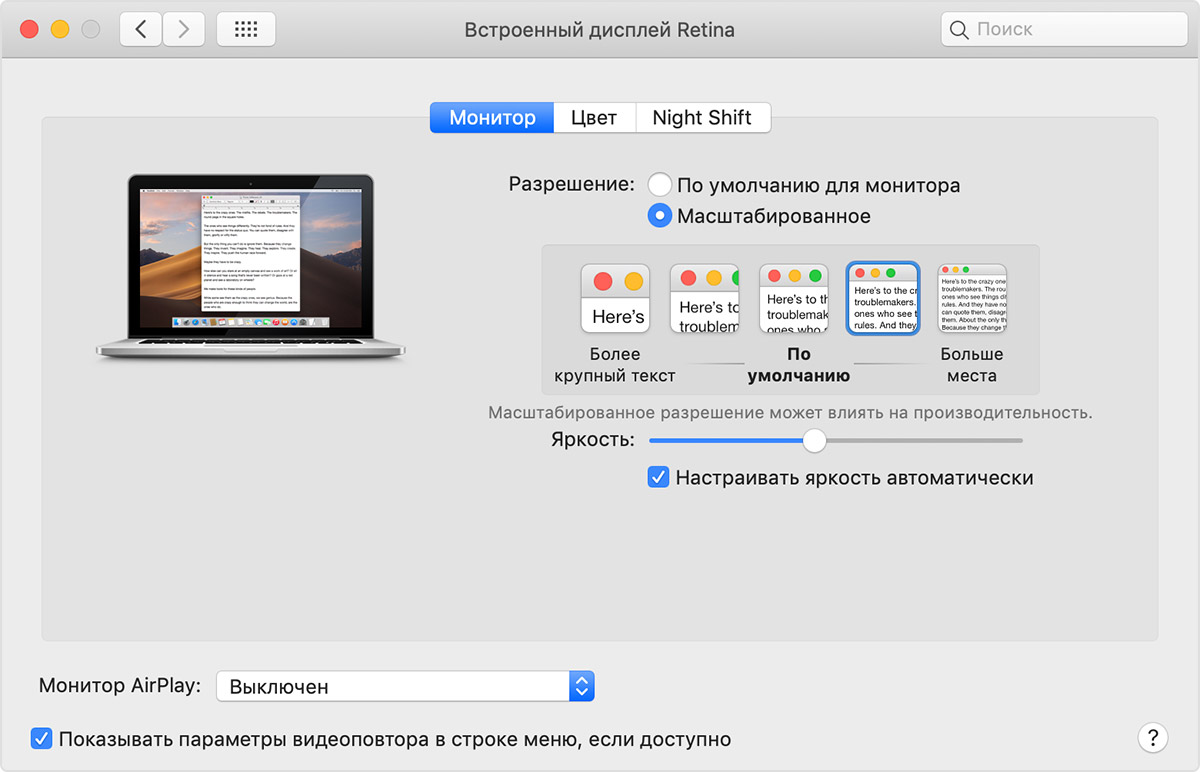

4)Όταν επιλέξετε την επιλογή που σας ταιριάζει, κάντε κλικΕντάξει.
Η οθόνη σας θα ανανεωθεί εφαρμόζοντας τις αλλαγές. Τώρα το μέγεθος της γραμματοσειράς πρέπει να είναι μεγαλύτερο.
Ευκολίες προσβασιμότητας
Εάν θέλετε να κάνετε τη γραμματοσειρά μεγαλύτερη για μικρό χρονικό διάστημα, μπορείτε να το κάνετε χρησιμοποιώντας τις δυνατότητες προσβασιμότητας. Ανοίξτε ξανάΡυθμίσεις συστήματοςκαι ακολουθήστε τα παρακάτω βήματα.
1)Επιλέξτε ενότηταΚαθολική πρόσβαση.
2)Στα αριστερά, επιλέξτεΑύξησηστο τμήμαΌραμα.
3)Στα δεξιά, επιλέξτε το πλαίσιο δίπλαΧρησιμοποιήστε τις συντομεύσεις πληκτρολογίου για μεγέθυνση. Θυμηθείτε τις συντομεύσεις πληκτρολογίου που θα χρησιμοποιήσετε.


Τώρα με τη βοήθειά τους μπορείτε να μεγεθύνετε την οθόνη, αυξάνοντας το μέγεθος της. Και μαζί του το μέγεθος του κειμένου στην οθόνη.
Εάν θέλετε να μεγεθύνετε όχι ολόκληρη την οθόνη, αλλά μόνο το κείμενο κατά την ανάγνωση, ενεργοποιήστε την επιλογήΕνεργοποιήστε τη μεγέθυνση κειμένου κάτω από το δρομέα.
Αυτή η δυνατότητα θα μεγεθύνει το κείμενο όταν τοποθετείτε το δείκτη του ποντικιού πάνω του ενώ κρατάτε πατημένο το πλήκτροΕντολή.
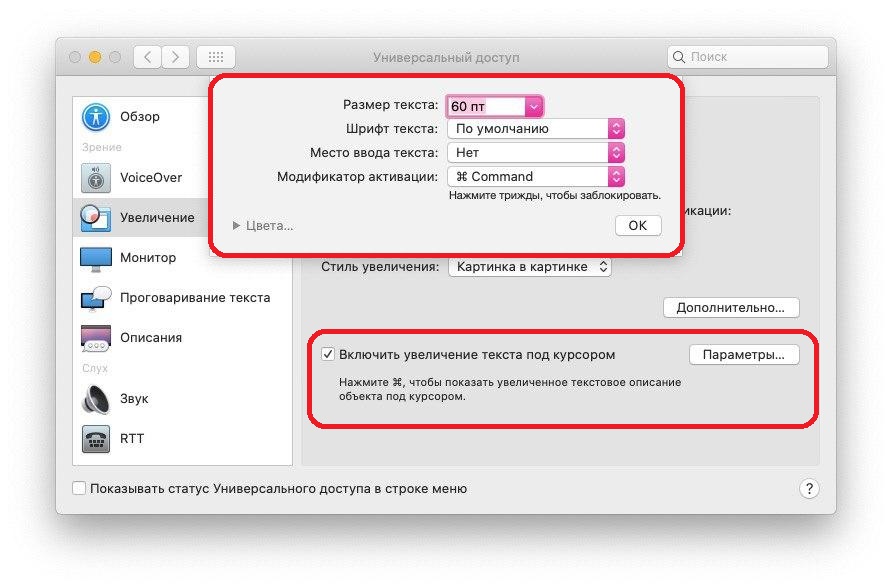

Εάν πατήσετε το κουμπίΠαράμετροι, μπορείτε να επιλέξετε το μέγεθος, το στυλ, τη θέση κλπ.
Συντομεύσεις πληκτρολογίου
Υπάρχουν μερικές ακόμη συντομεύσεις πληκτρολογίου που μπορείτε να χρησιμοποιήσετε για να αυξήσετε τη γραμματοσειρά σε ένα Mac.
Κάντε κλικΕντολή+J, και θα ανοίξει ένα μικρό παράθυρο.
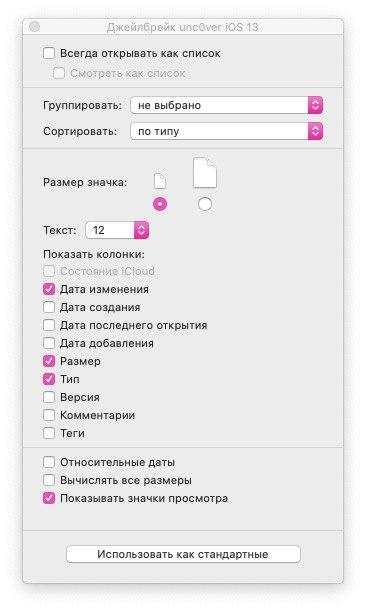

ΚοντάΚείμενοεπιλέξτε το μέγεθος που χρειάζεστε. Θα παρατηρήσετε αμέσως πώς τα στοιχεία της επιφάνειας εργασίας έχουν γίνει μεγαλύτερα.
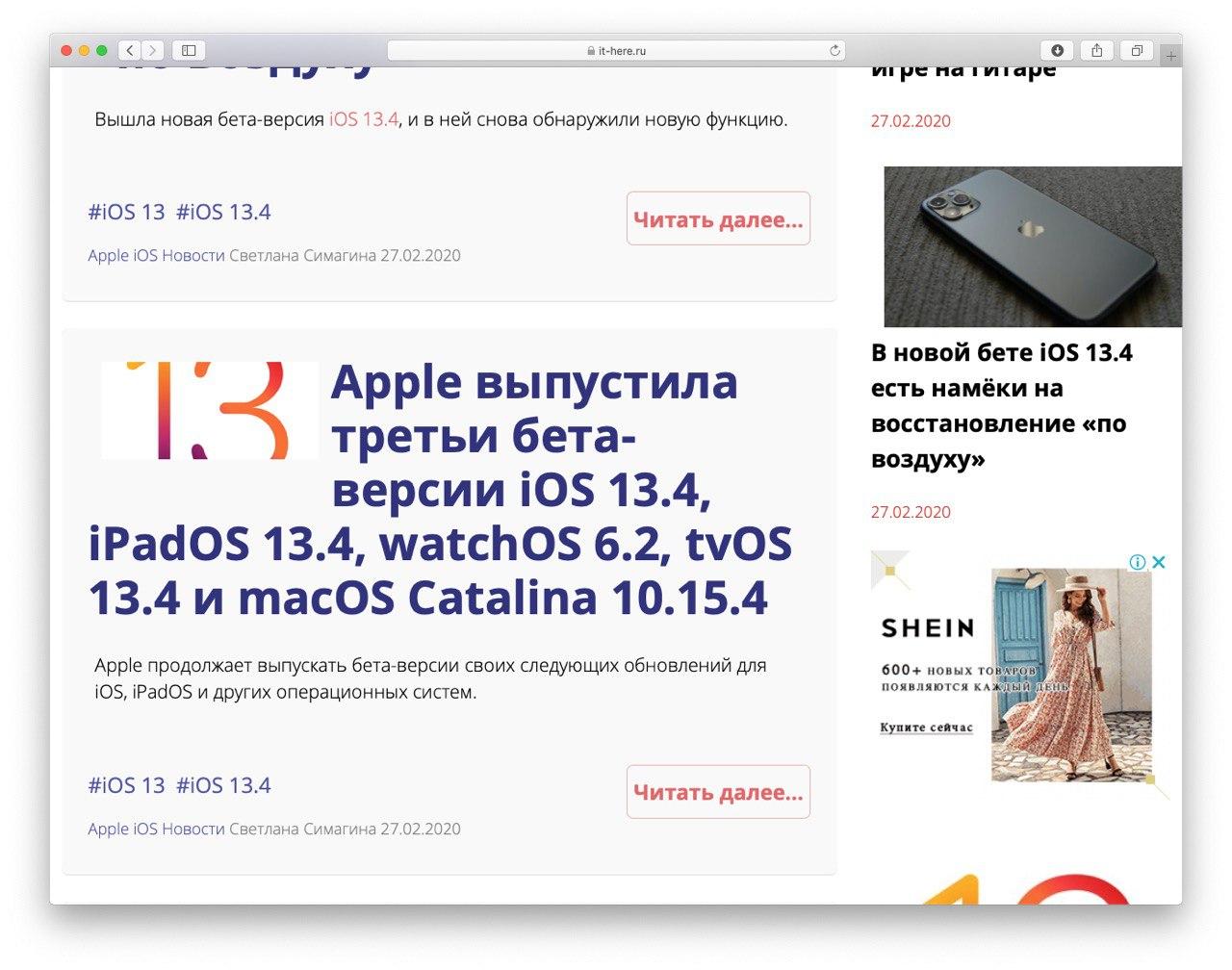
Σε ιστότοπους και σε ορισμένα προγράμματα μπορείτε να χρησιμοποιήσετε έναν συνδυασμόΕντολή+συν(+) για μεγέθυνση καιΕντολή+μείον(-) για να απομακρύνετε την οθόνη.

Τώρα δεν χρειάζεται πλέον να στραγγίξετε τα μάτια σας για να διαβάσετε τη λεπτή εκτύπωση στον υπολογιστή σας. Ελπίζουμε οι παραπάνω συμβουλές να είναι χρήσιμες!
Μην ξεχνάτε ότι στην ιστοσελίδα μας υπάρχει μια ολόκληρη ενότητα με οδηγίες στις οποίες θα βρείτε πολλά χρήσιμα.