Μπορείτε εύκολα να εγκαταστήσετε και να εκτελέσετε το macOS Mojave beta σε μια εικονική μηχανή σε Mac και η διαδικασία είναι εκπληκτικά απλή.
Διαφήμιση
Διαφήμιση
Σε αυτό το άρθρο θα σας πούμε τι χρειάζεστεεγκατάσταση του macOS Mojave beta σε μια εικονική μηχανή χρησιμοποιώντας δωρεάν προγράμματα. Όλα είναι πολύ απλά. Θα πρέπει να πετύχετε ακόμη και αν δεν έχετε χρησιμοποιήσει ποτέ μια εικονική μηχανή.
Εάν δεν το γνωρίζετε, μπορεί να εκτελεστεί το macOS Mojaveως πρόγραμμα πάνω από το mainstream Mac OS. Έτσι, μπορείτε να δοκιμάσετε το macOS Mojave σε μια εικονική μηχανή χωρίς να ενημερώσετε την έκδοση του συστήματός σας. Η εικονική μηχανή δεν θα έχει πρόσβαση στα δεδομένα σας, αλλά θα έχει πρόσβαση στο Διαδίκτυο. Θα χρησιμοποιήσουμε το Parallels Desktop Lite, μια δωρεάν έκδοση του Parallels.
Απαιτήσεις:Πρέπει να έχετε ενεργή σύνδεση στο διαδίκτυο. το Mac σας πρέπει να υποστηρίζει macOS Mojave. Πρέπει να κατεβάσετε το δωρεάν λογισμικό Parallels Desktop Lite και το πρόγραμμα εγκατάστασης macOS Mojave (πρέπει να είστε δοκιμαστής beta).Θα χρειαστείτε επίσης 30 GB ελεύθερου χώρου στον δίσκο, μη συμπεριλαμβανομένου του χώρου για το πρόγραμμα εγκατάστασης macOS Mojave και το λογισμικό Parallels Desktop.
Διαφήμιση
Διαφήμιση
Πώς να εγκαταστήσωmacOS Mojave σε μια εικονική μηχανή μέσωΠαράλληλοι Lite
- Κατεβάστε το Parallels Desktop Lite από το Mac App Store.
- Πραγματοποιήστε λήψη του προγράμματος εγκατάστασης beta macOS Mojave από το Mac App Store στο Mac σας. Όταν ολοκληρωθεί η λήψη, κλείστε το πρόγραμμα εγκατάστασης αντί να εγκαταστήσετε το Mojave.
- Εκκίνηση Parallels Desktop Lite.
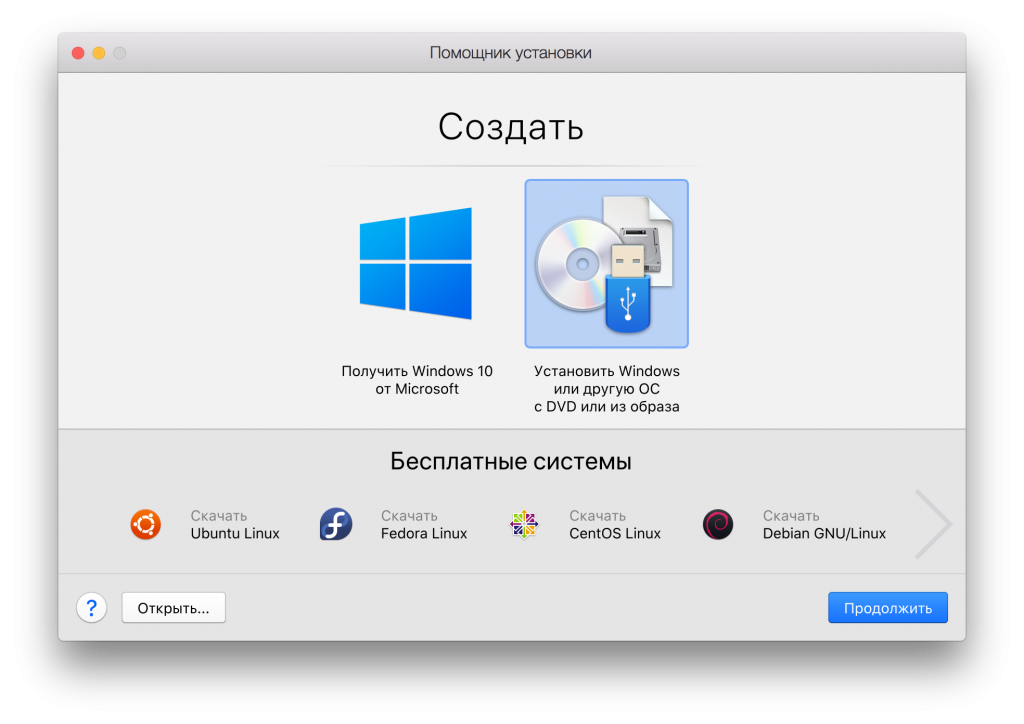
- Στην οθόνη Βοηθός εγκατάστασης, επιλέξτε Εγκατάσταση Windows ή άλλου λειτουργικού συστήματος από DVD ή εικόνα.

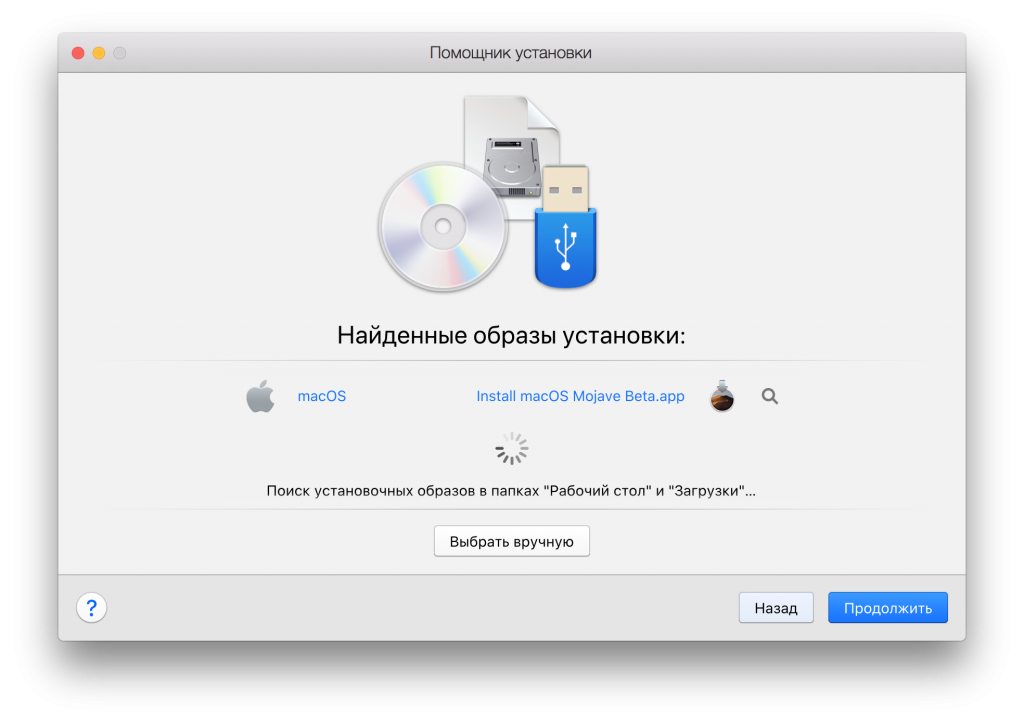
- Το Parallels Lite θα βρει όλα τα διαθέσιμα προγράμματα εγκατάστασης macOS στην επιλογή σας από τη λίστα "Εγκατάσταση macOS Mojave Beta.app".

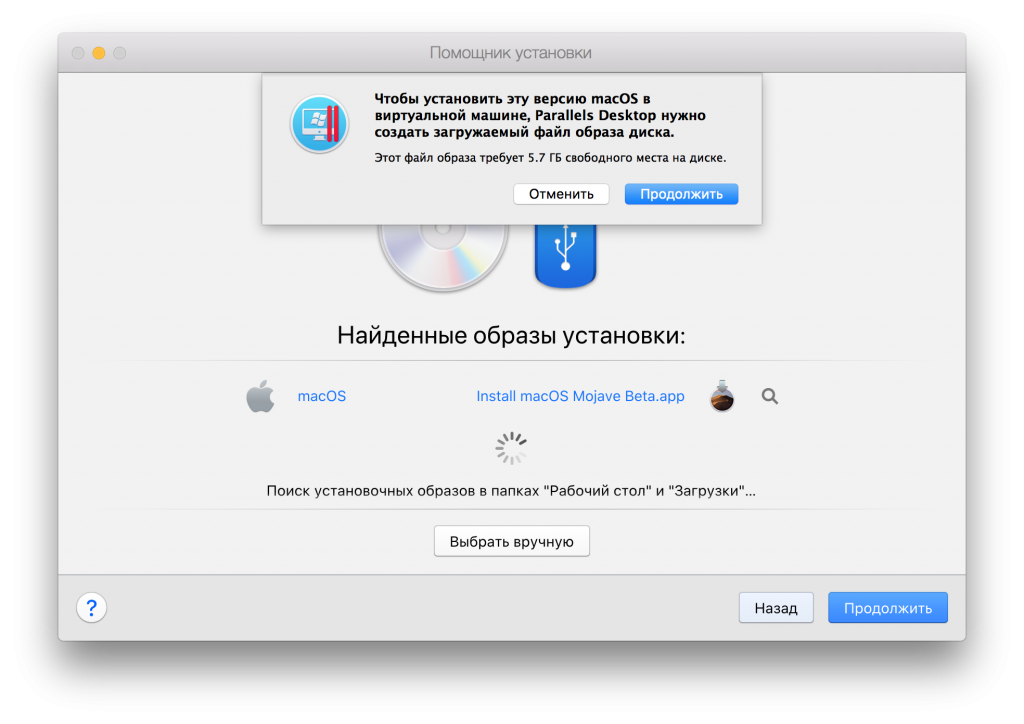
- Επιβεβαιώστε τη δημιουργία της εικόνας δίσκου κάνοντας κλικ στο "Συνέχεια".

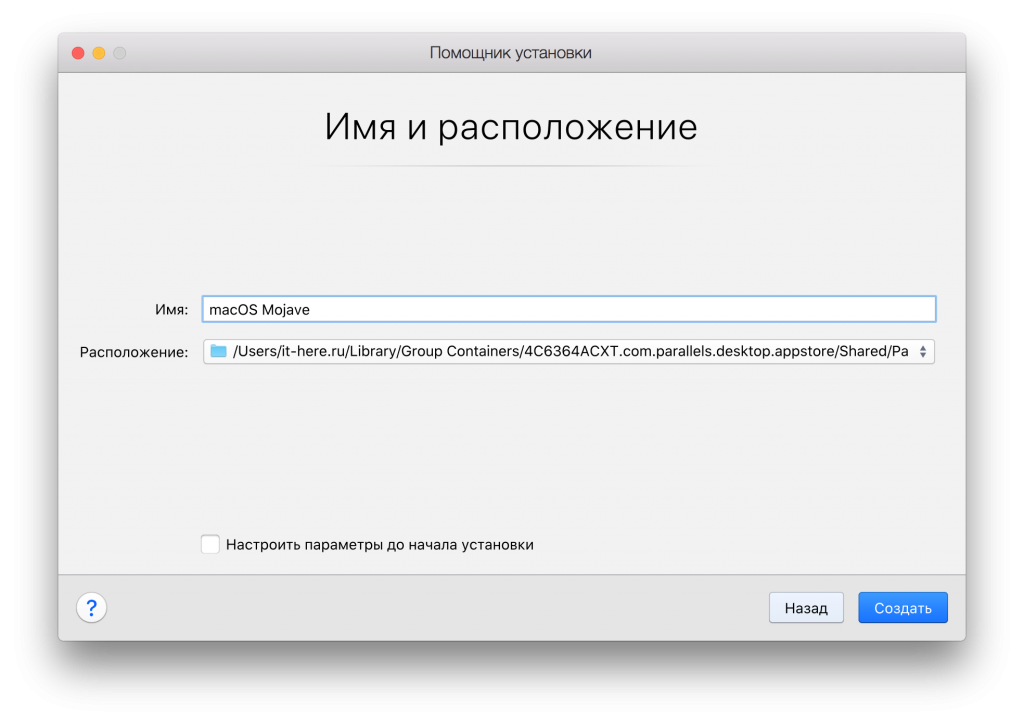
- Στην οθόνη Όνομα και Τοποθεσία, όνομαεικονική μηχανή. Για παράδειγμα, δώστε το το όνομα "macOS Mojave". Αλλάξτε τη θέση της εικόνας δίσκου Parallels εάν θέλετε - είναι ένα μεγάλο αρχείο με ολόκληρη την εικονική μηχανή. Στη συνέχεια κάντε κλικ στο "Δημιουργία".

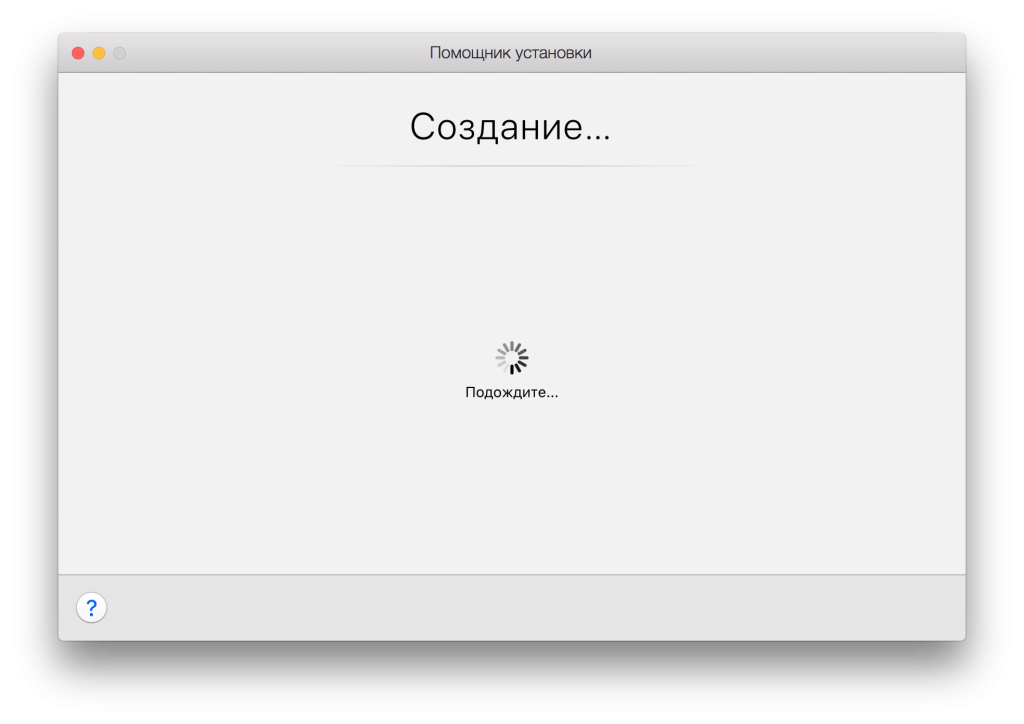
- Περιμένετε λίγο κατά την εκκίνηση της εικονικής μηχανής.

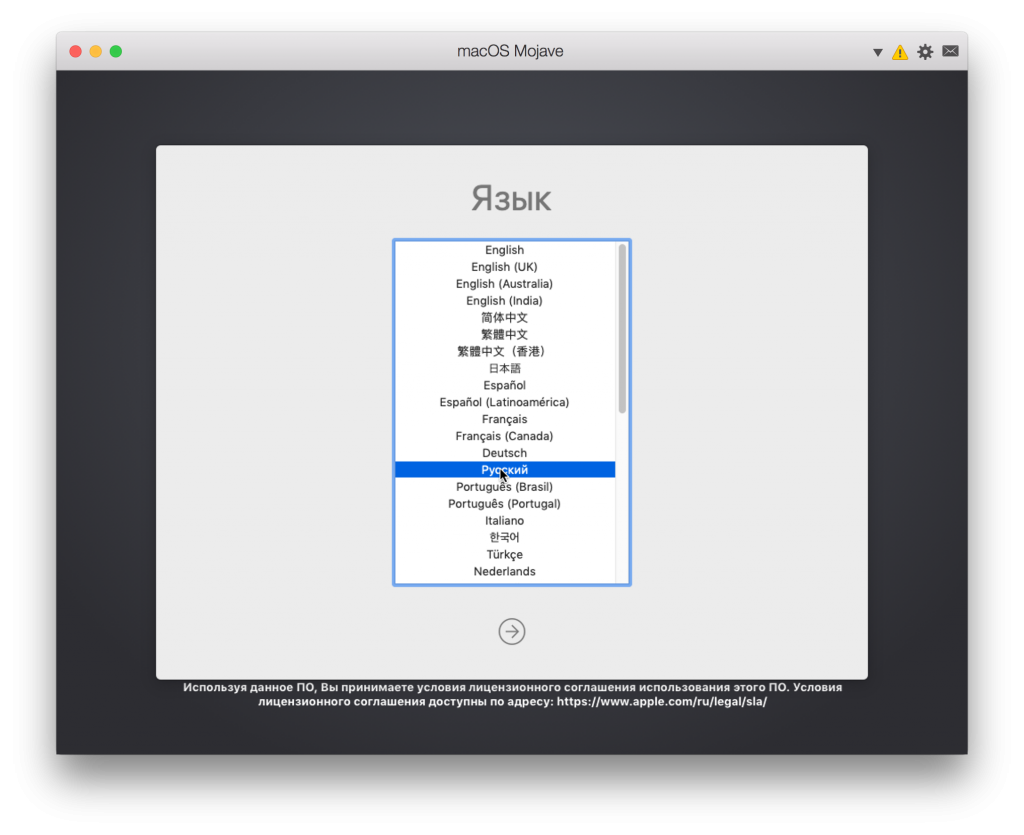
- Επιλέξτε τη γλώσσα σας.

- Στην οθόνη Utilities macOS, επιλέξτε Εγκατάσταση macOS για να ξεκινήσετε τη διαδικασία εγκατάστασης του Mojave στην εικονική σας μηχανή.


- Κάντε κλικ στο Συνέχεια και αποδεχτείτε όλους τους όρους και τις προϋποθέσεις του macOS Mojave.


Διαφήμιση
Διαφήμιση
- Επιλέξτε τον εικονικό δίσκο για εγκατάσταση του macOS Mojave (συνήθως Macintosh HD) και κάντε κλικ στο Install.
- Θα ξεκινήσει η διαδικασία εγκατάστασης του macOS Mojave στην εικονική μηχανή Parallels.
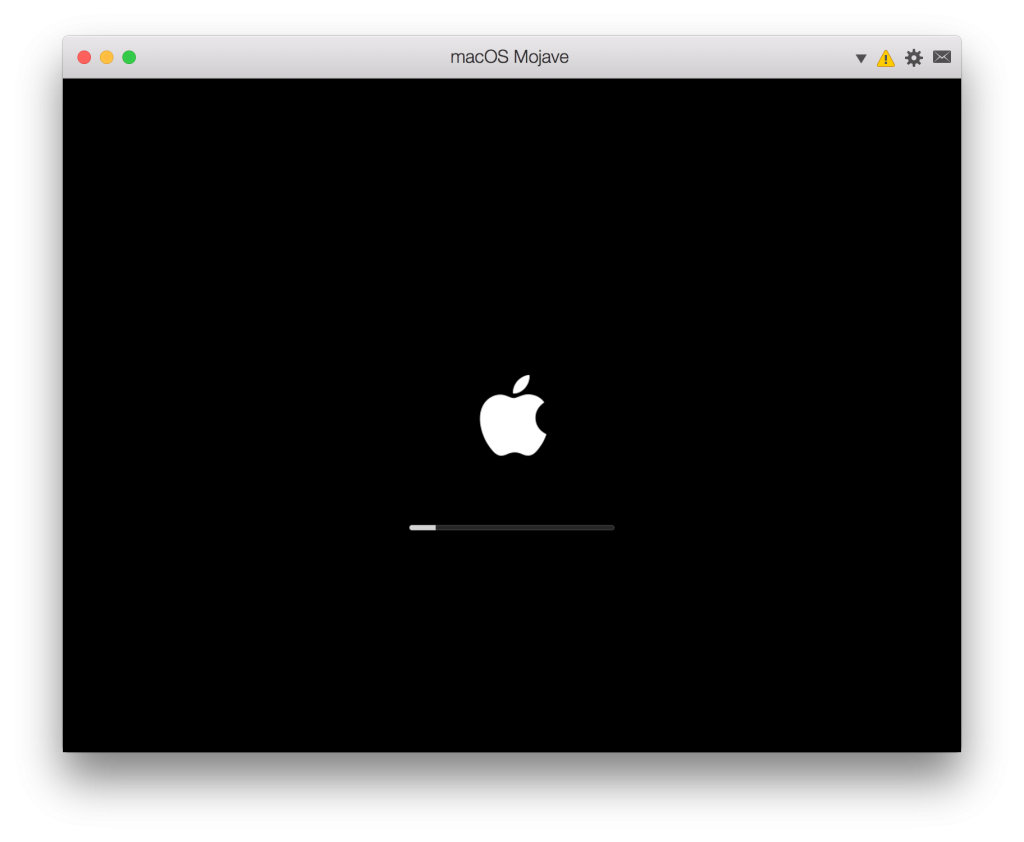
- Η εικονική μηχανή θα επανεκκινηθεί και θα δείτε το γνωστό λογότυπο της Apple με ένδειξη εγκατάστασης. Αφήστε τη διαδικασία να τελειώσει.

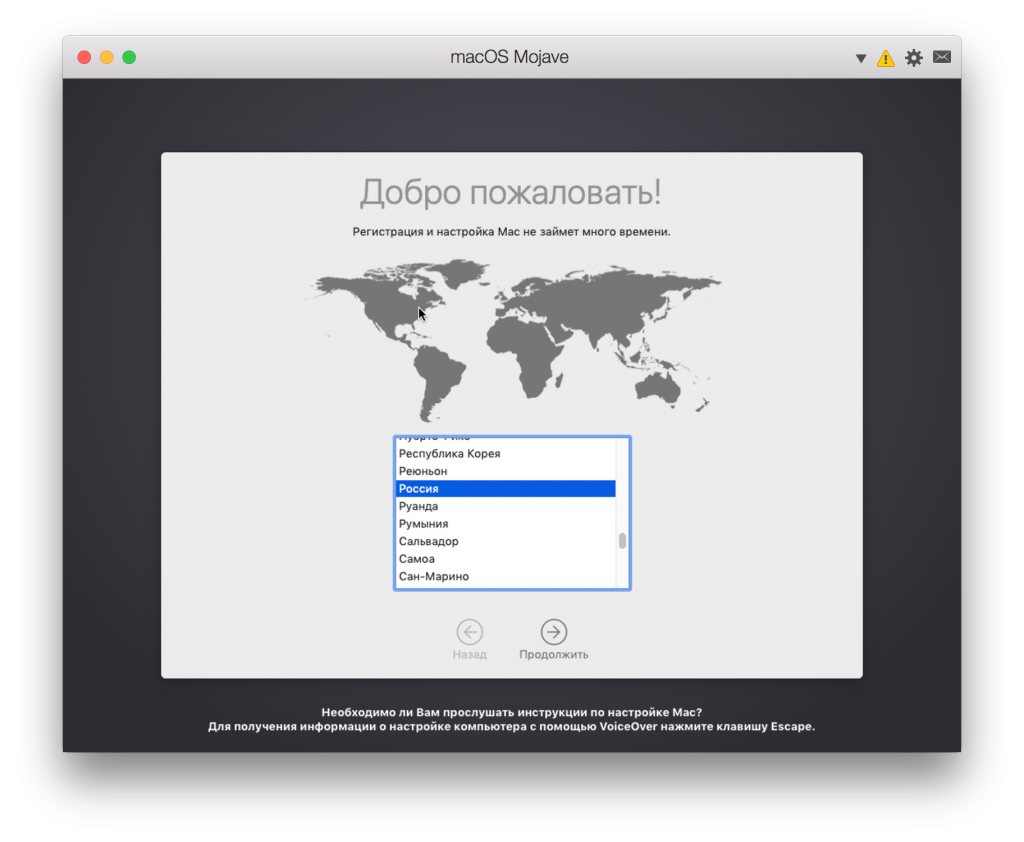
- Όταν ολοκληρωθεί η εγκατάσταση, θα δείτε τις οθόνες "Welcome" και macOS setup. Επιλέξτε τη χώρα σας και κάντε κλικ στο "Συνέχεια".

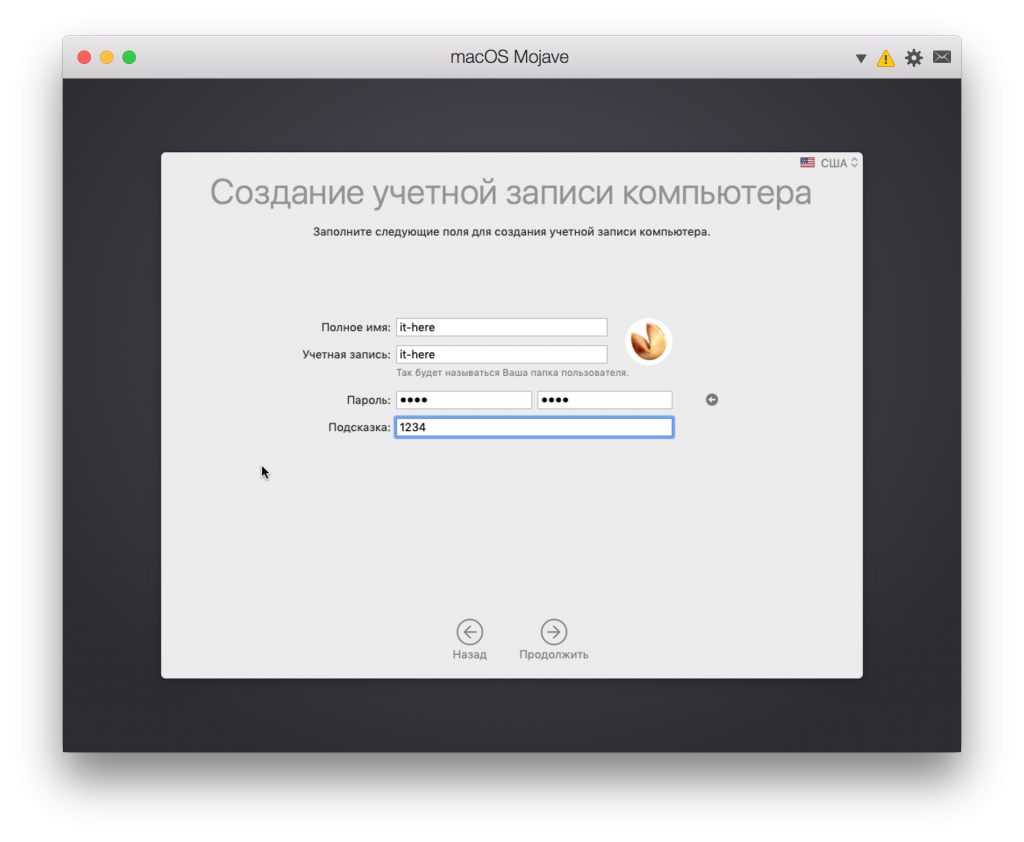
- Δημιουργήστε έναν λογαριασμό για την εικονική μηχανή macOS Mojave.

Διαφήμιση
Διαφήμιση
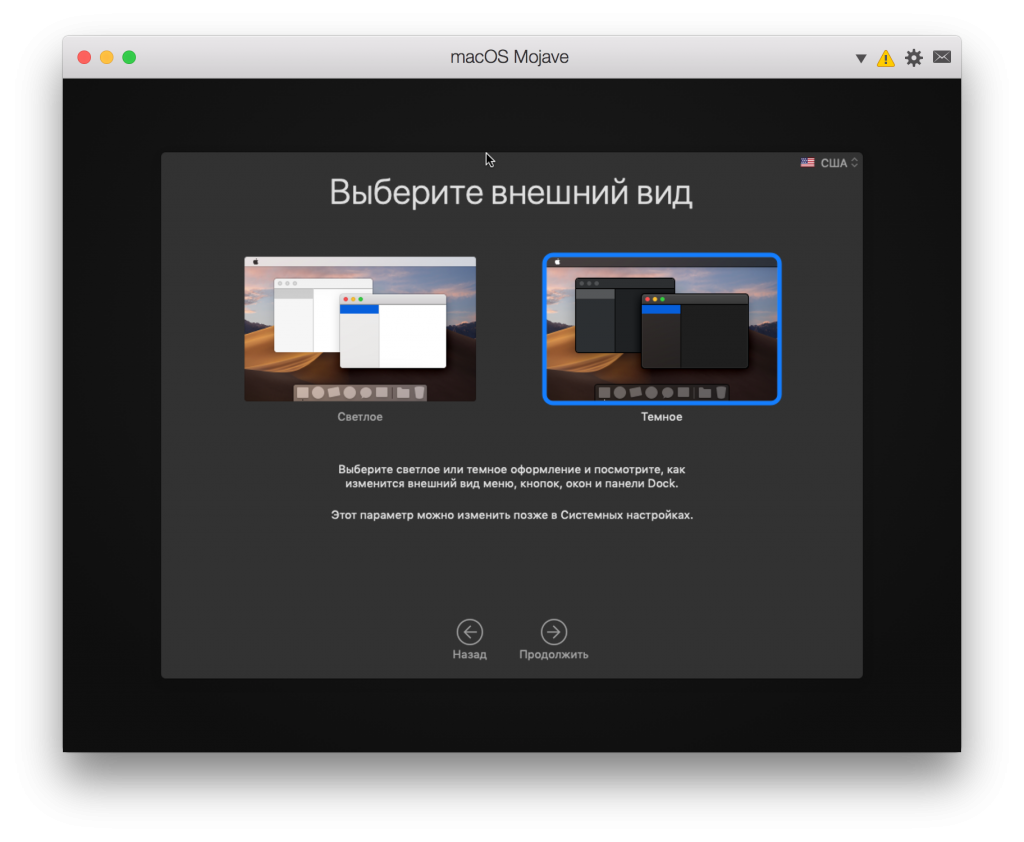
- Προσαρμόστε άλλες επιλογές Mojave, συμπεριλαμβανομένης της επιλογής θέματος.

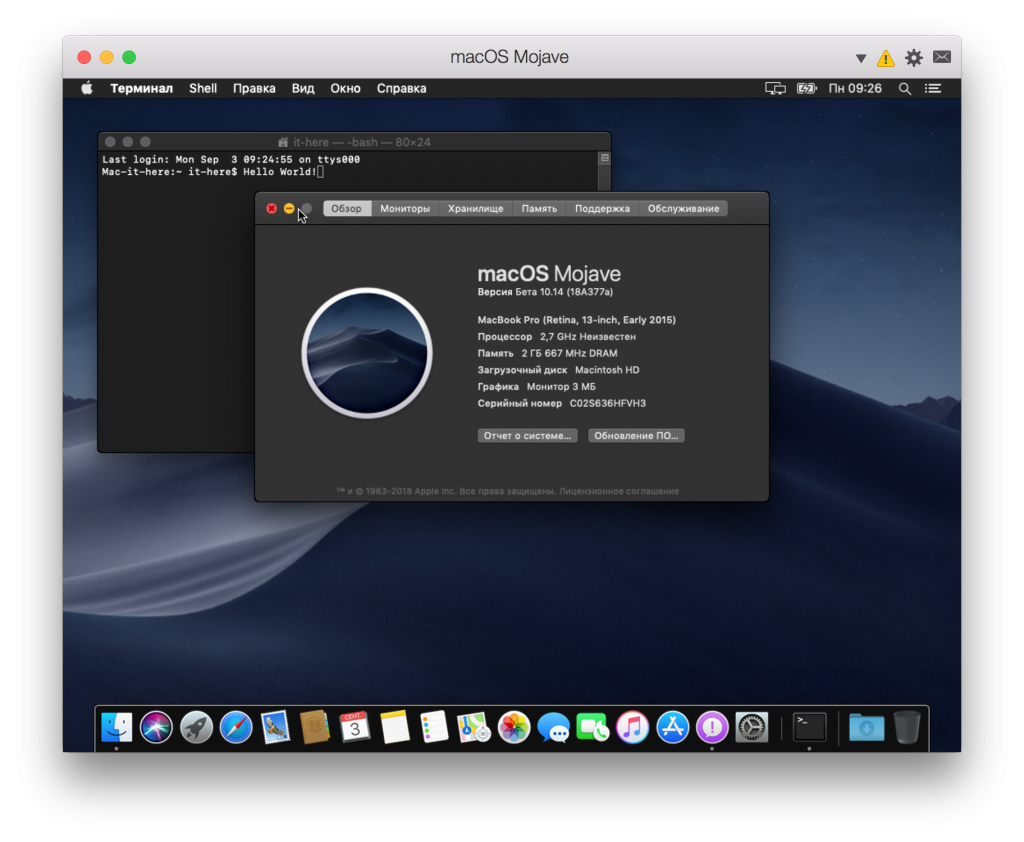
- Μετά την ολοκλήρωση της εγκατάστασης, θα έχετε μια πλήρη έκδοση του macOS Mojave στο Parallels Desktop Lite.

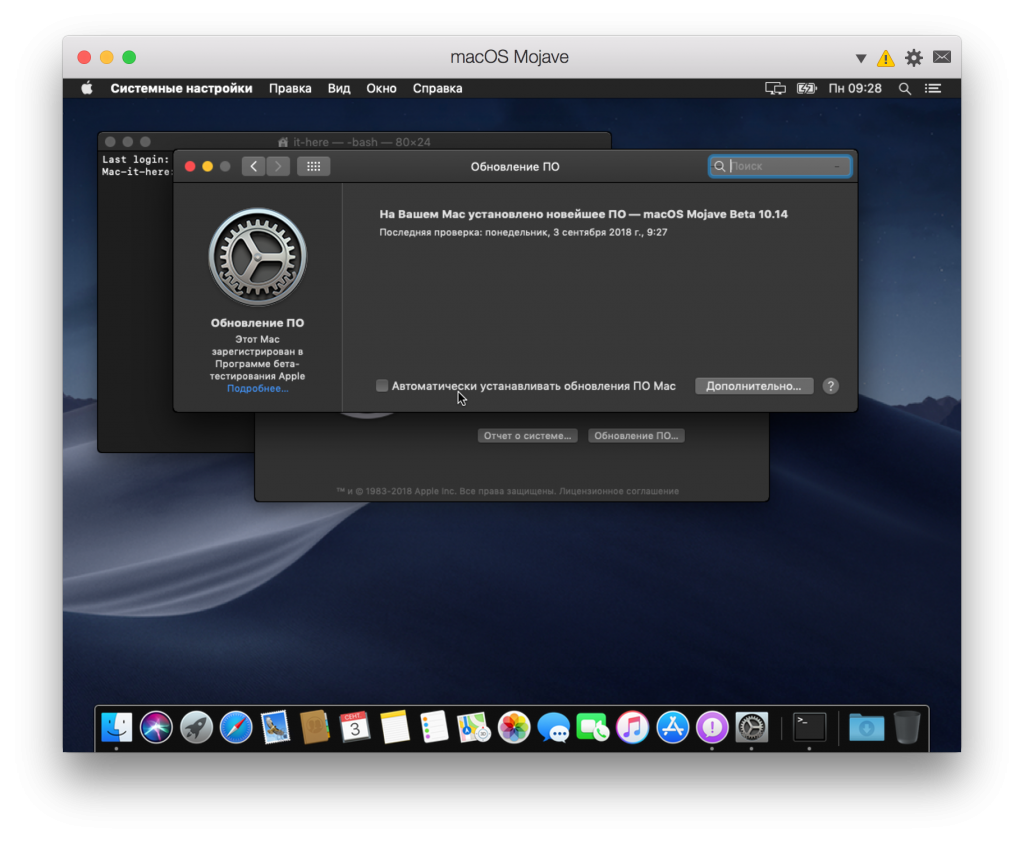
- Τώρα πρέπει να ενημερώσετε το macOS Mojave μέσω των Ρυθμίσεων συστήματος > της Ενημέρωσης λογισμικού.

Αυτό είναι όλο, τώρα μπορείτε να διασκεδάσετεmacOS Mojave. Μπορείτε να παίξετε με νέες λειτουργίες, όπως σκοτεινή λειτουργία, δυναμικές ταπετσαρίες, νέες εφαρμογές, αλλαγές στο Finder και άλλα. Αυτή είναι μια πλήρης έκδοση του macOS Mojave σε μια εικονική μηχανή.
Πώς να κλείσετε μια εικονική μηχανήmacOS Mojave
Μπορείτε να κλείσετε και να ανοίξετε την εικονική μηχανή macOS Mojave ως πρόγραμμα. Όπως συμβαίνει με οποιοδήποτε πρόγραμμα, ανοίξτε το μενού και επιλέξτε Quit macOS Mojave.
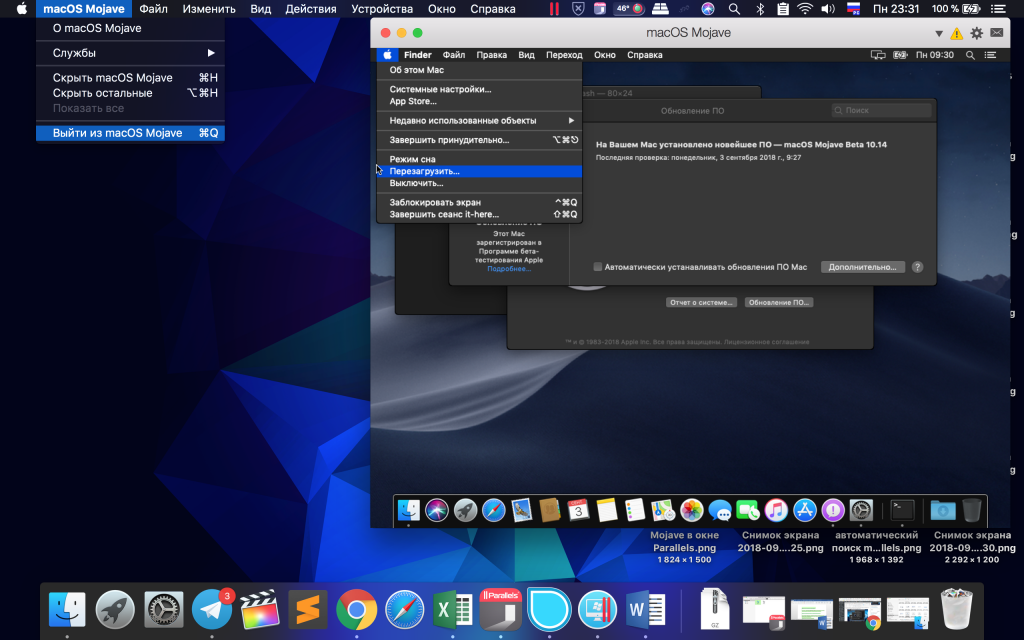

Πώς να επιστρέψετε σε μια εικονική μηχανήmacOS Mojave
Για να ανοίξετε ξανά την εικονική μηχανή macOS Mojave, απλώς ξεκινήστε το Parallels Desktop Lite.


Αυτός είναι ένας πολύ καλός τρόπος για να δοκιμάσετε το macOS Mojave χωρίς να κάνετε αναβάθμιση από την έκδοσή σας. Μπορείτε να ελέγξετε εκ των προτέρων τη συμβατότητα της ενημέρωσης με τα προγράμματα ή να ρίξετε μια πιο προσεκτική ματιά στη νέα σκοτεινή λειτουργία.
Οποιοδήποτε Mac συμβατό με Parallels Desktop Lite καιΤο macOS Mojave είναι σε θέση να εγκαταστήσει μια τέτοια εικονική μηχανή, αλλά θα λειτουργήσει καλύτερα σε πιο ισχυρά μοντέλα με περισσότερη μνήμη RAM και γρηγορότερο επεξεργαστή. Εκτός από την κύρια έκδοση του συστήματος, η εικονική μηχανή δεν θα λειτουργήσει, αλλά αυτό δεν το καθιστά λιγότερο χρήσιμο.
Το λογισμικό Parallels είναι ο ευκολότερος τρόποςεγκαταστήστε το macOS Mojave σε μια εικονική μηχανή. Άλλες μέθοδοι απαιτούν τροποποίηση διαφορετικών ρυθμίσεων και αρχείων διαμόρφωσης, αλλά μπορείτε απλά να χρησιμοποιήσετε το Parallels Desktop Lite. Θυμηθείτε ότι η εικονική μηχανή θα καταλάβει πολλή μνήμη, οπότε δεν θα πρέπει να την εγκαταστήσετε εάν δεν πρόκειται να τη χρησιμοποιήσετε. Εναλλακτικά, μπορείτε να αφαιρέσετε την εικονική μηχανή Mojave από το Parallels Desktop Lite.