Εάν χρειάζεται συχνά να ανοίγετε γρήγορα την επιφάνεια εργασίας σε Mac, ο καλύτερος και ταχύτερος τρόπος για να το κάνετε αυτό είναι με τον συνδυασμό
Χρησιμοποιώντας συντομεύσεις πληκτρολογίου macOS, μπορείτε να έχετε γρήγορη πρόσβαση σε αρχεία και άλλα περιεχόμενα της επιφάνειας εργασίας ή απλά να αποκρύψετε αμέσως αυτό που είχατε ανοίξει.
Ο Mac έχει διάφορους τρόπους να δείξει γρήγοραεπιφάνεια εργασίας, συμπεριλαμβανομένης μιας χειρονομίας για το trackpad. Θα σας ενημερώσουμε πώς να ανοίξετε γρήγορα την επιφάνεια εργασίας με ένα συνδυασμό πλήκτρων και δύο άλλους τρόπους. Αυτές οι μέθοδοι λειτουργούν σε όλες τις σύγχρονες εκδόσεις του Mac OS με υποστήριξη για το Mission Control ή Expose.
Πώς να ελαχιστοποιήσετε όλα τα παράθυρα στο Mac
Ο πρώτος συνδυασμός: Command + F3
Ο πρώτος συνδυασμός με τον οποίο μπορείτε να ανοίξετε γρήγορα την επιφάνεια εργασίας: Εντολή(Cmd) +F3. Κρατήστε ταυτόχρονα το πλήκτρο εντολής και το πλήκτρο F3.
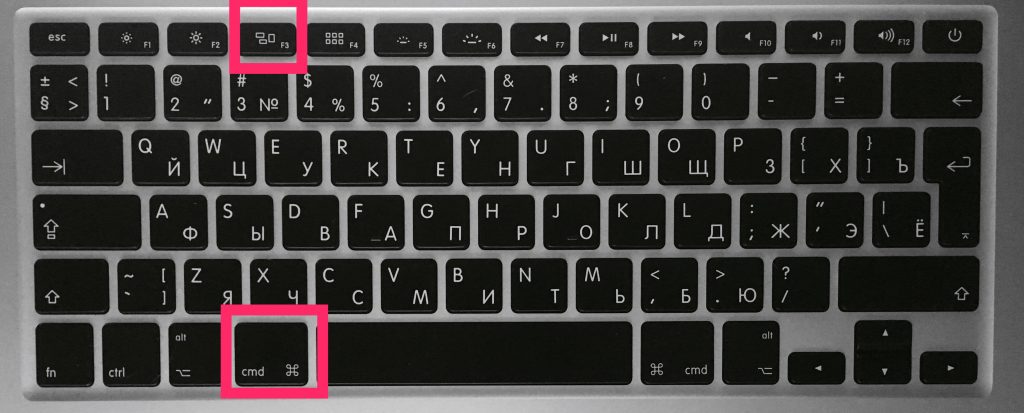

Αυτό ενεργοποιεί αμέσως τη λειτουργία "εμφάνιση επιφάνειας εργασίας" και όλα τα ανοιχτά παράθυρα θα ελαχιστοποιηθούν.
Για να επιστρέψετε στα προγράμματα, κρατήστε ξανά την εντολή Command + F3. Επίσης, όλα τα παράθυρα θα επιστρέψουν αν ανοίξετε ένα νέο πρόγραμμα.
Η εικόνα GIF παρακάτω δείχνει τον τρόπο εμφάνισης αυτής της ενέργειας.
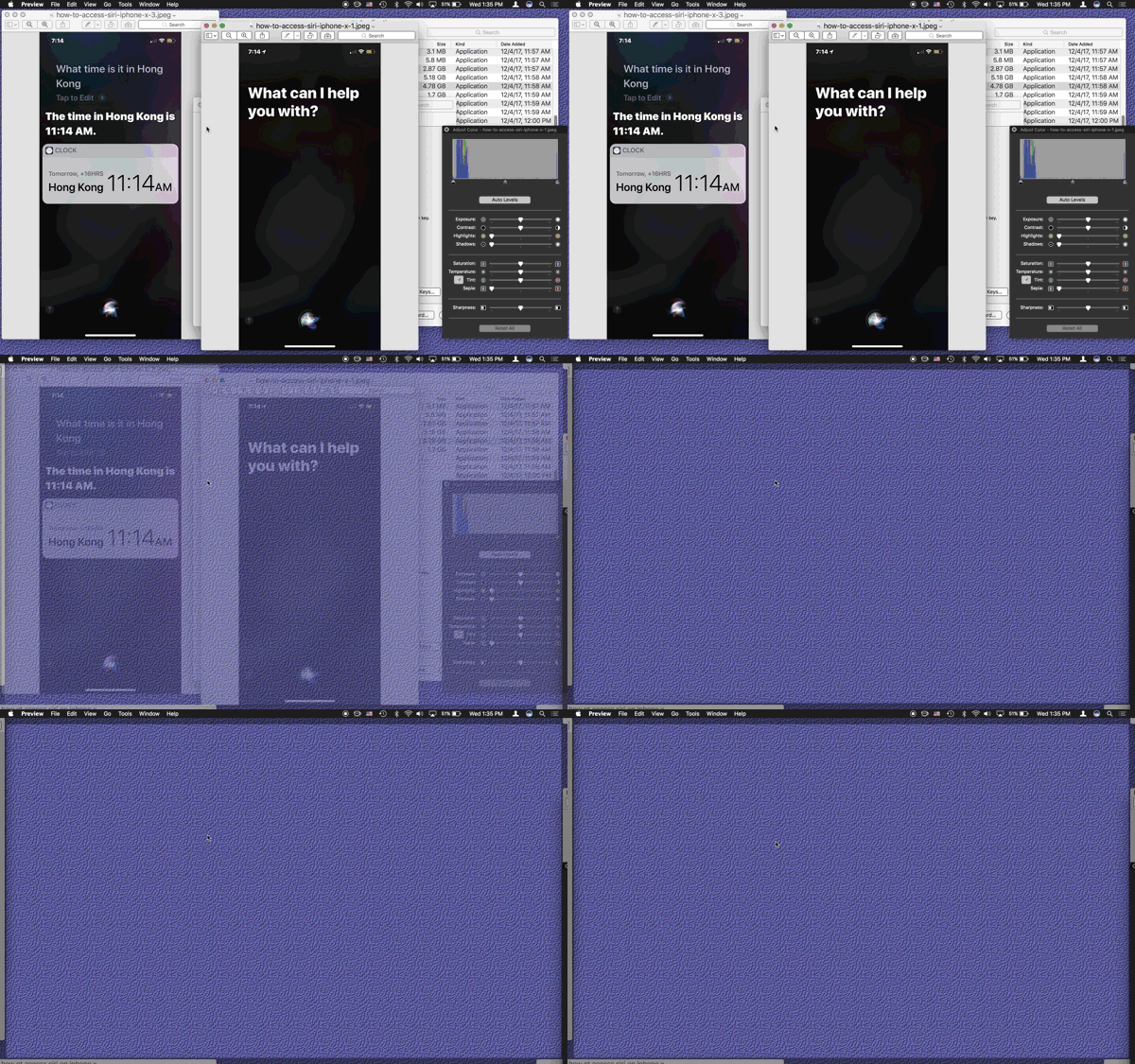
 Πώς να ελαχιστοποιήσετε όλα τα παράθυρα στο Mac OS
Ο δεύτερος συνδυασμός: fn + F11
Ένας άλλος τρόπος είναι ο συνδυασμόςΛειτουργία+F11. Θα πρέπει επίσης να συσφιχθούν ταυτόχρονα.
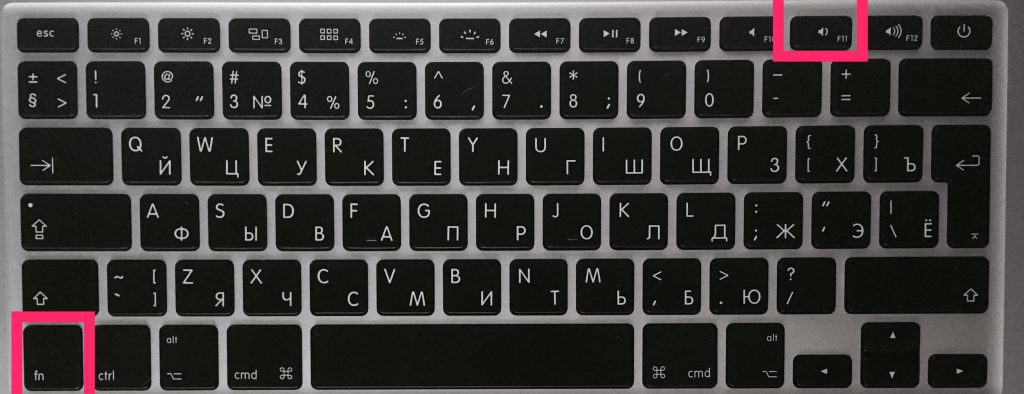

Ο δεύτερος συνδυασμός λειτουργεί με την ίδια αρχή με τον προηγούμενο.
Για να αποκρύψετε την επιφάνεια εργασίας και να επιστρέψετε σε προγράμματα, πατήστε πάλι το πλήκτρο + F11 ή ανοίξτε ένα νέο παράθυρο.
Τι γίνεται αν οι συνδυασμοί δεν λειτουργούν;
Εάν για κάποιο λόγο οι συντομεύσεις πληκτρολογίου στο Mac σας δεν λειτουργούν, δοκιμάστε τα εξής:
- Μεταβείτε στο μενού Apple και επιλέξτε Προτιμήσεις συστήματος.
- Επιλέξτε Έλεγχο αποστολής.
- Στην ενότητα Συντομεύσεις πληκτρολογίου και ποντικιού πληκτρολογίου, εντοπίστε το στοιχείο Εμφάνιση επιφάνειας εργασίας και επιλέξτε το στοιχείο F. στο μενού δίπλα του.
- Προσπαθήστε ταυτόχρονα να κρατήσετε πατημένα τα πλήκτρα λειτουργιών F11 +, θα πρέπει να ανοίξει η επιφάνεια εργασίας.
Οι συνδυασμοί θα πρέπει να λειτουργούν ακόμη και αν η επιφάνεια εργασίας είναι απενεργοποιημένη, κάποια εικονίδια είναι κρυμμένα κλπ., Αλλά βλέπετε απλώς την ταπετσαρία σας χωρίς εικονίδια.
Χρησιμοποιώντας τις ενεργές γωνίες
Βήμα 1:Από τη γραμμή μενού, επιλέξτεApple> Ρυθμίσεις συστήματος > Έλεγχος αποστολής.
Βήμα 2:Στο παράθυρο που ανοίγει, επιλέξτεΕνεργές γωνίεςστην κάτω αριστερή γωνία της οθόνης.
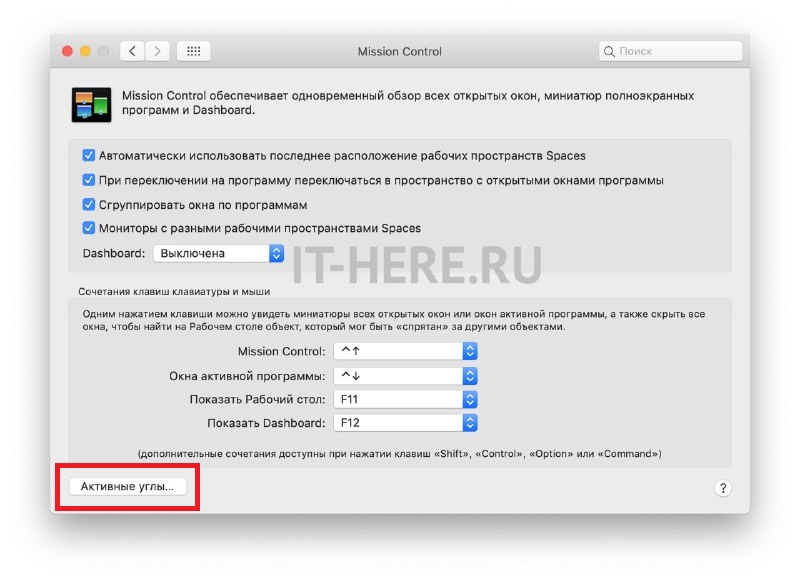

Βήμα 3: Επιλέξτε μια γωνία που θα ανοίξει την επιφάνεια εργασίας όταν τοποθετήσετε το δείκτη του ποντικιού πάνω και, στη συνέχεια, επιλέξτε από το μενού δίπλα σε αυτήν τη γωνίαΠίνακας εργασίας.
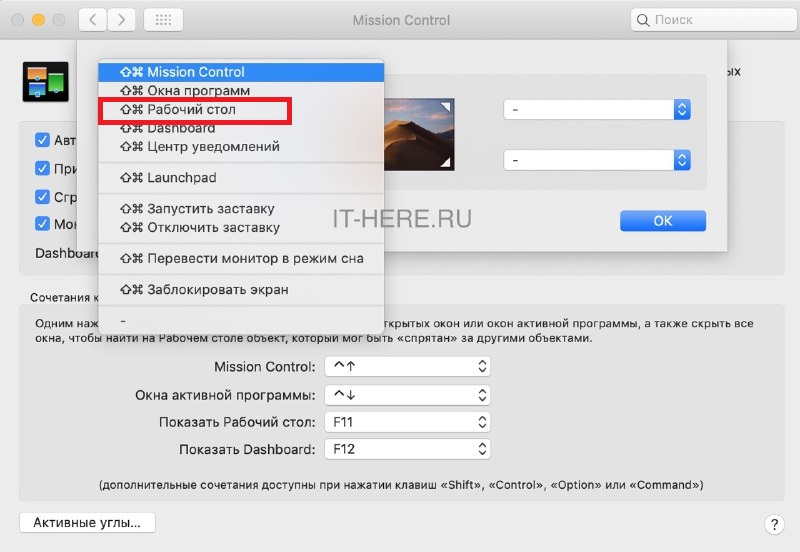

Ο πίνακας ρυθμίσεων πρέπει να έχει την εξής μορφή:
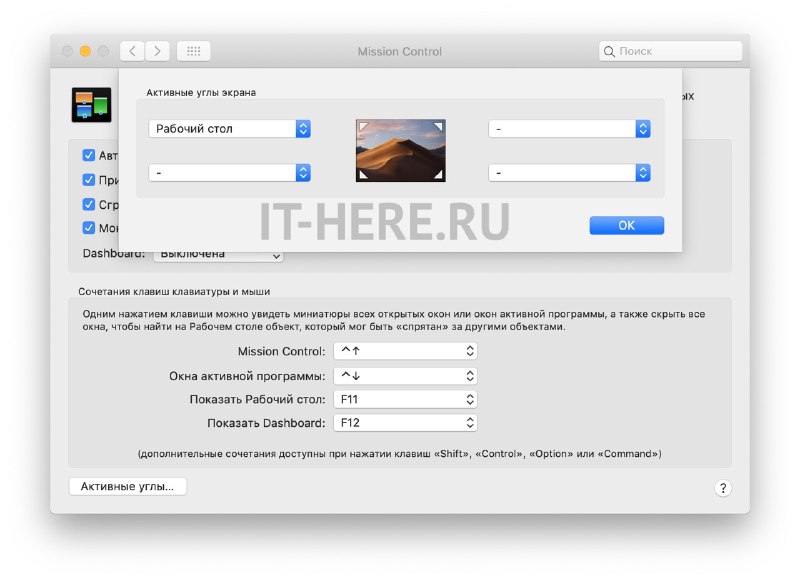

Βήμα 4: Κάντε κλικ στο OK και κλείστε τις ρυθμίσεις.
Τώρα μπορείτε απλά να τοποθετήσετε το δείκτη του ποντικιού πάνω από την πάνω αριστερή (ή άλλη γωνία της οθόνης) για να ελαχιστοποιήσετε τα ενεργά παράθυρα και να δείξετε την επιφάνεια εργασίας.
Χρησιμοποιώντας το trackpad
Αν έχετε MacBook ή έχετε εξωτερικό trackpad, τότε μπορείτε να ανοίξετε γρήγορα την επιφάνεια εργασίας με άλλο βολικό τρόπο.
Απλώς τοποθετήστε τέσσερα δάχτυλα στο κέντρο της επιφάνειας αφής και μετά απλώστε ένα – στην κάτω γωνία και τα άλλα τρία – στην κορυφή όπως φαίνεται παρακάτω:
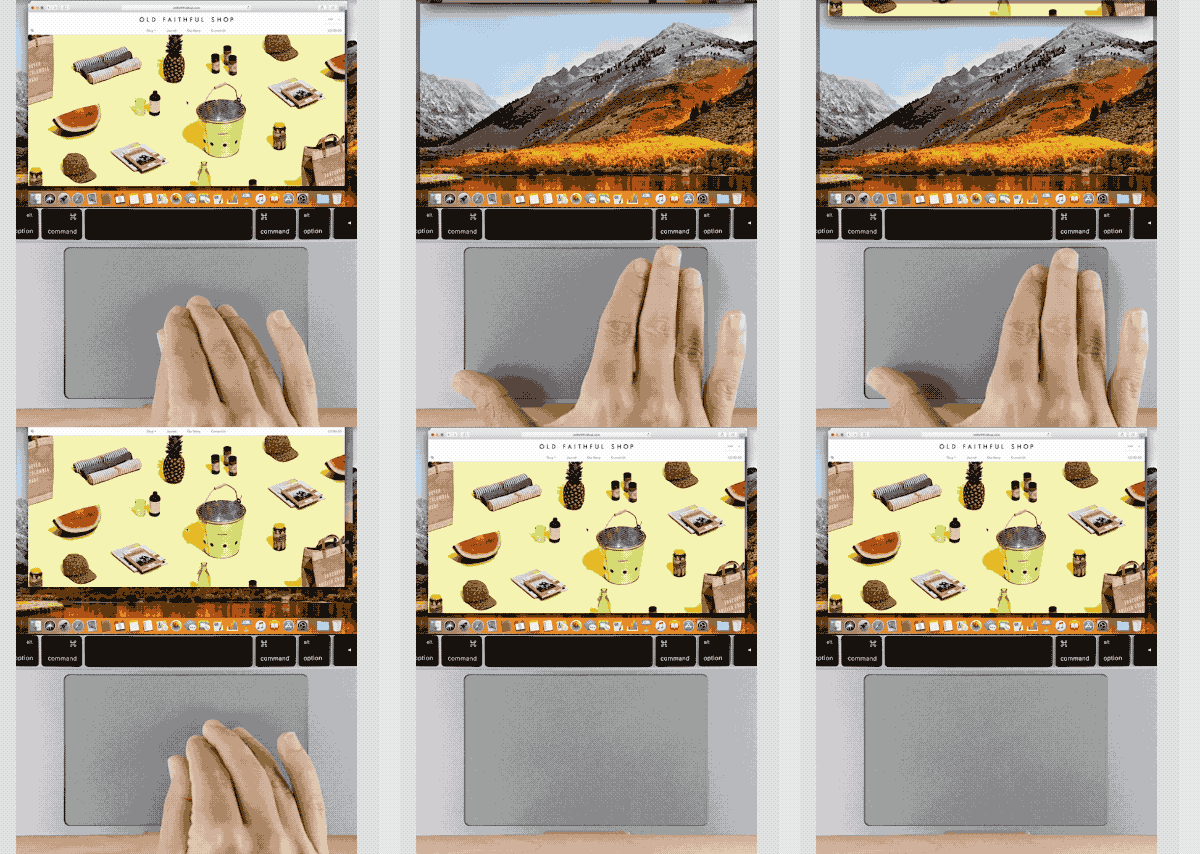

Τώρα γνωρίζετε για τέσσερις τρόπους για να ελαχιστοποιήσετε γρήγορα όλα τα παράθυρα και να δείξετε την επιφάνεια εργασίας του Mac σας. Ελπίζουμε να το βρείτε χρήσιμο στη δουλειά σας!