Υπάρχουν συντομεύσεις πληκτρολογίου καθώς και εντολές Automator και είναι πολύ βολικές στη χρήση. Ακόμα βολικά γρήγορα
Μπορείτε να προσθέσετε το εικονίδιο του αγαπημένου σας ιστότοπου στη βάση ή ακόμα και να δημιουργήσετε ένα ολόκληρο φάκελο με ιστότοπους. Σημειώστε ότι τα εικονίδια του ιστότοπου θα βρίσκονται στη σωστή θέση.
Αν πρέπει να προσθέσετε ένα εικονίδιο μόνο για έναν ιστότοπο, αυτό μπορεί να γίνει με δύο διαφορετικούς τρόπους, ανάλογα με το ποιο εικονίδιο εικονιδίου θα διαφέρει.
Ρυμουλκό του πολέμουσυνδέσειςin Έγγραφο
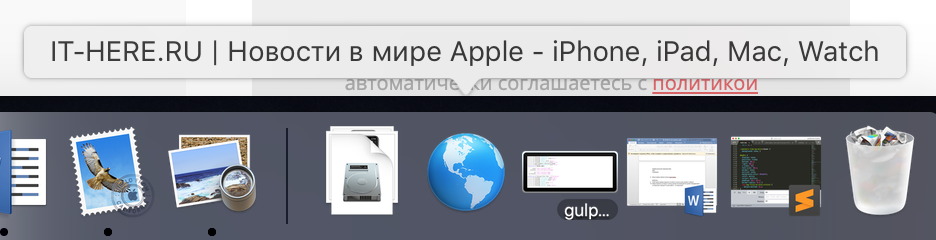
Ανοίξτε τον ιστότοπο που επιθυμείτε σε Safari, Firefox ή Chrome και, στη συνέχεια, επιλέξτε τη σύνδεσή του στη γραμμή διευθύνσεων του προγράμματος περιήγησης και σύρετέ τον απευθείας στο Dock. Όταν το εικονίδιο βρίσκεται σε κατάλληλο μέρος, αφήστε το σύνδεσμο.

Σημειώσεις:
- Η εικόνα του εικονιδίου θα έχει τη μορφή σφαίρας.
- Η υπογραφή για το εικονίδιο θα είναι το όνομα του ιστότοπου από το πρόγραμμα περιήγησης.
- Μπορείτε να ανοίξετε τον ιστότοπο μόνο μέσω του εικονιδίου ή να τον διαγράψετε από το Dock.
Σέρνωσυνδέσειςστην επιφάνεια εργασίας
Η δεύτερη μέθοδος είναι κατάλληλη για όσους θέλουν να επιλέξουν τη δική τους υπογραφή για το εικονίδιο της τοποθεσίας.
Επιλέξτε τη σύνδεση ιστότοπου στη γραμμή διευθύνσεων και σύρετέ την στην επιφάνεια εργασίας.
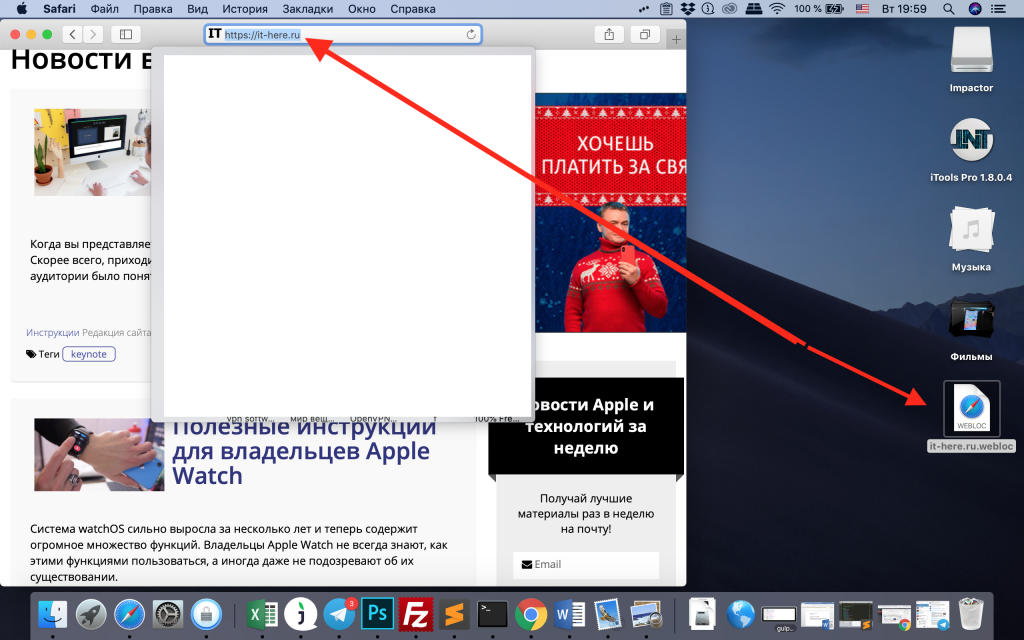

Τώρα κάντε κλικ στο εικονίδιο της τοποθεσίας με το δεξί κουμπί του ποντικιού και μετονομάστε το.
Μετά από αυτό, σύρετε το εικονίδιο στην αποβάθρα με τον ίδιο τρόπο.
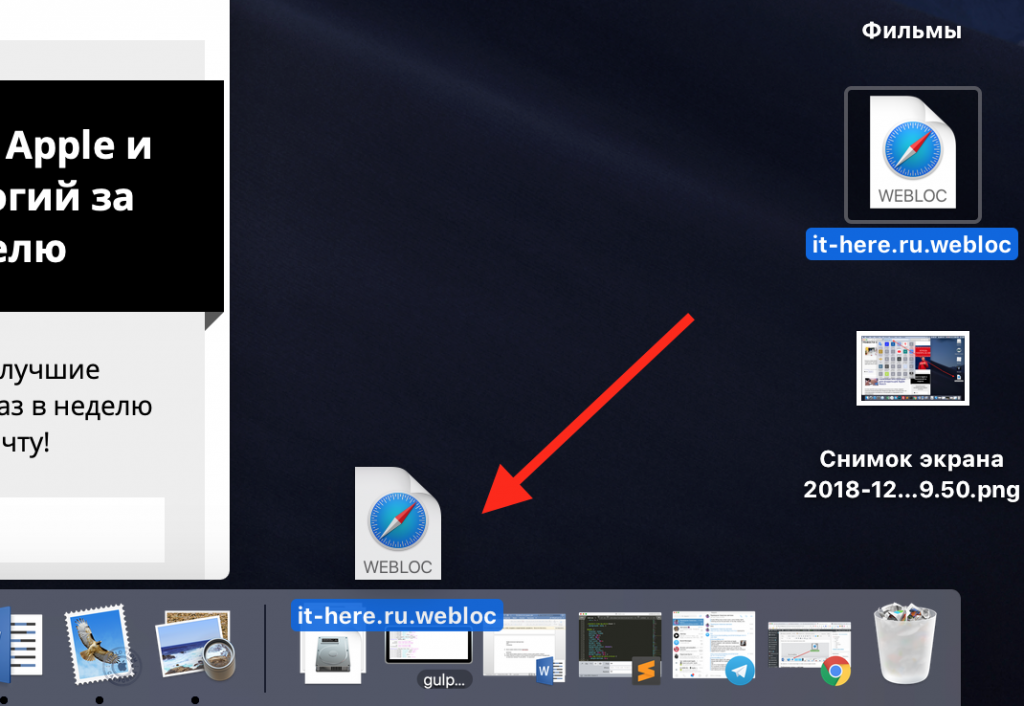

Θα παρατηρήσετε ότι το εικονίδιο εικονιδίου δεν θα είναι το ίδιο όπως στην πρώτη μέθοδο.
Προσθήκη φακέλου με ιστότοπους
Εάν θέλετε να προσθέσετε αρκετές αγαπημένες τοποθεσίες στο Dock, μπορείτε να τις συνδυάσετε σε ένα φάκελο.
Εάν δεν υπάρχουν τόσα πολλά sites, μπορείτε να προσθέσετε ένα εικονίδιο σε κάθε Dock ξεχωριστά, χρησιμοποιώντας μία από τις παραπάνω μεθόδους.
Για να προσθέσετε ένα φάκελο, σύρετε τους συνδέσμους των απαραίτητων τοποθεσιών στην επιφάνεια εργασίας. Εάν θέλετε, μπορείτε να αλλάξετε τα ονόματά τους.
1)Κρατήστε πατημένο το κλειδίΜετακίνησηκαι επιλέξτε κάθε εικονίδιο.
2)Αφού επιλεγούν όλοι οι ιστότοποι, κάντε δεξί κλικ πάνω τους και επιλέξτεΝέος φάκελος.
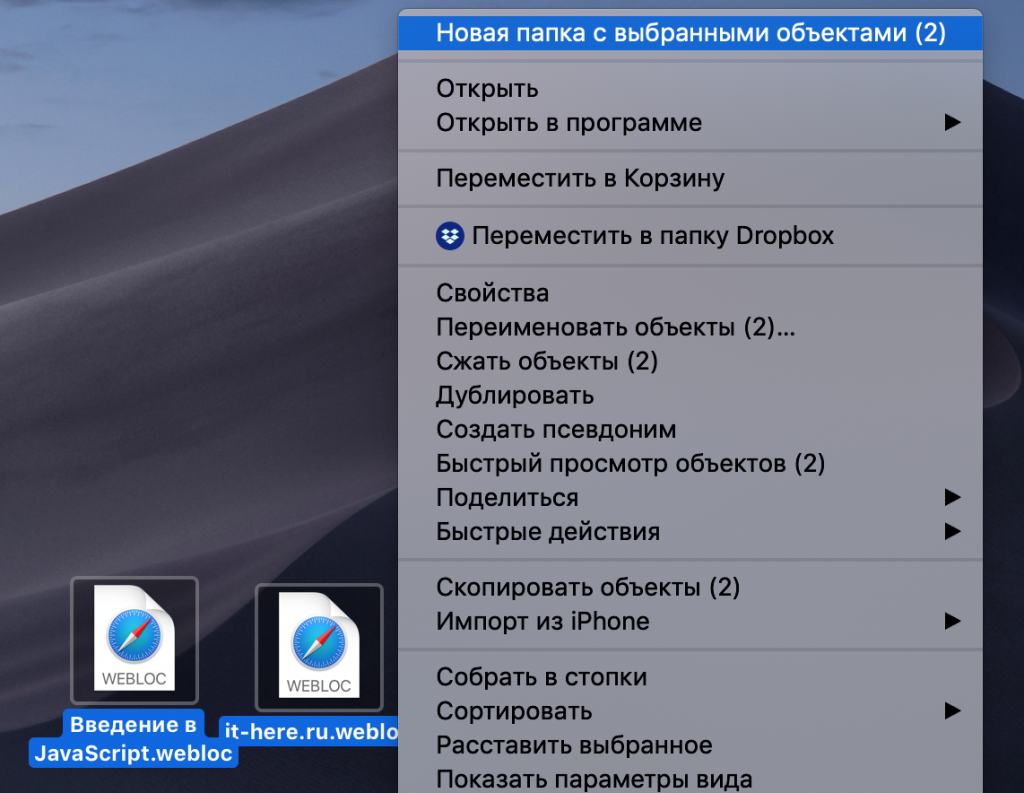

Τώρα μπορείτε να ονομάσετε το φάκελο, για παράδειγμα, "Αγαπημένοι ιστότοποι". Στη συνέχεια, σύρετε το φάκελο στη βάση.


Το εικονίδιο του φακέλου μπορεί να αλλάξει χρησιμοποιώντας τις επιλογές που ανοίγει με το δεξί κουμπί του ποντικιού.
Χρησιμοποιώντας το εικονίδιο του αγαπημένου σας ιστότοπου στο Dock, μπορείτε να το ανοίξετε γρήγορα και άνετα χωρίς καν να ξεκινήσετε ένα πρόγραμμα περιήγησης.