Τα αρχεία zip είναι αρχεία που είναι ένας συμπιεσμένος φάκελος με πολλά αρχεία, έναν άλλο φάκελο ή έναν
Εάν έχετε κατεβάσει ποτέ αρχεία, τότε ήδηπιθανώς ενδιαφέρεται για το πώς να τα ανοίξετε και να δείτε τι είναι μέσα. Αποδεικνύεται ότι το άνοιγμα αρχείων σε Mac είναι πολύ εύκολο χάρη στο ενσωματωμένο archiver.
Θυμηθείτε το αρχείο zip (με την επέκταση.zip) είναι απλώς ένας φάκελος που περιέχει άλλους φακέλους ή αρχεία. Δεν χρειάζεται να ανοίξουν τόσο πολύ ώστε να εξαγάγουν περιεχόμενο από αυτά. Για παράδειγμα, σε ένα αρχείο μπορεί να υπάρχουν πολλά έγγραφα διαφορετικών τύπων, ένας ολόκληρος φάκελος με εικόνες, ένα πρόγραμμα κ.λπ. Ένα αρχείο zip είναι απλά συμπιεσμένα δεδομένα σε ένα αρχείο.
Πώς να ανοίξετεΦερμουάρ-αρχεία ενεργάMac
Η εξαγωγή δεδομένων από ένα αρχείο σε Mac είναι πολύ εύκολη:
- Εντοπίστε το αρχείο zip μέσω του Finder.
- Κάντε διπλό κλικ στο αρχείο .zip για να ξεκινήσετε την εξαγωγή.
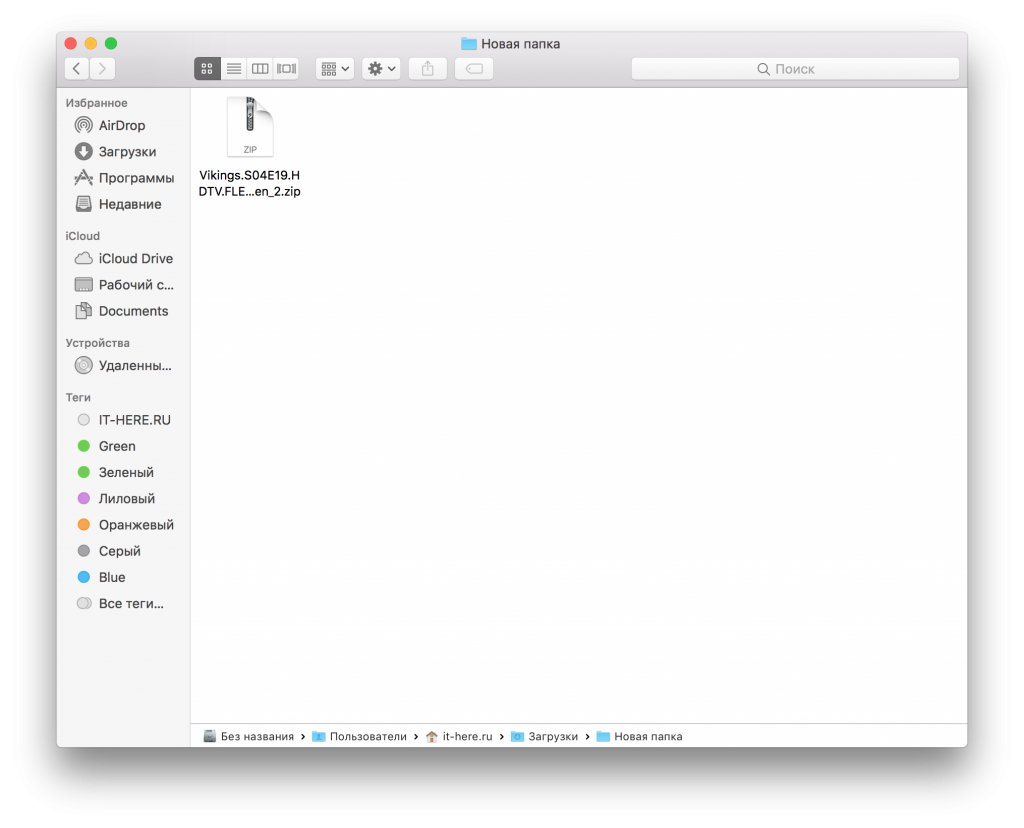

- Όταν ολοκληρωθεί η διαδικασία, τα εξαγόμενα αρχεία θα εμφανιστούν στον ίδιο φάκελο στον οποίο βρίσκεται το ίδιο το αρχείο.
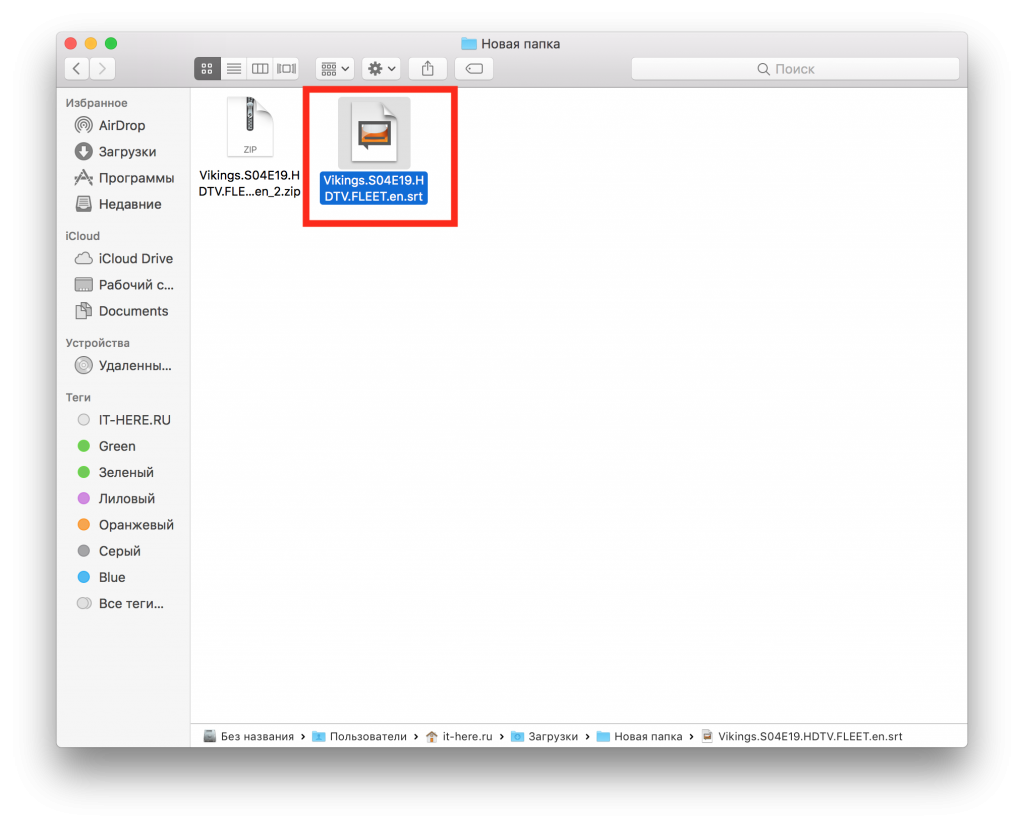

Αυτό είναι όλο. Στο παραπάνω παράδειγμα, εξαγάγαμε δεδομένα από το αρχείο "Vikings.S04E19.HDTV.FLEET.el_2.zip" και το αρχείο "Vikings.S04E19.HDTV.FLEET.el" εμφανίστηκε κοντά.
Συνήθως, το ενσωματωμένο archiver Mac OS εξάγει δεδομένα αρχείου zip σε φακέλους με το ίδιο όνομα, αλλά χωρίς την επέκταση .zip.
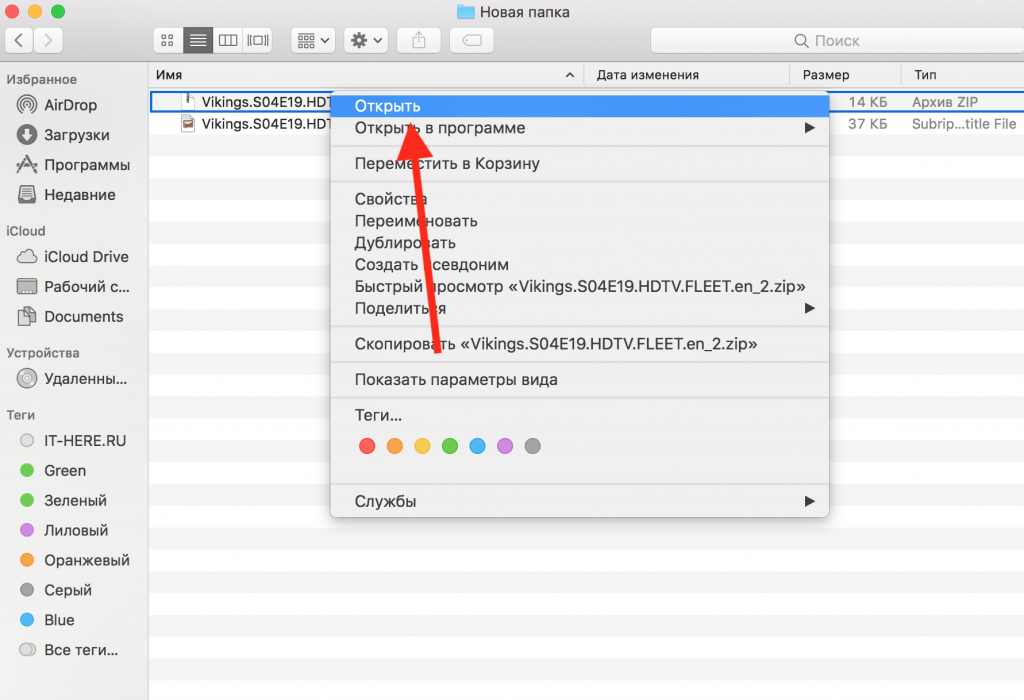
Μπορείτε επίσης να εξαγάγετε δεδομένα από το αρχείο κάνοντας κλικ στοκάντε δεξί κλικ (ή πατήστε + Control) και επιλέξτε "Άνοιγμα". Εάν έχετε εγκαταστήσει αποσυμπίεση τρίτου μέρους, μπορείτε να κάνετε κλικ στο "Άνοιγμα με" και να το επιλέξετε.

Σε Mac, μπορείτε να δημιουργήσετε αρχεία και να τα προστατεύσετε με κωδικό πρόσβασης.
Σημείωση:Εάν το αρχείο zip προστατεύεται με κωδικό πρόσβασης, θα πρέπει να το εισαγάγετε πριν την εξαγωγή των δεδομένων.
Πώς να ανοίξετε αρχεία χρησιμοποιώνταςΤο Αποσυμπίεση
Μια άλλη επιλογή είναι να χρησιμοποιήσετε το δημοφιλές πρόγραμμα The Unarchiver.
- ΛήψηΤο UnarchiverτουMac App Store.
- Εκκινήστε το Unarchiver και σημειώστε όλες τις μορφές αρχείων.
- Κάντε διπλό κλικ σε οποιοδήποτε αρχείο zip για εξαγωγή δεδομένων από αυτό χρησιμοποιώντας το The Unarchiver.


Όταν είναι εγκατεστημένο το Unarchiverκαι σε λειτουργία, πρέπει να επιλέξετε ποιες μορφές αρχείων θα ανοίξουν μαζί της. Υπάρχουν μορφές στη λίστα που δεν ανοίγει το ενσωματωμένο unzipper και αυτό είναι ένα μεγάλο πλεονέκτημα. Το Unarchiver μπορεί να ανοίξει αρχεία zip, καθώς και RAR, zip CPGZ, bz2 bzip, .7z, sit, gzip gz, tar κ.λπ. Μια μεγάλη λίστα υποστηριζόμενων μορφών καθιστά το The Unarchiver ένα εξαιρετικό πρόγραμμα Mac.
Η χρήση του υλικολογισμικού ή του Unarchiver εξαρτάται από εσάς. Το κύριο πράγμα είναι ότι και οι δύο θα μπορούν να ανοίξουν το αρχείο zip με ένα απλό διπλό κλικ.
Πώς να ανοίξετεΦερμουάρ-αρχεία μέσωΤερματικό
Το Terminal έχει μια εντολή «αποσυμπίεση», η οποία μπορεί επίσης να ανοίξει αρχεία. Το παρακάτω είναι ένα παράδειγμα εντολής:
αποσυμπιέστε ~ / Λήψεις / example.zip


Ένα αρχείο μπορεί επίσης να δημιουργηθεί χρησιμοποιώντας τη γραμμή εντολών, χρησιμοποιώντας την εντολή zip και καθορίζοντας τη θέση του αρχείου ή του φακέλου.