Συχνά, οι χρήστες φωτογραφίζουν με πορτραίτο ή ανάποδα προσανατολισμό, γεγονός που υποβαθμίζει την εμφάνιση. Ας δοκιμάσουμε

Το πρόβλημα της τοποθέτησης προέκυψε εδώ και πολύ καιρό, αλλά μέχρι στιγμήςδεν επιλύθηκε από την Apple. Ως εκ τούτου, οι χρήστες πρέπει να αναζητήσουν ανεξάρτητα επιλογές. Η κατώτατη γραμμή είναι ότι είναι πιο βολικό να πυροβολείτε κάθετα, αλλά είναι βέλτιστο να βλέπετε το βίντεο οριζόντια. Το μέγεθος της μήτρας συσκευής σάς επιτρέπει να ρυθμίζετε αυτόματα την εικόνα στην επιθυμητή θέση χωρίς απώλεια ποιότητας. Αυτό το ελάττωμα μπορεί να επιδιορθωθεί σε ένα από τα παρακάτω patches, ενώ οι ιδιοκτήτες συσκευών ενθαρρύνονται να χρησιμοποιήσουν τη μέθοδο επανεγγραφής.
Το περιεχόμενο
κρύβω
1
Αλγόριθμος ενεργειών
2
Λίστα διαθέσιμων προγραμμάτων
3
Ανασκόπηση βίντεο: αναποδογυρίστε την εικόνα
Αλγόριθμος δράσης
Για να εφαρμόσετε τη διαδικασία επεξεργασίας εικόνων, πρέπει να κάνετε λήψη ειδικής εφαρμογής από το App Store. Στη συνέχεια, ακολουθήστε τα παρακάτω βήματα:
- Εγκαταστήστε ένα από τα προτεινόμενα προγράμματα στο iPhone σας. Οι εφαρμογές που παρουσιάζονται διακρίνονται από τα λειτουργικά χαρακτηριστικά της διασύνδεσης. Επιπλέον, υπάρχουν πληρωμένες και δωρεάν επιλογές.
- Μεταβείτε στην εφαρμογή και βρείτε το αρχείο που σας ενδιαφέρει στη λίστα. Όλα τα αντικείμενα που λαμβάνονται με λήψη από την κάμερα αποθηκεύονται στην ενότητα "Βίντεο".
- Περιστρέψτε την εικόνα και εγγράψτε μια νέα ταινία μεΧρησιμοποιώντας τη λειτουργία εγγραφής ταινίας. Σε αυτήν την περίπτωση, μπορείτε να επεξεργαστείτε την ταινία που προκύπτει, αφαιρώντας μέρος των πλαισίων από τον storyboard και στη συνέχεια να αποθηκεύσετε την τελική έκδοση.
- Εξάγετε το αρχείο στη βιβλιοθήκη σε αυτό που σας ενδιαφέρειάδεια. Για προβολή σε μικρές οθόνες κινητών συσκευών, μπορείτε να επιλέξετε χαμηλότερη ποιότητα για να εξοικονομήσετε χώρο στο δίσκο. Αν το αρχείο σχεδιάζεται να εμφανίζεται σε οικιακό κινηματογράφο ή σε προσωπικό υπολογιστή, πρέπει να τραβήξετε μια εικόνα υψηλότερης ποιότητας. Εκτός από την εσωτερική αποθήκευση της συσκευής, το αρχείο μπορεί να αναπτυχθεί στην υπηρεσία cloud iCloud, να μεταφορτωθεί στο Youtube ή στο Facebook.
Κατάλογος διαθέσιμων προγραμμάτων
Μεταξύ των πολλών διαθέσιμων εφαρμογών, υπάρχουν αρκετές που έχουν αποδείξει την καλή πλευρά. Η λίστα περιλαμβάνει τις ακόλουθες επιλογές:
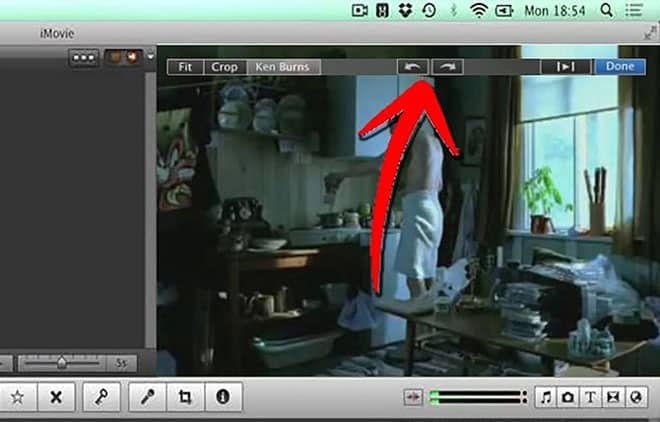
- Η πιο δημοφιλής εφαρμογή είναι η Imovie. Το πρόγραμμα αυτό αναπτύχθηκε από την Apple, έτσι ώστε να είναι πλήρως συμβατό και να δείχνει σταθερή λειτουργία. Η αίτηση καταβάλλεται, η οποία μπορεί να μην απευθύνεται σε όλους τους χρήστες.
- Η δωρεάν εφαρμογή Video Flip αλλάζει τη γωνία προβολής χωρίς να αλλάζει την ποιότητα του βίντεο. Μετά την επεξεργασία, αφήνει το αρχείο προέλευσης στη βιβλιοθήκη, οπότε πρέπει να διαγραφεί (για να βελτιστοποιηθεί ο χώρος στο δίσκο).
- Το Camera Horizon σας βοηθά να φωτογραφίζετε βίντεοσωστή θέση, ανεξάρτητα από το σφάλμα του χειριστή. Αν το τηλέφωνο είναι όρθιο, το βοηθητικό πρόγραμμα θα εξακολουθήσει να καταγράφει το κλιπ οριζόντια. Παρέχεται δωρεάν.
- Η περιστροφή HD υποστηρίζει όλες τις εκδόσεις των συσκευών της Apple. Εκτός από τα τηλέφωνα, λειτουργεί με ταμπλέτες και παίκτες. Επιπλέον, υποστηρίζει λειτουργικά συστήματα οποιασδήποτε ηλικίας. Λήψη δωρεάν.
Η επιλογή του προγράμματος εξαρτάται από τις προτιμήσειςχρήστη. Μπορείτε να επιλέξετε την κατάλληλη επιλογή με μια πιο βολική διεπαφή ή έναν μεγάλο αριθμό χρήσιμων λειτουργιών. Οι προτεινόμενες λύσεις θα επιτρέψουν υψηλής ποιότητας λήψεις και χωρίς να ληφθεί υπόψη η τεχνική ατέλεια της αρχικής πλήρωσης λογισμικού.