Στο iOS 11 (και σε παλαιότερες εκδόσεις), το Siri αναλύει δεδομένα χρήσης εφαρμογών, ιστορικό αναζήτησης,
Πώς να αφαιρέσετε μεμονωμένες εφαρμογές από τα αποτελέσματα αναζήτησης
Εάν είστε γενικά ικανοποιημένοι με τις συστάσεις, αλλά εσείςΕάν απλώς δεν θέλετε να σας προσφέρεται ένα συγκεκριμένο πρόγραμμα, μπορείτε να απενεργοποιήσετε αυτήν την επιλογή. Για να το κάνετε αυτό, στις ρυθμίσεις, κάντε κλικ στο “Siri και Αναζήτηση”. Αυτό θα ανοίξει μια λίστα εφαρμογών που μπορεί να προτείνει η Siri κατά την αναζήτηση. Πατήστε την εφαρμογή που θέλετε να απενεργοποιήσετε και μετακινήστε το ρυθμιστικό στη θέση OFF.
Μπορείτε να απενεργοποιήσετε απολύτως οποιαδήποτε εφαρμογή και θα σταματήσει αμέσως να εμφανίζεται κατά την αναζήτηση. Ταυτόχρονα, το Siri θα συνεχίσει να μαθαίνει τις προτιμήσεις σας χρησιμοποιώντας εγκεκριμένα προγράμματα.
Πώς να απενεργοποιήσετε πλήρως τις προτάσεις του Siri
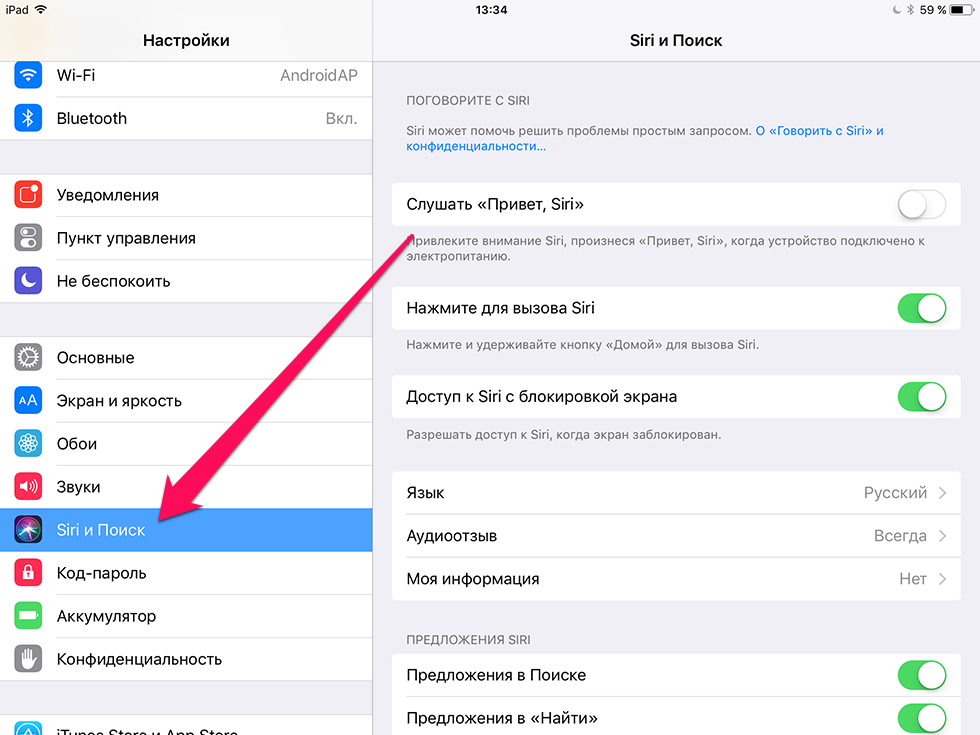

Εάν θέλετε να αποφύγετε εντελώς τις συμβουλέςεικονικός βοηθός, η λειτουργία πρόβλεψης αναζήτησης μπορεί να απενεργοποιηθεί. Για να το κάνετε αυτό, επιστρέψτε στο “Siri and Search”, βρείτε τα ρυθμιστικά “Προτάσεις στην Αναζήτηση” και “Προσφορές σε “Εύρεση” και σβήστε τα.
Μετά από αυτό δεν θα λάβετεεξατομικευμένες προτάσεις κατά την αναζήτηση. Επιπλέον, τα δεδομένα σας δεν θα μεταφερθούν στον διακομιστή της Apple. Λάβετε υπόψη ότι εάν παραλείψατε το προηγούμενο βήμα, οι σχετικές εφαρμογές από τη συσκευή σας θα εξακολουθούν να εμφανίζονται στα αποτελέσματα αναζήτησης.
Πώς να αποτρέψετε το Siri από την αποστολή τοποθεσίας στην Apple
Σε ορισμένες περιπτώσεις, αποστέλλεται στον διακομιστή της Appleόχι μόνο πληροφορίες που σχετίζονται με τις προτιμήσεις σας, αλλά και δεδομένα γεωγραφικής θέσης. Ωστόσο, μπορείτε πάντα να αποτρέψετε τη Siri από το να το κάνει αυτό. Στις Ρυθμίσεις, ανοίξτε το “Απόρρητο” > “Υπηρεσίες τοποθεσίας” > “Υπηρεσίες συστήματος” και μετακινήστε το ρυθμιστικό στο “Προτάσεις βάσει τοποθεσίας” σε κατάσταση OFF.
Γενικά, οι συστάσεις της Siri είναι συχνάχρήσιμο, αλλά εξακολουθεί να είναι ωραίο να μπορείτε να απενεργοποιήσετε επιλογές που δεν χρησιμοποιείτε – ειδικά λαμβάνοντας υπόψη ότι αυτό επηρεάζει τα προσωπικά δεδομένα, αν και μεταδίδονται σε κρυπτογραφημένη μορφή.