Χρειάστηκε ποτέ να αποθηκεύσετε ένα μήνυμα από το iPhone;
Αξίζει να σημειωθεί ότι δεν υπάρχει επίσημος τρόπος εξαγωγής ή αποθήκευσης μηνυμάτων από το iPhone. Ίσως αυτή η δυνατότητα να προστεθεί στο μέλλον, αλλά προς το παρόν θα χρησιμοποιήσουμε εναλλακτικές μεθόδους.
</ p>Πώς να αποθηκεύσετε μηνύματα απόiphone ακριβώς μέσαiOS
Αυτή η μέθοδος απαιτεί μόνο το iPhone και είναι η ευκολότερη. Μπορείτε απλά να τρυπήσετε όλα τα μηνύματα που χρειάζεστε και να τα μοιραστείτε. Δείτε πώς να το κάνετε:
- Ανοίξτε την εφαρμογή Μηνύματα στο iPhone σας.
- Βρείτε το μήνυμα που θέλετε να αποθηκεύσετε και ανοίξτε το στην οθόνη κρύβοντας το πληκτρολόγιο.
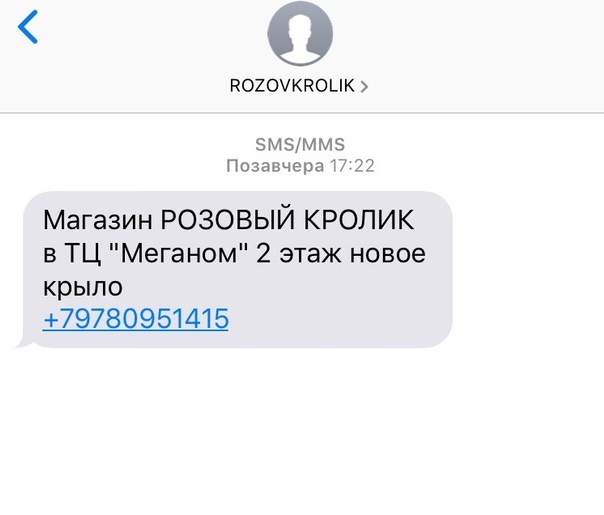

- Τραβήξτε ένα στιγμιότυπο οθόνης του μηνύματος στο iPhone ως εξής:
- iPhone X: Κρατήστε πατημένο το κουμπί λειτουργίας και το κουμπί αύξησης έντασης.
- Άλλα μοντέλα: Κρατήστε πατημένο το κουμπί λειτουργίας και το κουμπί Home.
- Επαναλάβετε με τα άλλα μηνύματα που θέλετε να διατηρήσετε.
- Όταν τελειώσετε, ανοίξτε την εφαρμογή Photos και επιλέξτε το άλμπουμ Screenshots.
- Βρείτε τα στιγμιότυπα οθόνης που μόλις δημιουργήσατε και μοιραστείτε τα εάν είναι απαραίτητο.
Εάν πρέπει να αποθηκεύσετε πολλά μηνύματα, θα χρειαστεί λίγος χρόνος, οπότε υπομονή. Αυτή η μέθοδος είναι πολύ συνηθισμένη, αλλά ταυτόχρονα η απλούστερη και πιο αξιόπιστη.
Πώς να αποθηκεύσετε μηνύματα από το iPhone μέσω Mac ή υπολογιστή με Windows
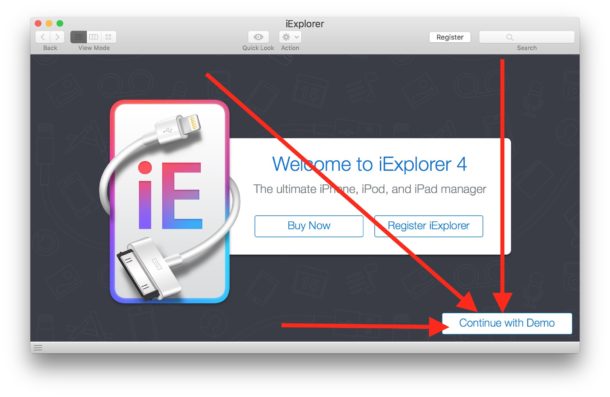
- Κατεβάστε το πρόγραμμα iExplorer από αυτόν τον σύνδεσμο (αρκετή δωρεάν δοκιμαστική έκδοση).
- Εκκινήστε το iExplorer και επιλέξτε Συνέχεια με επίδειξη.

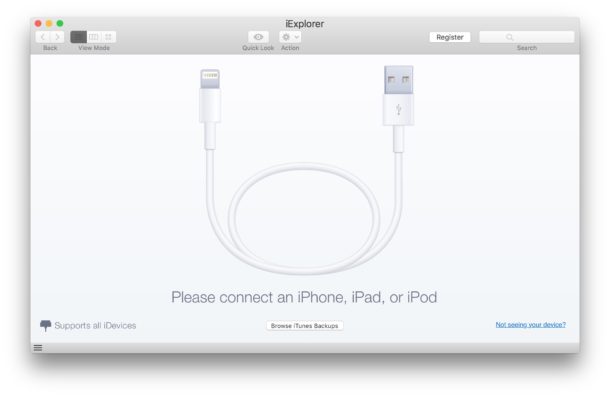
- Συνδέστε το iPhone στον υπολογιστή σας μέσω USB. Εάν θέλετε να αποθηκεύσετε μηνύματα από ένα αντίγραφο του iPhone, επιλέξτε "Αναζήτηση αντιγράφων ασφαλείας iTunes"

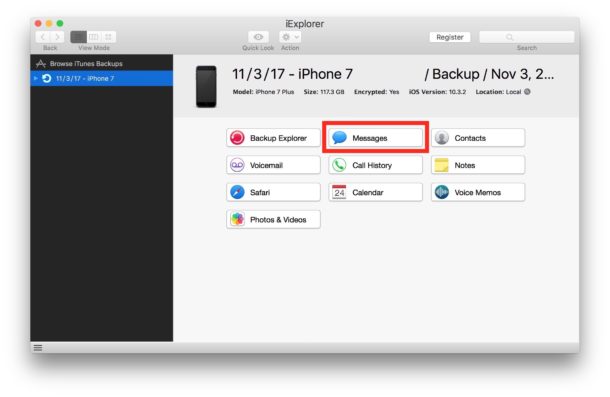
- Επιλέξτε "Μηνύματα" από το μενού.

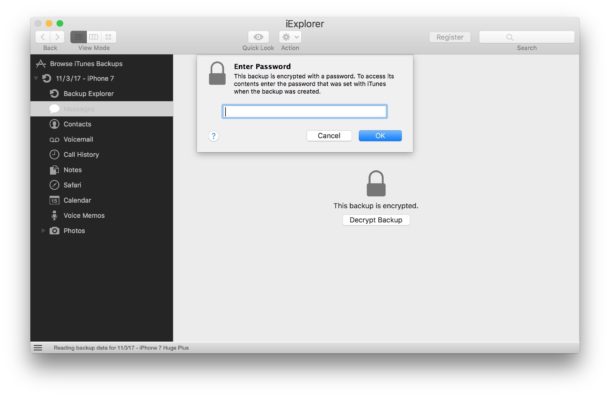
- Εάν το αντίγραφο του iPhone είναι κρυπτογραφημένο, κάντε κλικ στο "Decrypt Backup" και εισαγάγετε τον κωδικό πρόσβασης για το αντίγραφο.

- Θα δείτε όλα τα μηνύματα στο iPhone σας, συμπεριλαμβανομένων των iMessages, εικόνων, βίντεο και άλλων αρχείων.
- Για να αποθηκεύσετε ένα συγκεκριμένο παράθυρο διαλόγου, επιλέξτε το και κάντε κλικ στην επιλογή Εξαγωγή συνομιλίας και, στη συνέχεια, επιλέξτε τη μορφή: PDF, TXT ή CVS.
Η δοκιμαστική έκδοση του προγράμματος λειτουργεί τόσο σε Mac όσο και σε υπολογιστή με Windows. Μπορείτε επίσης να πληρώσετε για την πλήρη έκδοση του iExplorer για να αποκτήσετε πρόσβαση σε όλες τις δυνατότητες του προγράμματος.
Άλλοι τρόποι
Υπάρχουν άλλοι τρόποι αποθήκευσης μηνυμάτων από το iPhone:
- Αντιγράψτε μηνύματα στις Σημειώσεις.
- Αντιγράψτε τα μηνύματα σε ένα έγγραφο Pages ή Numbers.
- Προώθηση μηνυμάτων σε άλλο iPhone.
- Ανοίξτε ένα αντίγραφο του smartphone σας στο Mac ή στον υπολογιστή σας για να διαβάσετε τα μηνύματα.
- Χρησιμοποιήστε προγράμματα τρίτων όπως το DecipherTools.
- Χρησιμοποιήστε ένα Mac με το ίδιο Apple ID με το iPhone σας για πρόσβαση στα μηνύματα.