Το App Store έχει αφαιρεθεί από την πιο πρόσφατη έκδοση του iTunes και μαζί του η δυνατότητα απευθείας διαχείρισης εφαρμογών σε iPhone και iPad
Η έλλειψη τμήματος καταστήματος εφαρμογών οδήγησε ορισμένουςοι χρήστες μπερδεύονται, ενώ άλλοι απλά αναστατώνουν. Αλλά μην ανησυχείτε, μπορείτε ακόμη και να συνηθίσετε σε μια τέτοια αλλαγή, επειδή μπορείτε ακόμα να διαχειριστείτε τις εφαρμογές, να συγχρονίσετε και να τις κατεβάσετε μέσω του App Store στις συσκευές σας.
Με τον «συγχρονισμό» εννοούμε απλώς να αποκτήσετε πρόσβαση στη λίστα των εφαρμογών σας και να τις κατεβάσετε. Η λειτουργία συγχρονισμού από το iTunes καταργήθηκε.
Πώς να συγχρονίσετε εφαρμογές σεiphone ΚαιiPad διά μέσουApp Αποθηκεύστε
Μπορείτε να κατεβάσετε το διαγραμμένο και τοεγκατεστημένες εφαρμογές απευθείας στο iPhone και το iPad χρησιμοποιώντας την ενότητα Αγορές στο App Store. Περιέχει όλες τις εφαρμογές που έχετε κατεβάσει ή αγοράσει ποτέ με το Apple ID σας. Η δυνατότητα λήψης απομακρυσμένων εφαρμογών υπήρχε εδώ και πολύ καιρό στο iOS, αλλά τώρα έχει γίνει πραγματικά απαραίτητο.
Δείτε πώς να το κάνετε:
- Ανοίξτε το App Store στη συσκευή σας iOS.

- Μεταβείτε στην ενότητα Αγορές.
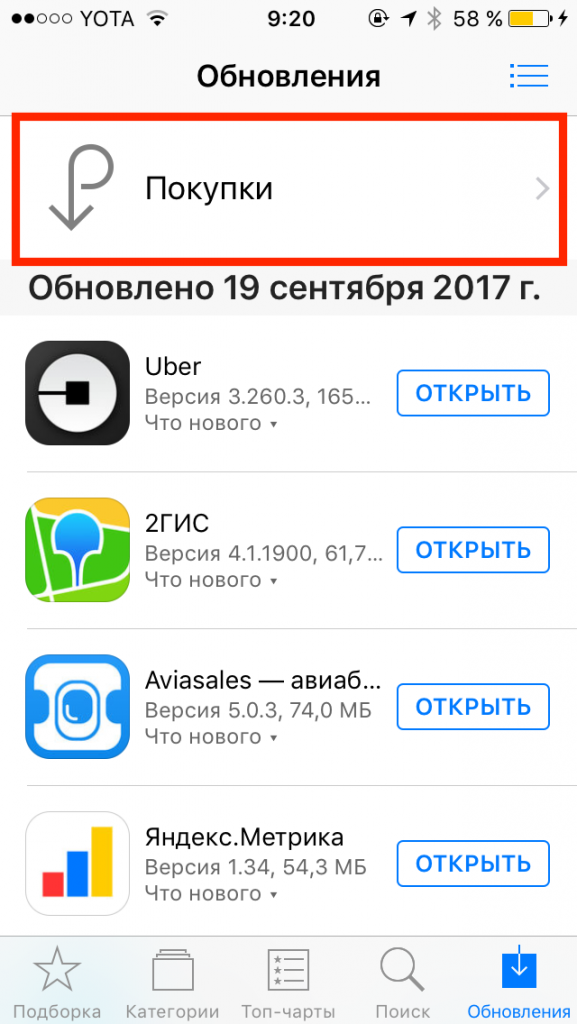
- Επίiphone ΚαιiPod αγγίξτε το: Πρώτα, μεταβείτε στις Ενημερώσεις και μετά στο Apple ID σας και επιλέξτε Αγορές.

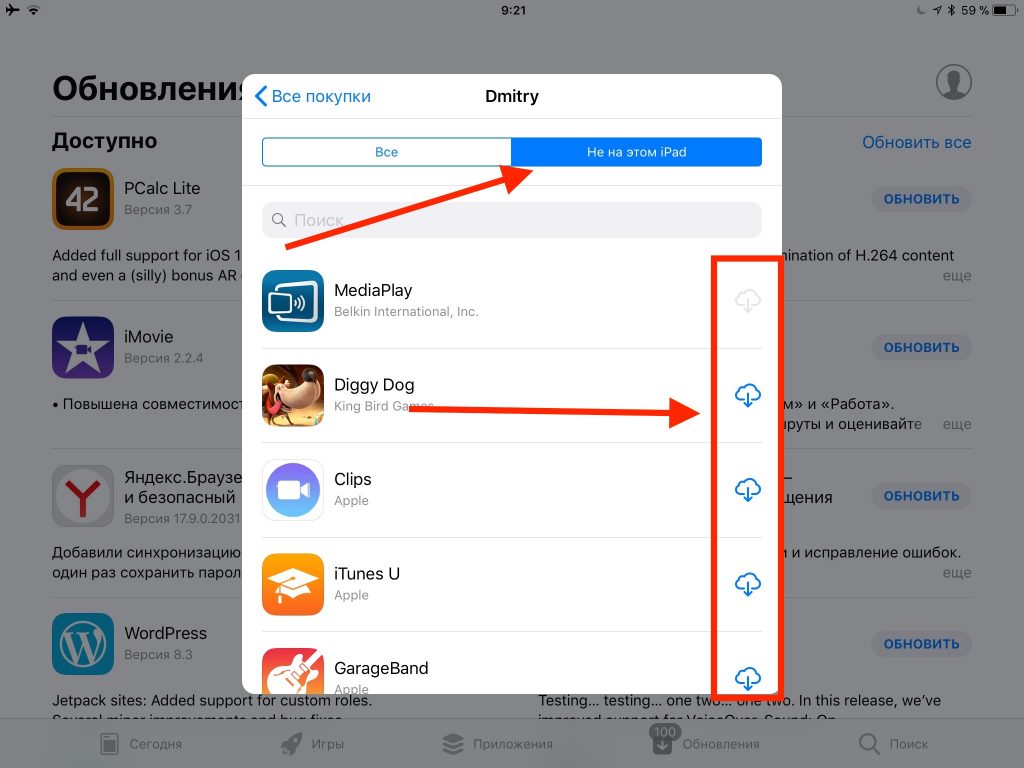
- ΕπίiPad:Κάντε κλικ στο εικονίδιο του Apple ID σας στη γωνία και, στη συνέχεια, επιλέξτε Αγορές.


- Στη συνέχεια, μεταβείτε στην ενότηταΌχι σε αυτήν τη * συσκευή *.
- Κάντε κλικ στο εικονίδιο λήψης δίπλα στις εφαρμογές που θέλετε να κατεβάσετε στη συσκευή σας.

Έτσι, μπορείτε να αποκτήσετε πρόσβαση σε εφαρμογές που έχετε αγοράσει ή κατεβάσει προηγουμένως που δεν είναι εγκατεστημένες στη συσκευή σας.
Οι λίστες θα ονομάζονται διαφορετικά σε διαφορετικές συσκευές. Για παράδειγμα, "Όχι σε αυτό το iPhone" ή "Όχι σε αυτό το iPad." Οι ίδιες οι εφαρμογές στις λίστες θα είναι επίσης διαφορετικές.


Πώς να ρυθμίσετε τη σειρά των εφαρμογών στην κύρια οθόνη
Μπορείτε ακόμα να προσαρμόσετε την εμφάνιση της κύριας οθόνης για τον εαυτό σας, αλλά τώρα γίνεται επίσης από το ίδιο το iPhone και το iPad.
Απλώς κρατήστε πατημένο το εικονίδιο της εφαρμογής έως ότου εμφανιστεί το κινούμενο σχέδιο και σύρετέ το όπου θέλετε.
Εάν σύρετε το εικονίδιο στην άκρη της οθόνης, θα μετακινηθεί στην επόμενη σελίδα.
Πώς να αφαιρέσετε εφαρμογές απόiphone ΚαιiPad
Ο ευκολότερος τρόπος για να αφαιρέσετε την εφαρμογή είναι να τσιμπήσετε το εικονίδιο της και, στη συνέχεια, να κάνετε κλικ στο σταυρό που εμφανίζεται στη γωνία του εικονιδίου.


Μπορείτε επίσης να διαγράψετε εφαρμογές μέσω των Ρυθμίσεων > Βασικό > Αποθήκευση.
Συγχρονισμός αρχείων εφαρμογών μέσωiTunes
Μπορείτε ακόμα να προσθέσετε ήχους κλήσης .m4r και εφαρμογές .ipa στις συσκευές σας μέσω iTunes. Με αυτόν τον τρόπο μπορείτε να μεταφέρετε αρχεία σε iPhone, iPad και iPod touch.
Εάν έχετε .αρχείο ipa της επιθυμητής εφαρμογής, μπορείτε να το αντιγράψετε από τον υπολογιστή σας στο iPhone και το iPad μέσω του iTunes με μεταφορά και απόθεση. Αυτό μπορεί να ονομαστεί συγχρονισμός, αλλά στην ουσία είναι απλώς η αντιγραφή ενός αρχείου από έναν υπολογιστή σε μια συσκευή.
Τα αρχεία IPA μπορούν συνήθως να βρεθούν σε έναν υπολογιστή στην ακόλουθη θέση:
ΕνεργοποίησηMacOS:
~ / Μουσική / iTunes / iTunes Media / Κινητές εφαρμογές /
ΕνεργοποίησηWindows 7, Windows 8 και Windows 10:
MyMusic / iTunes / iTunes Media
Συνδέστε το iPhone ή το iPad στον υπολογιστή σας μέσω USB και απλώς σύρετε και αποθέστε αρχεία IPA στην καρτέλα της συσκευής σας στο iTunes.
Ίσως στο μέλλον, με την επόμενη ενημέρωση, το iTunes θα καταργήσει επίσης αυτήν τη λειτουργία ή τα αρχεία IPA θα διαγραφούν εάν δεν δημιουργήσετε αντίγραφα αυτών. Επομένως, δεν συνιστούμε να συνηθίσετε αυτήν τη μέθοδο.