Στην πλατφόρμα Snapchat, τα στιγμιότυπα οθόνης λαμβάνονται πολύ σοβαρά υπόψη. Όταν τραβάτε ένα στιγμιότυπο οθόνης από την προσωπική ανάρτηση κάποιου,
Διαφήμιση
Διαφήμιση
Δεν υπάρχουν αξιόπιστα εργαλεία τρίτων στο iPhone για λήψη στιγμιότυπων οθόνης στο Snapchat χωρίς ειδοποιήσεις, αλλά υπάρχουν μερικά κόλπα για να βοηθήσετε με αυτό. Θα μιλήσουμε για όλα αυτά παρακάτω.
1. Χρησιμοποιήστε ένα διαφορετικό smartphone
Ο ασφαλέστερος τρόπος λήψης φωτογραφίαςτην ιστορία ενός ατόμου, ώστε να μην το γνωρίζει χρησιμοποιώντας άλλο smartphone. Ναι, η επιλογή δεν είναι τέλεια, αλλά μπορείτε απλά να τοποθετήσετε την κάμερα ενός άλλου smartphone ή συσκευής στην οθόνη του iPhone σας με μια ιστορία και να τραβήξετε μια φωτογραφία ή να τραβήξετε ένα βίντεο.
2. Εκκαθαρίστε την προσωρινή μνήμη
Ένας άλλος τρόπος είναι να εκκαθαρίσετε την προσωρινή μνήμη της εφαρμογής Snapchat αμέσως μετά την προβολή του ιστορικού. Για να το κάνετε αυτό, ακολουθήστε τα παρακάτω βήματα:
Διαφήμιση
Διαφήμιση
Βήμα 1: Για να ξεκινήσετε, ανοίξτε την εφαρμογή Snapchat και περιμένετε να φορτωθεί η ιστορία, ένα στιγμιότυπο οθόνης του οποίου θέλετε να τραβήξετε. Μην ανοίξετε την ιστορία αμέσως.
Βήμα 2: Ανοίξτε το Κέντρο ελέγχου και ενεργοποιήστε τη λειτουργία αεροπλάνου για να απενεργοποιήσετε το Wi-Fi και το κινητό Internet.
Βήμα 3: Τώρα ανοίξτε την ιστορία και τραβήξτε ένα στιγμιότυπο οθόνης.
Βήμα 4: Χωρίς να απενεργοποιήσετε τη λειτουργία πτήσης, μεταβείτε στο προφίλ σας και πατήστεΡυθμίσεις->Εκκαθάριση προσωρινής μνήμης->διαγράψτε τα πάντα.


Η εφαρμογή θα επανεκκινηθεί. Τώρα μπορείτε να απενεργοποιήσετε τη λειτουργία αεροπλάνου. Ο χρήστης δεν θα λάβει ειδοποίηση ότι τραβήξατε ένα στιγμιότυπο οθόνης της ιστορίας του.
3. Λειτουργία πτήσης + επανεκκίνηση
Εάν δεν εμπιστεύεστε την παραπάνω μέθοδο, υπάρχει μια πιο αξιόπιστη επιλογή.
Αρχικά, επαναλάβετε τα βήματα 1 έως 3 και, στη συνέχεια, κάντε επανεκκίνηση του iPhone σας. Όταν το smartphone ενεργοποιηθεί, ανοίξτε το Snapchat και θα δείτε ότι δεν έχουν απομείνει ίχνη του στιγμιότυπου οθόνης.
4. Χρησιμοποιήστε το QuickTime σε Mac
Εάν δεν θέλετε να εκκαθαρίσετε την προσωρινή μνήμη ή να επανεκκινήσετε το smartphone κάθε φορά που πρέπει να τραβήξετε ένα στιγμιότυπο οθόνης, αλλά τα στιγμιότυπα οθόνης πρέπει να είναι σε καλή ποιότητα, μπορείτε να χρησιμοποιήσετε το QuickTime σε Mac.
Βήμα 1: Συνδέστε το iPhone σας σε Mac και ξεκινήστε το πρόγραμμαΓρήγορη ώρα.
Βήμα 2: Από τη γραμμή μενού, επιλέξτεΑρχείο>Νέα εγγραφή βίντεο.
Βήμα 3: Κάντε κλικ στο βέλος δίπλα στο κουμπίΡεκόρκαι αλλάξτε την πηγή σε iPhone.
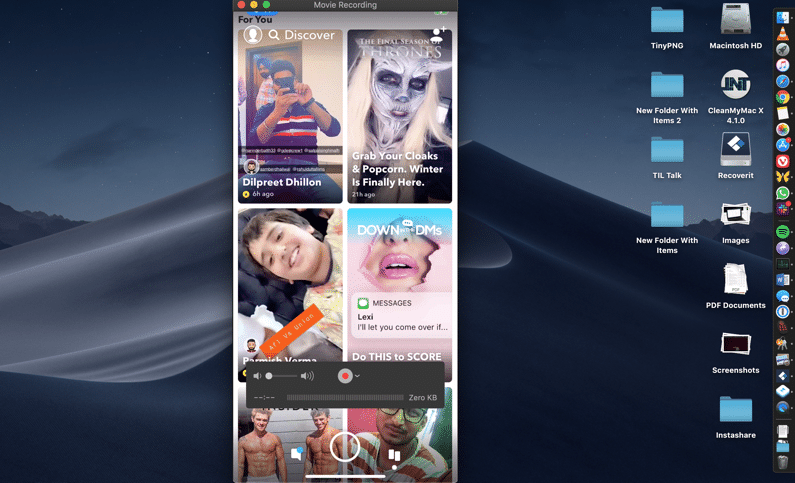

Βήμα 4:Τώρα κάντε κλικ στο κουμπίΡεκόρκαι ανοίξτε την ιστορία που θέλετε να αποθηκεύσετε. Όταν τελειώσετε, πατήστε ξανά το κουμπί για να σταματήσετε την εγγραφή. Το βίντεο μπορεί τώρα να αποθηκευτεί ή να επεξεργαστεί.
Ελπίζουμε ότι τουλάχιστον μία από τις παραπάνω μεθόδους θα σας βοηθήσει να τραβήξετε στιγμιότυπα οθόνης ιστοριών στο Snapchat και ταυτόχρονα να παραμείνετε απαρατήρητες.