Η έβδομη γενιά των νέων smartphone iPhone 7 και iPhone 7 Plus έλαβε ένα εντελώς διαφορετικό κουμπί Home. Τώρα αντί για
Νέο κουμπί αρχικής οθόνης – χωρητικο ομωςΗ ενσωματωμένη τεχνολογία Tapic Engine θα σας επιτρέψει να αισθάνεστε το ίδιο πάτημα όπως σε προηγούμενα μοντέλα iPhone, όπου το κουμπί ήταν φυσικό. Αυτό σημαίνει επίσης ότι οι λειτουργίες του συστήματος, όπως η είσοδος σε λειτουργία DFU ή η σκληρή επαναφορά του iPhone, θα αντιμετωπίζονται λίγο διαφορετικά.
Τι γίνεται με το στιγμιότυπο οθόνης; Αυτό μπορεί να γίνει με τον ίδιο τρόπο όπως σε όλες τις συσκευές Apple.
Πώς να τραβήξετε ένα στιγμιότυπο οθόνης;
Πρώτο βήμα.Πατήστε το κουμπί λειτουργίας (αυτό που κλειδώνει τη συσκευή) στο iPhone 7 ή το iPhone 7 Plus.
Βήμα δεύτερο Ταυτόχρονα, πατήστε το κουμπί Home (το κουμπί στο κάτω μέρος της οθόνης με τον αισθητήρα δακτυλικών αποτυπωμάτων).
Βήμα τρίτο Η οθόνη του iPhone σας θα αναβοσβήσει για ένα δευτερόλεπτο και θα ακούσετε έναν ήχο παρόμοιο με το κλείστρο της κάμερας που απελευθερώνεται. Εάν συμβεί αυτό, τότε το στιγμιότυπο οθόνης έχει ληφθεί.
Εάν δεν μπορείτε να πατήσετε και τα δύο κουμπιά – εξασκηθείτε λίγο ακόμα. Εάν δεν τα κρατήσετε πατημένα ταυτόχρονα, το Siri μπορεί να ανοίξει κατά λάθος ή το iPhone σας να κλειδώσει.
Πώς να τραβήξετε ένα στιγμιότυπο οθόνης χρησιμοποιώντας το Assistive Touch
Εάν δεν θέλετε να χρησιμοποιήσετε κουμπιάΑρχική σελίδαΚαιΙσχύς, τότε έχετε την ευκαιρία να κλειδώσετε τη συσκευή και να τραβήξετε στιγμιότυπα οθόνης σε αυτήν μόνο πατώντας την οθόνη.Βοηθητική λειτουργία αφήςΕπιπλέον, σας επιτρέπει να εκτελέσετε πολλές πιο σημαντικές λειτουργίες. Η λειτουργία εμφανίζεται ως μια μικρή γκρίζα κουκκίδα στην οθόνη.
Πρώτο βήμα. Πρώτα πρέπει να ενεργοποιήσετε τη λειτουργία Βοηθήστε την αφή. Ανοίξτε τις ρυθμίσεις και μεταβείτε στο: Βασικό-> Καθολική πρόσβαση -> Αγγιγμα βοηθείας.
Βήμα δεύτεροΕνεργοποιήστε τη λειτουργία Assistive Touch κάνοντας κλικ στο ρυθμιστικό.
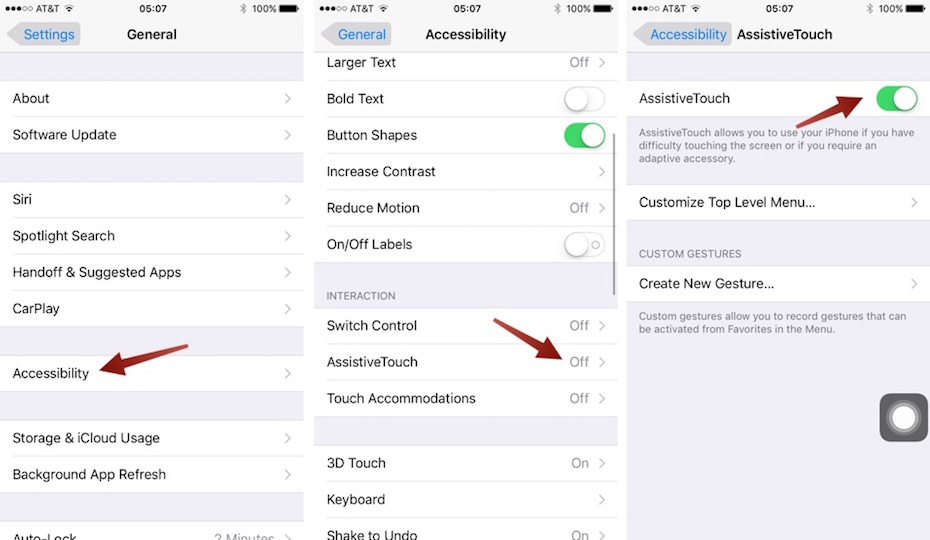

Βήμα τρίτο. Στο ίδιο μενού θα βρείτε το στοιχείο “Προσαρμογή μενού ανώτατου επιπέδου” (στο στιγμιότυπο οθόνης παρακάτω είναι η αγγλική έκδοση του “Προσαρμογή μενού ανώτατου επιπέδου”). Κάντε κλικ σε αυτήν την καρτέλα.
Τέταρτο βήμα. Κάντε κλικ στο αστέρι με την ένδειξη “Χρήστης” (Αγγλική έκδοση – Προσαρμοσμένη στο στιγμιότυπο οθόνης παρακάτω).
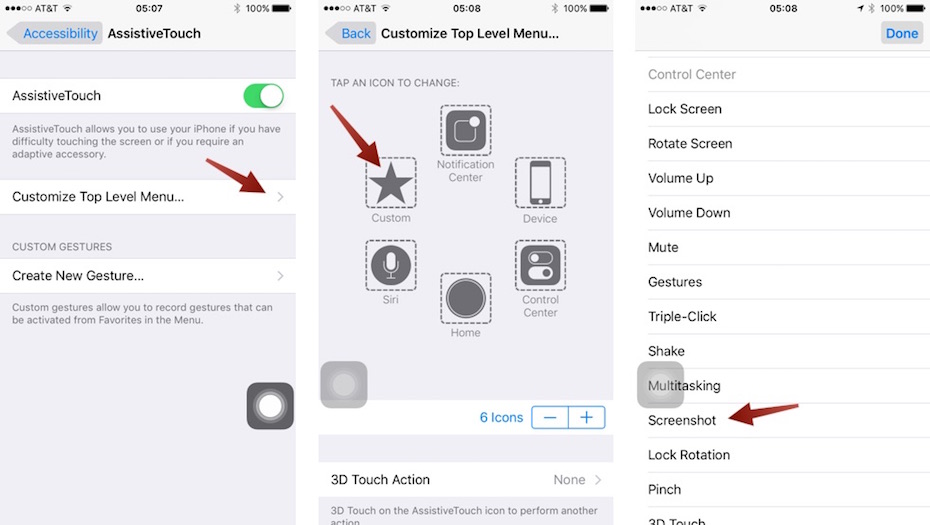

Πέμπτο βήμα. Προσθέτοντας τη συνάρτηση “Στιγμιότυποοθόνη” (στην αγγλική έκδοση – στιγμιότυπο οθόνης – στην πιο αριστερή εικόνα παραπάνω), έχετε τη δυνατότητα να τραβήξετε στιγμιότυπα οθόνης χρησιμοποιώντας το iPhone σας μόνο με το ένα χέρι. Για να το κάνετε αυτό, απλώς χρησιμοποιήστε το Assistive Touch για να κάνετε κλικ στη διαφανή γκρίζα κουκκίδα στην οθόνη.
Πώς να βρείτε και να χρησιμοποιήσετε αυτά τα στιγμιότυπα οθόνης;
Πρώτο βήμα: Ανοίξτε την εφαρμογή “Φωτογραφίες”
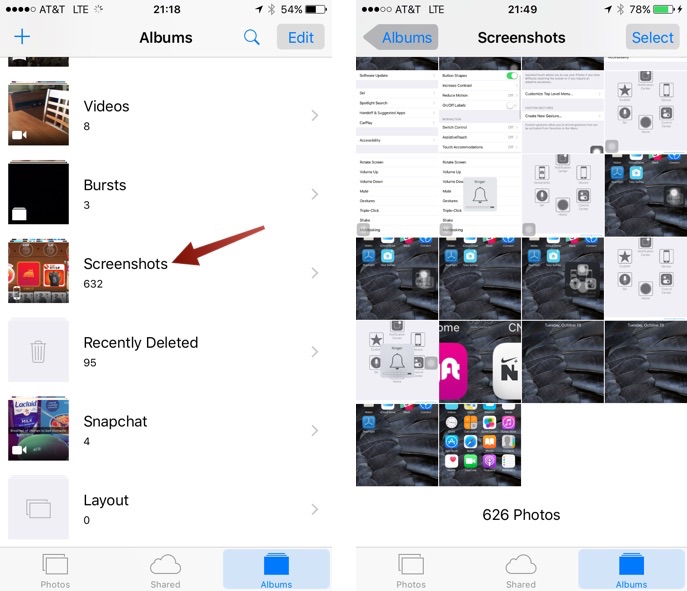
Δεύτερο βήμα. Ανοίξτε την καρτέλα “Άλμπουμ” και ανοίξτε το άλμπουμ “Screenshots”
Βήμα τρίτοΚάντε κύλιση στο τέλος του άλμπουμ που ανοίγει και βρείτε εκεί το πιο πρόσφατο στιγμιότυπο οθόνης.

Βήμα τέσσερα Για να μοιραστείτε οποιοδήποτε στιγμιότυπο οθόνης, θα πρέπει:Βρείτε ένα ειδικό εικονίδιο στην κάτω αριστερή γωνία που μοιάζει με πλαίσιο με ένα βέλος προς τα επάνω και κάντε κλικ σε αυτό. Στη συνέχεια θα δείτε μια λίστα με εφαρμογές στις οποίες μπορείτε να στείλετε την εικόνα.
Αυτό είναι το μόνο που χρειάζεστε για να τραβήξετε ένα στιγμιότυπο οθόνης. Όπως μπορείτε να δείτε – τίποτα περίπλοκο και ακριβώς το ίδιο με τα προηγούμενα iPhone.