Η Apple κυκλοφόρησε ένα απλό και βολικό εργαλείο για νέους χρήστες iPhone ή iPad που σας επιτρέπει να το κάνετε εύκολα
Ενώ υπάρχουν χιλιάδες διαθέσιμες εφαρμογέςΣτο App Store, το οποίο διευκολύνει τη μεταφορά δεδομένων από μια συσκευή Android, η Apple έχει ενσωματώσει τη μεταφορά δεδομένων από το Android απευθείας στη διαδικασία εγκατάστασης του iOS, κάνοντας τη διαδικασία εναλλαγής από Android σε iOS πολύ πιο εύκολη για τους χρήστες iOS για πρώτη φορά.
Λάβετε υπόψη ότι εσείςδεν μπορείςμεταφέρετε όλες τις εγκατεστημένες εφαρμογές και παιχνίδια σας ή τα δεδομένα τους, για παράδειγμα, δεν μπορείτε να μεταφέρετε μηνύματα από το WhatsApp ή οποιοδήποτε άλλο παρόμοιο πρόγραμμα-πελάτη.
Λοιπόν, πώς μπορείτε να μεταφέρετε τα δεδομένα σας από μια συσκευή Android σε ένα iPhone χρησιμοποιώντας το “Μετακίνηση σε iOS”; Διαβάστε τα παρακάτω βήματα για να το μάθετε.
Σημείωση: Οι παρακάτω οδηγίες απαιτούν τη ρύθμιση της συσκευής σας iOS από την αρχή.
Πώς να μεταφέρετε δεδομένα από το Android στο iPhone
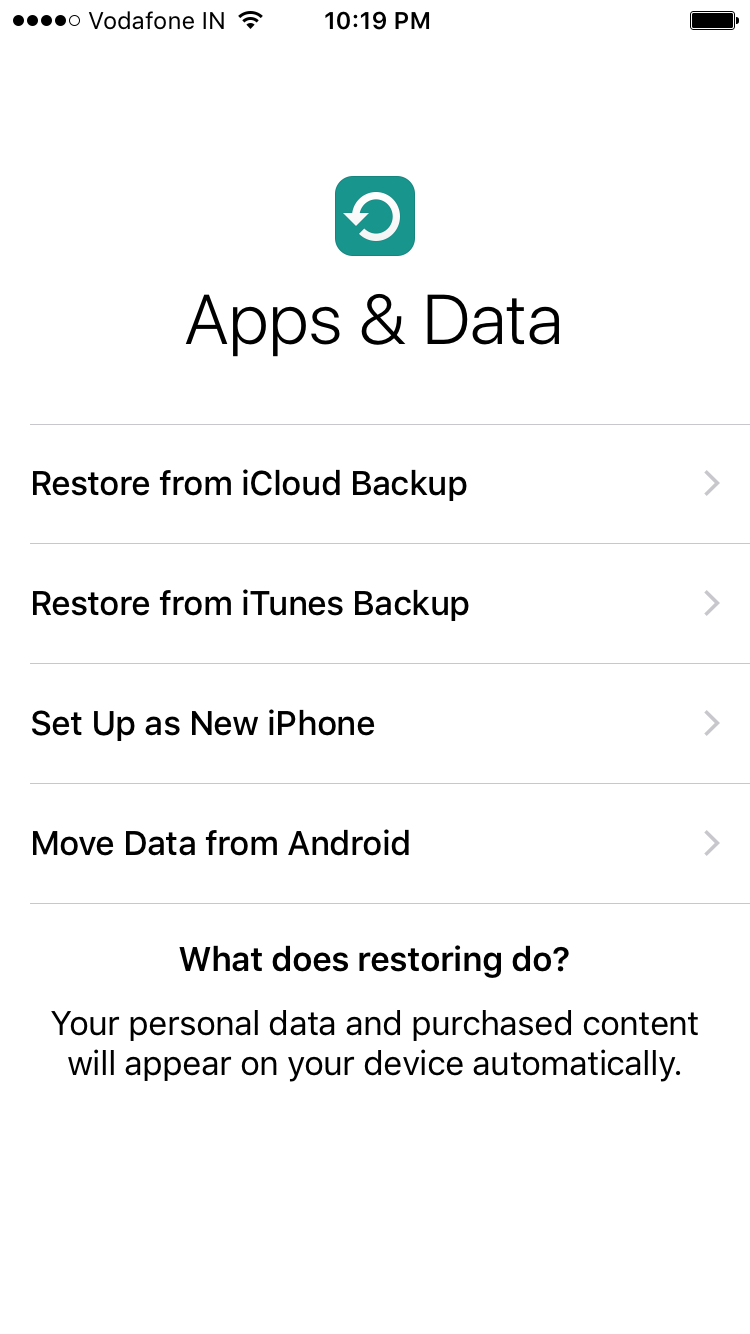
Βήμα 1:Κατά τη διαδικασία ρύθμισης του iOS σε iPhone ή iPad, πώςνέα συσκευή, σταματήστε στο βήμα “Προγράμματα και δεδομένα”. Στο κάτω μέρος υπάρχει ένα νέο στοιχείο "Μετακίνηση δεδομένων από το Android", επιλέξτε το.

Βήμα 2:Συνεχίστε με τη διαδικασία εγκατάστασης. Στη συνέχεια, θα σας ζητηθεί να κάνετε λήψη της εφαρμογής “Μετακίνηση στο iOS”. στη συσκευή σας Android, θα εμφανιστεί ένας 10ψήφιος κωδικός
Βήμα 3:Τώρα στη συσκευή σας Android, μεταβείτε στοGoogle Play και κατεβάστε την εφαρμογή από την Apple “Μετακίνηση στο iOS“. Ή κατεβάστε το αρχείο apk Μετακίνηση σε iOS από τον σύνδεσμο. Εκκινήστε την εφαρμογή, κάντε κλικ στο “Συνέχεια” και, στη συνέχεια, διαβάστε και αποδεχτείτε τους όρους.
Θα δείτε μια οθόνη μηνύματος όπως στο στιγμιότυπο οθόνης παρακάτω. Απλώς κάντε κλικ στο κουμπί «Επόμενο» που βρίσκεται στην επάνω δεξιά γωνία της οθόνης και προχωρήστε στην εισαγωγή του κωδικού που εμφανίζεται στο iPhone ή το iPad σας.


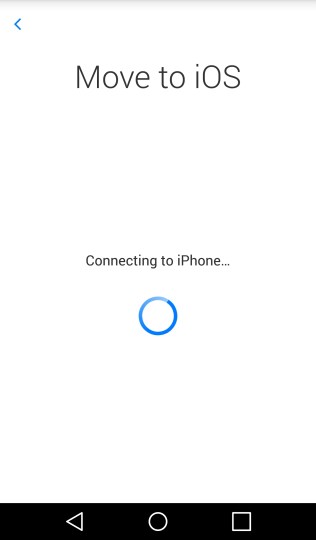

Βήμα 4:Το iPhone ή το iPad σας θα συνδεθεί στο Androidμια συσκευή που πρέπει να βρίσκεται στο ίδιο δίκτυο Wi-Fi με εσάς. Αυτή η διαδικασία μπορεί να διαρκέσει περίπου δύο λεπτά. Μετά από αυτό, στο “Μετακίνηση στο iOS” Η συσκευή σας Android θα εμφανίσει τα δεδομένα που μπορείτε να μεταφέρετε στη νέα σας συσκευή iOS.
Βήμα 5:Για να ξεκινήσετε τη διαδικασία μεταφοράς, επιλέξτε τα δεδομέναπου θέλετε να μεταφέρετε και κάντε κλικ στο Επόμενο. Μπορείτε να μεταφέρετε επαφές, μηνύματα, φωτογραφίες, βίντεο, σελιδοδείκτες, λογαριασμούς Google και καταχωρήσεις ημερολογίου. Αυτά τα δεδομένα ενδέχεται να διαφέρουν ανάλογα με τη συσκευή Android.
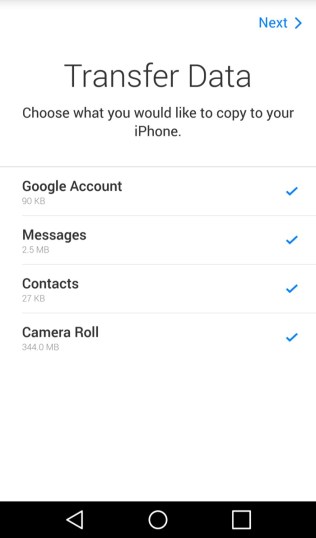


Η διαδικασία μπορεί να διαρκέσει αρκετά λεπτά, ανάλογα με το μέγεθος των δεδομένων,
Βήμα 6:Μόλις ολοκληρωθεί η διαδικασία μεταφοράς δεδομένων, μπορείτε να συνεχίσετε τη ρύθμιση του iPhone ή του iPad σας.
Στο τέλος της διαδικασίας μεταφοράς δεδομένων σεεφαρμογή “Μετακίνηση στο iOS” στο Android, θα εμφανιστεί ένα μήνυμα που δηλώνει ότι μπορείτε να αφήσετε την παλιά σας συσκευή Android σε οποιοδήποτε Apple Store για δωρεάν ανακύκλωση.
Λάβετε υπόψη ότι κατά τη μεταφορά των λογαριασμών σας Google, θα πρέπει να συνδεθείτε πριν συγχρονιστούν τα δεδομένα στη συσκευή.