Μπορείτε να πληκτρολογήσετε το λογότυπο της Apple στο πληκτρολόγιο σχεδόν οποιασδήποτε συσκευής Apple (και όχι μόνο). Συμφωνώ,
Αν έχετε Mac, τότε ίσως έχετε ήδη παρατηρήσει ότι δεν υπάρχει γρήγορη μείωση για το εικονίδιο της Apple στο πληκτρολόγιό του. Ωστόσο, η κλήση δεν είναι τόσο δύσκολη.
Κωδικοποίηση χαρακτήρων


Το σωστό σύμβολο της Apple logoΕμφανίζεται σε όλα τα iPhone, iPad, iPod touch, Mac, Apple TV και Apple Watch. Στις iOS, macOS και tvOS, μπορείτε να το εκτυπώσετε, αλλά στο watchOS σε λειτουργία υπαγόρευσης ή σχεδίασης, δεν θα μπορείτε να το αποκτήσετε.
Σε πλατφόρμες και προγράμματα περιήγησης τρίτων κατασκευαστών, όπως το Google Chrome, το Mozilla Firefox και το Microsoft Edge, το σύμβολο μπορεί να εμφανιστεί ως ένα κενό τετράγωνο, ένα παράξενο εικονίδιο ή κάτι άλλο.
Η Apple δεν φταίει.
Λογότυπα της Apple και των Windows είναι μέρος τουεκτεταμένα σύνολα χαρακτήρων, επειδή τα εταιρικά λογότυπα δεν μπορούν να συμπεριληφθούν στο τυποποιημένο σύνολο Unicode. Λόγω περιορισμένης εφαρμογής, αυτοί οι χαρακτήρες ενδέχεται να μην είναι αναγνώσιμοι σε άλλες πλατφόρμες.
Στην κωδικοποίηση ASCII, οι ακόλουθες έννοιες αντιστοιχούν στο λογότυπο της Apple:
- Κωδικός δεκαδικών: 240
- Δεκαεξαδικό κώδικα: F0
- Unicode: U + F8FF
Συμβουλή: στο Alt-Codes.net μπορείτε να βρείτε κωδικούς για όλους τους ειδικούς χαρακτήρες.
Τώρα θα σας καθοδηγήσουμε πώς να πληκτρολογήσετε το εικονίδιο της Apple στο iPhone, iPad, Mac, Apple TV και πλατφόρμες τρίτων όπως τα Microsoft Windows.
Mac
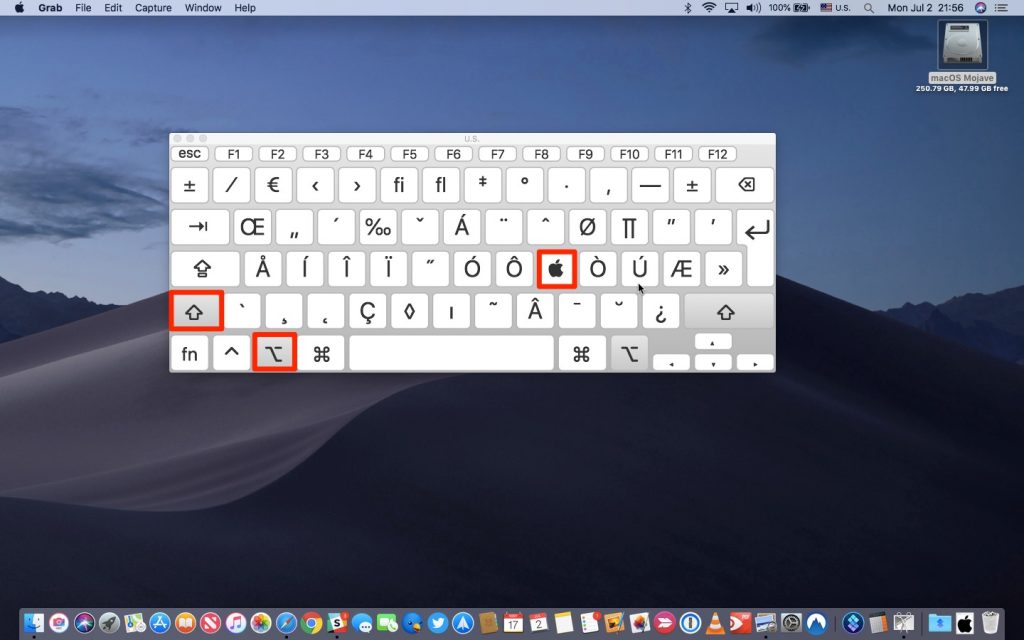
Στην παπαρούνα πρέπει να επιλέξετε τη γλώσσα διάταξης αγγλικής γλώσσας (US) και πατήστε τον ακόλουθο συνδυασμό πλήκτρων:
Επιλογή (⌥) - Μετατόπιση (⇧) -Κ
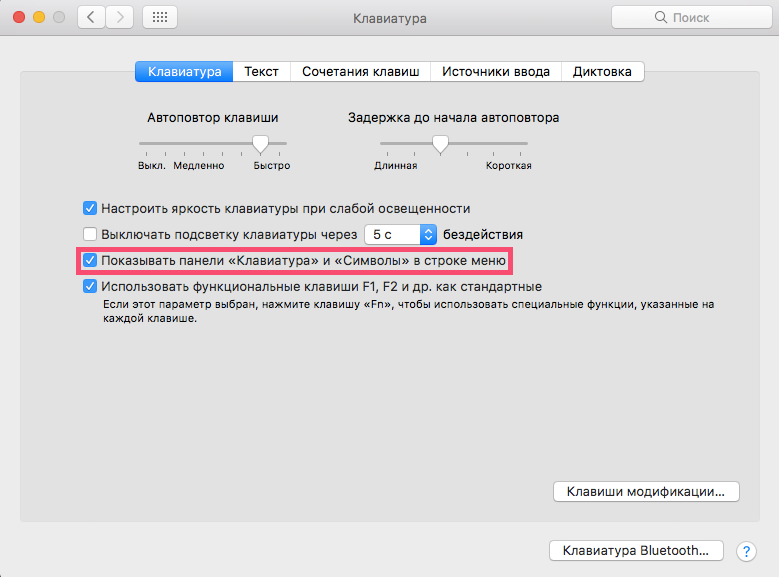
Εάν θέλετε να οπτικοποιήσετε την τοποθεσίαχαρακτήρας στο πληκτρολόγιο, κάντε κλικ στο εικονίδιο σημαίας στον επάνω πίνακα και στο αναδυόμενο παράθυρο, κάντε κλικ στην επιλογή Εμφάνιση πληκτρολογίου. Εάν αυτή η επιλογή δεν υπάρχει, μεταβείτε στις Προτιμήσεις συστήματος > Πληκτρολόγιο και επιλέξτε το πλαίσιο ελέγχου "Εμφάνιση πινάκων πληκτρολογίου και συμβόλων στη γραμμή μενού".

Σε αυτό το πληκτρολόγιο μπορείτε να δείτε την τοποθεσία όλων των ειδικών χαρακτήρων. Πιέστε πλήκτρα όπως Control (^) και Command (⌘) για να τα δείτε όλα.

Η ανάμνηση του συνδυασμού είναι εύκολη, αλλά μπορείτε να εισάγετε αυτόν τον ειδικό χαρακτήρα με πιο κομψό τρόπο.
iPhone και iPad
Συντομεύσεις πληκτρολογίουΕπιλογή (⌥) - Μετατόπιση (⇧) -Κδεν υπάρχει εναλλακτική στο iOS. Ωστόσο, οι συσκευές i διαθέτουν μια δυνατότητα που κάνει την πληκτρολόγηση ακόμα πιο εύκολη από ό,τι σε Mac.
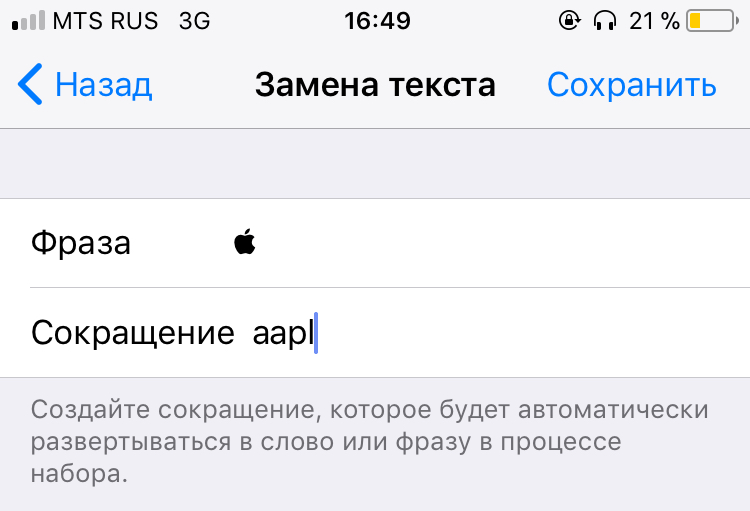
Μιλάμε για αντικατάσταση κειμένου (διατίθεται και στο macOS).Με τη βοήθειά του, μπορείτε να διαμορφώσετε την αντικατάσταση οποιασδήποτε λέξης με το επιθυμητό σύμβολο (ή άλλη λέξη/φράση). Για παράδειγμα, με αυτόν τον τρόπο μπορείτε να διαμορφώσετε την αντικατάσταση του (c) με το εικονίδιο © ή να αλλάξετε το aapl σε .
Δείτε πώς να το κάνετε:

- ΑνοιξεΡυθμίσειςστο iPhone ή το iPad σας
- Κάντε κλικΚύρια
- Κάντε κλικΠληκτρολόγιο
- Κάντε κλικΑντικατάσταση κειμένου
- Κάντε κλικ στο κουμπί "+Msgstr "Στην επάνω δεξιά γωνία για να προσθέσετε μια νέα συντομογραφία
- Αντιγράψτε τον χαρακτήρα από αυτό το άρθρο και επικολλήστε τον σε μια γραμμήΦράση
- Στη γραμμήΣυντομογραφίαεισαγάγετε τη λέξη που θα κάνει η συσκευή σας iOSαλλάζει αυτόματα στο επιθυμητό σύμβολο. Για παράδειγμα, 'aapl' – το κύριο πράγμα είναι να μην χρησιμοποιείτε λέξεις που γράφετε τακτικά, έτσι ώστε το τηλέφωνο να μην προσφέρει αντικατάσταση όταν δεν χρειάζεται
- Κάντε κλικΑποθήκευσηνα αποδεχτείτε τις αλλαγές
Τώρα κάθε φορά που εισάγετε την επιλογή σαςλέξη και πατήστε το πλήκτρο διαστήματος, θα αλλάξει σε ένα λογότυπο. Αυτό λειτουργεί τόσο στο iOS όσο και στο Mac όπου εισάγετε κείμενο: σε έγγραφα, σημειώσεις, προγράμματα περιήγησης, μηνύματα κ.λπ.
Το κύριο πλεονέκτημα εδώ – Αυτόσυγχρονισμός. Οι φράσεις αντικατάστασης κειμένου συγχρονίζονται αυτόματα σε όλες τις συσκευές σας μέσω του iCloud, ώστε να μην χρειάζεται να ρυθμίζετε κάθε συσκευή ξεχωριστά.
Εάν χρησιμοποιείτε ασύρματο πληκτρολόγιο με το iPad ή το iPhone σας, μπορείτε να χρησιμοποιήσετε τη συντόμευσηΕπιλογή (⌥) - Μετατόπιση (⇧) -Κόπως σε μια παπαρούνα.
Apple Watch
Όπως ήδη αναφέρθηκε, δεν υπάρχει τρόπος να εισάγετε το λογότυπο στο Apple Watch, καθώς οι μέθοδοι εισαγωγής του ρολογιού δεν υποστηρίζουν ειδικούς χαρακτήρες.
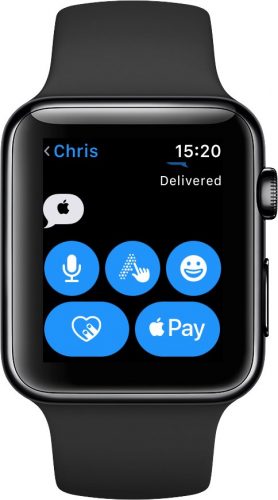

Ωστόσο, αυτό το εικονίδιο είναι αναγνώσιμο σε όλες τις εφαρμογές (π.χ.ΔημοσιεύσειςΚαιΥπενθυμίσεις), επειδή υποστηρίζεται από την προεπιλεγμένη γραμματοσειρά στο watchOS.
Apple TV
Για να εισάγετε το λογότυπο σε αποκωδικοποιητή Apple TV, κάντε τα εξής:
Μέθοδος 1 (με ένα εξωτερικό πληκτρολόγιο)
- Στην Apple TV 4 ή Apple TV 4K στις ρυθμίσεις μεταβείτεΑπομακρυσμένη πρόσβαση και συσκευές>Bluetooth. Σε παλαιότερα μοντέλα, απλώς επιλέξτεΡυθμίσεις>Κύρια>Bluetooth.
- Επιλέξτε το πληκτρολόγιό σας από τη λίστα των διαθέσιμων συσκευών.
- Εάν απαιτείται, εισαγάγετε έναν τετραψήφιο κωδικό
- Κάντε κλικ σε οποιοδήποτε πεδίο που υποστηρίζει την εισαγωγή κειμένου – για παράδειγμα, στη γραμμή αναζήτησης στην εφαρμογή ρυθμίσεων
- Στο πληκτρολόγιό σας, πατήστεΕπιλογή (⌥) - Μετατόπιση (⇧) -Κ
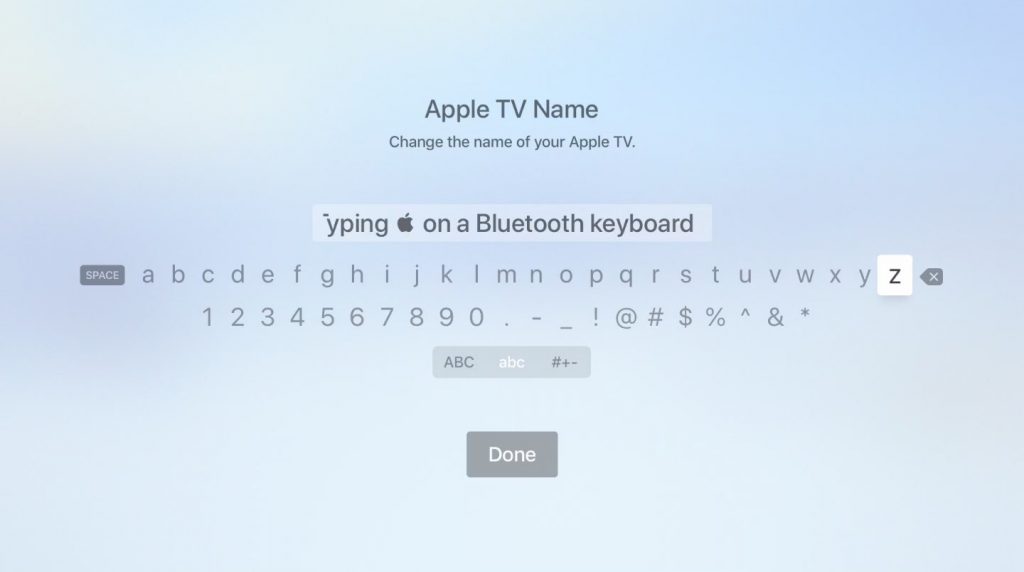

Έγινε!
Μέθοδος 2 (χωρίς εξωτερικό πληκτρολόγιο)
- Σε iPhone ή iPad με iOS 11 ή νεότερη έκδοση, ανοίξτεΡυθμίσεις>Σημείο ελέγχου> Νπροσαρμόσετε τα χειριστήριακαι κάντε κλικ στο "+” δίπλα στο αντικείμενοApple TV Remote
- Βεβαιωθείτε ότι έχετε προσθέσει συντμήσεις στη συσκευή σας όπως περιγράφεται παραπάνω.
- ΣΕΧώρος ελέγχουπροσθέστε το γραφικό στοιχείο Apple TV Remote στο smartphone σας
- Στην Apple TV, χρησιμοποιήστε το Siri Remote για να επιλέξετε οποιοδήποτε κείμενο στον πίνακα εισόδου
- Στη συσκευή σας iOS, πατήστε το γραφικό στοιχείο που μόλις προσθέσατε, επιλέξτε τον αποκωδικοποιητή που θέλετε και, εάν χρειάζεται, εισαγάγετε τον 4ψήφιο κωδικό πρόσβασης στην οθόνη του Apple TVήπατήστε την ειδοποίηση που λαμβάνετε στο iPhone μετά την επισήμανση κειμένου στο Apple TV
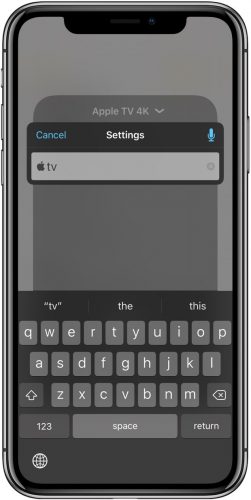

Λάβετε υπόψη ότι το γραφικό στοιχείο λειτουργεί μόνο με το Apple TV 4και Apple TV 4K και απαιτεί iOS 11 ή νεότερη έκδοση. Εάν διαθέτετε παλαιότερο Apple TV ή δεν έχετε ακόμη ενημερώσει στο iOS 11, κατεβάστε τη δωρεάν εφαρμογή Apple TV Remote (ή iTunes Remote) από το App Store για να ελέγχετε τον αποκωδικοποιητή σας μέσω αυτής.
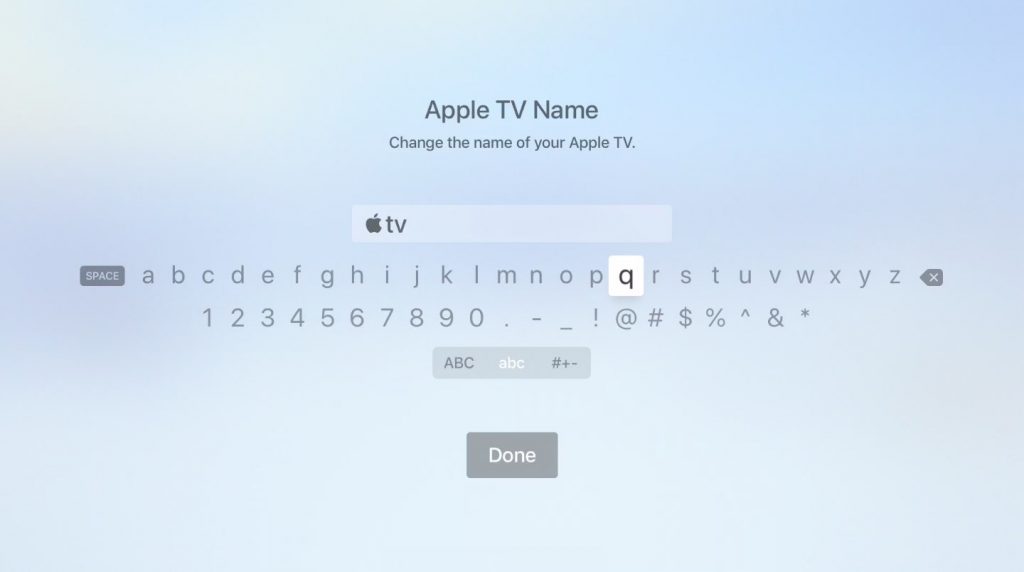

Χρησιμοποιώντας οποιαδήποτε από αυτές τις δύο μεθόδους, μπορείτε να αλλάξετε το όνομα του Apple TV σας σε tv.
Windows
Όπως έχουμε ήδη αναφέρει, ο χαρακτήρας της Apple περιλαμβάνεται στο εκτεταμένο σύνολο χαρακτήρων.
Αναφέρεται σε χαρακτήρες προσωπικής χρήσης που έχουν σχεδιαστεί για συγκεκριμένες εφαρμογές και συσκευές που εμφανίζουν χαρακτήρες έξω από το σύνολο βάσεων Unicode.
Αυτό οφείλεται στο γεγονός ότι το Unicode δεν περιέχει εταιρικά λογότυπα, επομένως το εικονίδιο της Apple δεν θα εμφανίζεται σε Windows, Linux και άλλες πλατφόρμες και το εικονίδιο των Windows δεν είναι διαθέσιμο στην παπαρούνα.
Τα Windows έχουν πολλές μεθόδους εισαγωγήςειδικούς χαρακτήρες, αλλά θα επικεντρωθούμε ίσως στην πιο δημοφιλή μέθοδο: τους κωδικούς εναλλακτικών. Για να το κάνετε αυτό, πρέπει να κρατήσετε πατημένο το πλήκτρο Alt στο πληκτρολόγιο και να πληκτρολογήσετε τον δεκαδικό κωδικό του επιθυμητού χαρακτήρα. Μπορείτε να βρείτε μια πλήρη λίστα κωδικών στη διεύθυνση unicode-table.com.
- Ανοίξτε το έγγραφο στο οποίο θέλετε να προσθέσετε το λογότυπο της Apple
- Βεβαιωθείτε ότι το πλήκτρο Num Lock είναι ενεργό, πατήστε και κρατήστε πατημένο το αριστερό πλήκτρο Alt
- Στο αριθμητικό πληκτρολόγιο, εισάγετε0 2 4 0
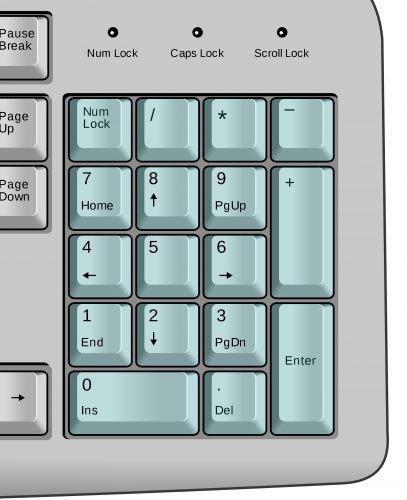

Είναι σημαντικό: Είναι υποχρεωτικό να εισάγετε ένα 0 στην αρχή, αν και στο Unicode ο δεκαδικός κωδικός για αυτόν τον χαρακτήρα είναι – μόλις 240.
Μην ανησυχείτε αν ο φορητός υπολογιστής σας δεν διαθέτει αριθμητικό πληκτρολόγιο: μπορείτε ακόμα να εισάγετε ειδικούς χαρακτήρες. Για να γίνει αυτό:
- Ανοίξτε το έγγραφο στο οποίο θέλετε να προσθέσετε το λογότυπο της Apple
- Πληκτρολογήστε στο πληκτρολόγιο F 8 F F
- Κάντε κλικAlt-x
Το λογότυπο της Apple εμφανίζεται στη θέση του εγγράφου όπου βρίσκεται ο δρομέας.
Σημειώστε ότι η εισαγωγή χαρακτήρων μέσω alt δεν είναιθα λειτουργήσει εάν η επιλεγμένη γραμματοσειρά δεν παρέχει μια γραφική αναπαράσταση του επιθυμητού χαρακτήρα. Εάν αυτή είναι η περίπτωσή σας, αλλά εξακολουθείτε να χρειάζεστε αυτό το σύμβολο, απλώς πληκτρολογήστε το χρησιμοποιώντας διαφορετική γραμματοσειρά (το Baskerville Old Face θα κάνει) και αντιγράψτε το και επικολλήστε το στο επιθυμητό μέρος του εγγράφου.
HTML
Το λογότυπο της Apple και οποιοιδήποτε άλλοι ειδικοί χαρακτήρες μπορούν να χρησιμοποιηθούν σε αναρτήσεις ιστολογίου και ιστοσελίδες που χρησιμοποιούν HTML. Για να το κάνετε αυτό, εισάγετε&#xκαι την έννοια Unicode του χαρακτήρα – στην περίπτωσή μας είναιF8ff.
Έτσι, για να χρησιμοποιήσετε το λογότυπο της Apple σε μια ιστοσελίδα, θα πρέπει να εισαγάγετε τα εξής στον επεξεργαστή HTML:
&#xF8FF
Στη λειτουργία προεπισκόπησης, θα δείτε ότι το σύμβολο συμβόλου εμφανίζεται στον κωδικό.