Κατά την αγορά ψηφιακού περιεχομένου απόiTunes Store, App Store ή iBooks Store, η πρόσβαση σε αυτό παρέχεται μόνο με
Εάν το επιθυμείτε, μπορείτε να εξουσιοδοτήσετε οποιοδήποτεαριθμός υπολογιστών. Αλλά σημαίνει επίσης ότι κάθε άτομο που έχει πρόσβαση σε έναν εξουσιοδοτημένο υπολογιστή έχει πρόσβαση στο ψηφιακό περιεχόμενο που αγοράσατε. Συνεπώς, συνιστάται πάντα να διαγράφετε την εξουσιοδότηση λογαριασμού της Apple ID από έναν υπολογιστή που δεν χρησιμοποιείτε πια ή όταν πουλάτε τη συσκευή σε άλλο άτομο. Όταν διαγράφετε την εξουσιοδότηση από έναν υπολογιστή, τα δεδομένα που είναι αποθηκευμένα σε αυτό δεν χάνονται. Η πρόσβαση σε προστατευμένο περιεχόμενο απλώς σταματά.
Για να καταργήσετε την εξουσιοδότηση λογαριασμού από έναν υπολογιστή που χρησιμοποιεί iTunes, ακολουθήστε αυτά τα βήματα.
Πρώτα απ 'όλα, πρέπει να μάθετε τον αριθμό των υπολογιστών που σχετίζονται με τον λογαριασμό σας Apple ID.
Βήμα1:Εκκινήστε το iTunes στον υπολογιστή σας.
Βήμα 2:Συνδεθείτε στο Apple ID σας εάν δεν το έχετε κάνει ήδη.
Βήμα 3:Επιλέξτε μενού στο επάνω μέρος της οθόνηςΛογαριασμός->Προβολή.

Βήμα 4:Εισαγάγετε τον κωδικό πρόσβασης του λογαριασμού σας Apple ID εάν σας ζητηθεί.
Βήμα5:Θα εμφανιστούν τα στοιχεία του λογαριασμού σας. Δίπλα στη γραμμή Εξουσιοδότηση υπολογιστών, θα δείτε τον αριθμό των εξουσιοδοτημένων υπολογιστών με πρόσβαση στο περιεχόμενο που αγοράσατε.
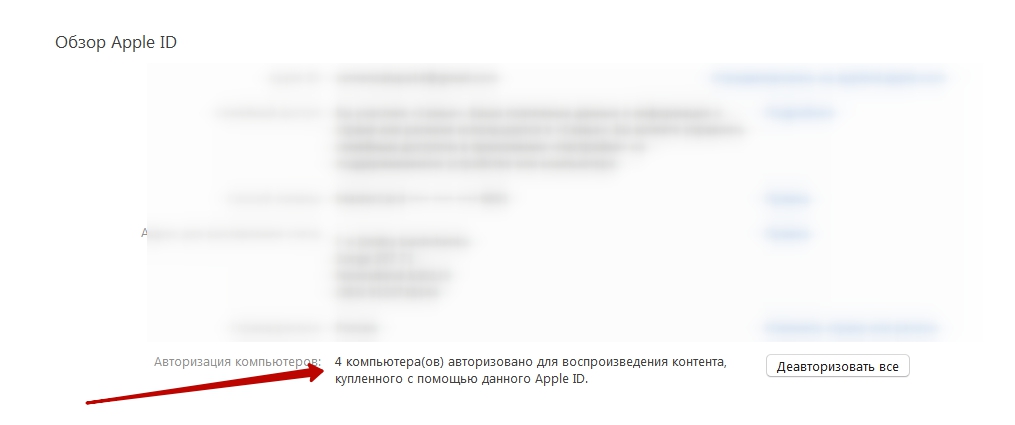

Διαγραφή λογαριασμού από τον υπολογιστή
Βήμα 1:Εκκινήστε το iTunes στον υπολογιστή στον οποίο θέλετε να κλειδώσετε τον λογαριασμό.
Βήμα 2:Επιλέξτε μενού στο επάνω μέρος της οθόνηςΛογαριασμός->Σύνδεση->Καταργήστε την άδεια αυτού του υπολογιστή.

Βήμα 3:Εισαγάγετε τον κωδικό πρόσβασης του λογαριασμού σας Apple ID εάν σας ζητηθεί.
Βήμα 4:Μετά, επιλέξτεΚαταργήστε την έγκριση.
Διαγράψτε λογαριασμό από όλους τους εξουσιοδοτημένους υπολογιστές
Θυμηθείτε ότι μπορείτε να απενεργοποιήσετε όλους τους υπολογιστές μόνο μία φορά το χρόνο. Αυτή η επιλογή είναι χρήσιμη εάν ξεχάσατε να διαγράψετε έναν λογαριασμό από έναν υπολογιστή που έχετε ήδη πουλήσει.
Βήμα 1:Εκκινήστε το iTunes στον υπολογιστή σας.
Βήμα 2:Συνδεθείτε στον λογαριασμό σας Apple ID.
Βήμα 3:Επιλέξτε μενού στο επάνω μέρος της οθόνηςΛογαριασμός->Προβολή.
Βήμα 4:Εισαγάγετε τον κωδικό πρόσβασης για το λογαριασμό σας Apple ID αν χρειαστεί.
Βήμα 5:Θα εμφανιστούν τα στοιχεία του λογαριασμού σας.Στην ενότητα πληροφοριών του λογαριασμού σας Apple ID, επιλέξτε το κουμπί "Κατάργηση εξουσιοδότησης όλων". Αυτό το κουμπί εμφανίζεται μόνο εάν έχετε εξουσιοδοτήσει τουλάχιστον δύο υπολογιστές.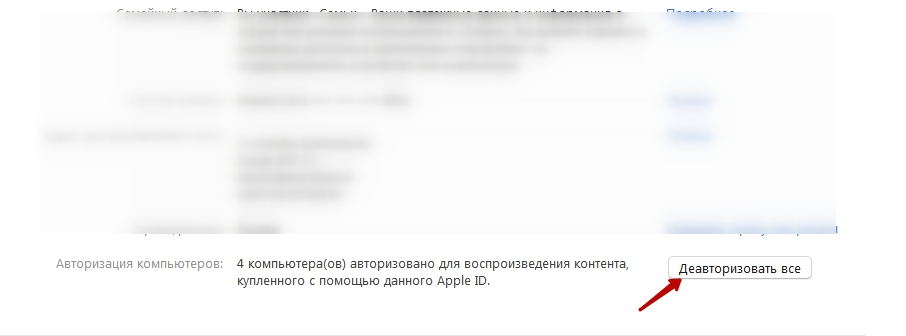

Βήμα 6:Τώρα όλοι οι εξουσιοδοτημένοι υπολογιστές θα χάσουν την πρόσβαση στον λογαριασμό σας και, ως εκ τούτου, θα καταργηθούν η εξουσιοδότηση.
Μετά την αφαίρεση της εξουσιοδότησης από τον υπολογιστήΤα δεδομένα που είναι αποθηκευμένα σε αυτό δεν χάνονται. Η πρόσβαση σε προστατευμένο περιεχόμενο απλώς διακόπτεται από αυτόν τον υπολογιστή. Εάν πρέπει να εξουσιοδοτήσετε τον υπολογιστή σας για δεύτερη φορά, απλώς ξεκινήστε το iTunes και μεταβείτε στο μενού Λογαριασμός -> Εξουσιοδότηση -> και επιλέξτε Εξουσιοδότηση αυτού του υπολογιστή.