Η πολυαναμενόμενη ανακοίνωση του νέου iPhone 11 έχει ήδη λάβει χώρα. Και πολύ σύντομα το νέο προϊόν θα είναι διαθέσιμο για δωρεάν πώληση, που σημαίνει
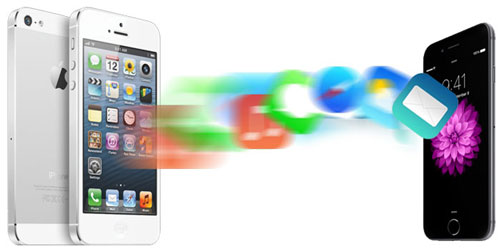
AnyTrans για το iPhone
Εάν είστε από εκείνους που διαβάζουν τακτικά τις ειδήσειςστον ιστότοπό μας, έχετε ακούσει ήδη για το πρόγραμμα AnyTrans. Εν ολίγοις, αυτό είναι το πιο πρακτικό εργαλείο για την αλληλεπίδραση με το iPhone σας, το οποίο εκτελεί όλες τις πιο δημοφιλείς λειτουργίες: διαχειριστής αρχείων, μεταφορά δεδομένων σε νέο iPhone, δημιουργία αντιγράφων ασφαλείας, δυνατότητα διαχείρισης αρχείων δημιουργίας αντιγράφων ασφαλείας κλπ. Διαβάστε περισσότερα εδώ.
Τι νέο υπάρχει στο AnyTrans 8
Όπως ήδη είπαμε, οι προγραμματιστές ενημέρωσαν το πρόγραμμα και το έκαναν ακόμα πιο λειτουργικό και εύκολο στη χρήση. Συγκεκριμένα:
- Το περιβάλλον εργασίας χρήστη έχει βελτιωθεί, διαισθητική πλοήγηση.
- Στο οπλοστάσιο των ευκαιριών, έχει εμφανιστεί μια νέα λειτουργία Mirroring με την οποία οι χρήστες μπορούν πλέον να εγγράψουν βίντεο από την οθόνη του iPhone σε έναν υπολογιστή
- Βελτιωμένες ταχύτητες μεταφοράς και μεταφοράς δεδομένων.
- Προστέθηκε η λειτουργία Switcher Phone για τη μεταφορά δεδομένων από ένα παλιό τηλέφωνο σε ένα νέο iPhone.
Όλα αυτά τα πρόσθετα θα κάνουν τη διαδικασία μετάβασης απότο παλιό τηλέφωνο στο νέο iPhone 11 είναι πολύ πιο ομαλό, ελαφρύτερο και γρηγορότερο, σε περίπτωση που ξαφνικά αποφασίσετε να αγοράσετε ένα νέο. Στη συνέχεια, θα περιγράψουμε λεπτομερώς πώς να μεταφέρετε όλα τα δεδομένα από το παλιό τηλέφωνο στο νέο iPhone χρησιμοποιώντας το AnyTrans 8.
Πώς να μεταφέρετε δεδομένα από ένα παλιό iPhone στο iPhone 11
Υπάρχουν τουλάχιστον τρεις τρόποι αντιγραφής.δεδομένα από ένα παλιό iPhone σε ένα νέο: χρησιμοποιώντας iCloud, iTunes, και χωρίς αυτά χρησιμοποιώντας AnyTrans. Οι δύο πρώτες συνήθεις μέθοδοι συχνά συνοδεύονται από προβλήματα ή χρειάζονται πολύ χρόνο. Ως εκ τούτου, είναι πολύ πιο βολικό να χρησιμοποιήσετε το εργαλείο AnyTrans, το οποίο σας επιτρέπει να μεταφέρετε περισσότερους από 24 τύπους δεδομένων iOS και να εργάζεστε πολύ γρήγορα.
Εγχειρίδιο οδηγιών
- Εγκαταστήστε το AnyTrans στον υπολογιστή σας. Μπορείτε να κατεβάσετε από εδώ.
Συνδέστε δύο iPhone χρησιμοποιώντας καλώδια USB και επιλέξτε τη λειτουργία μεταφοράς "Phone Switcher" — "Τηλέφωνο σε iPhone".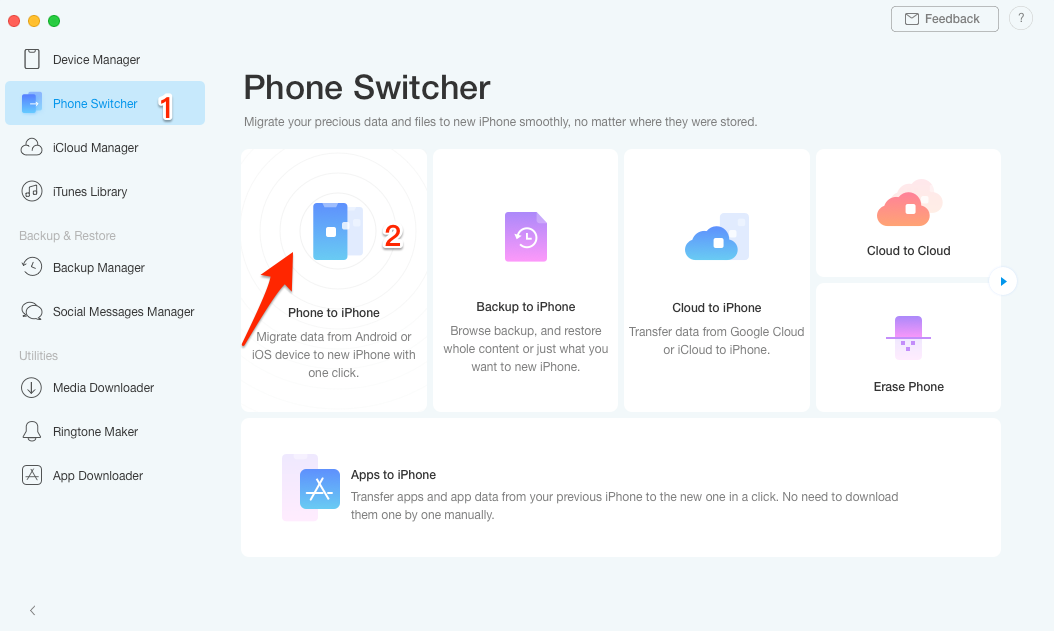
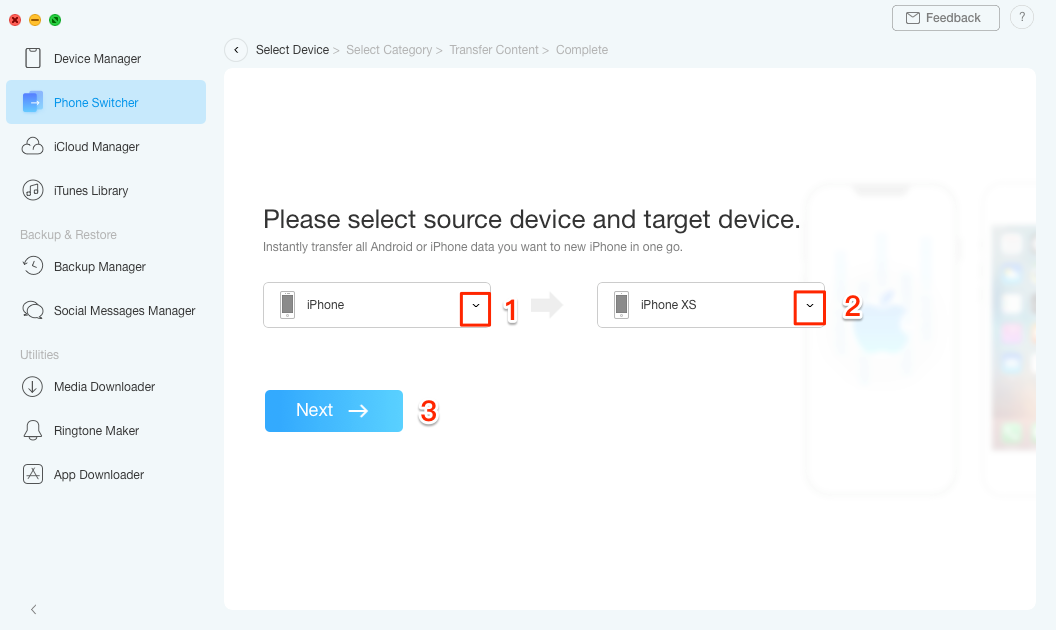
- Επιλέξτε τη συσκευή προέλευσης και στόχευσης.
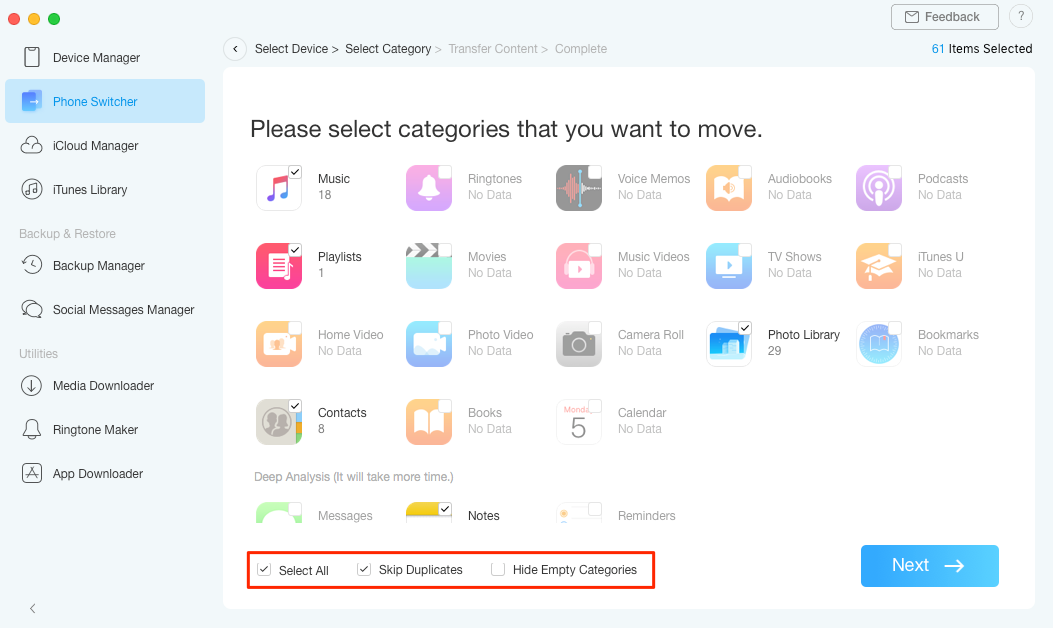
- Στη συνέχεια, υποδείξτε τους τύπους αρχείων που πρέπει να μεταφερθούν από το iPhone στο iPhone. Και περιμένουμε την ολοκλήρωση της διαδικασίας.
Λάβετε υπόψη ότι μπορείτε επίσης να μεταφέρετεδείγμα δεδομένων από το iPhone σε iPhone ή υπολογιστή. Για να το κάνετε αυτό, χρησιμοποιήστε τη λειτουργία Διαχείριση Συσκευών στον αριστερό πίνακα για να επιλέξετε, για παράδειγμα, τις επιθυμητές φωτογραφίες και, στη συνέχεια, κάντε κλικ στο κουμπί Προς iDevice για να ξεκινήσει η διαδικασία μεταφοράς.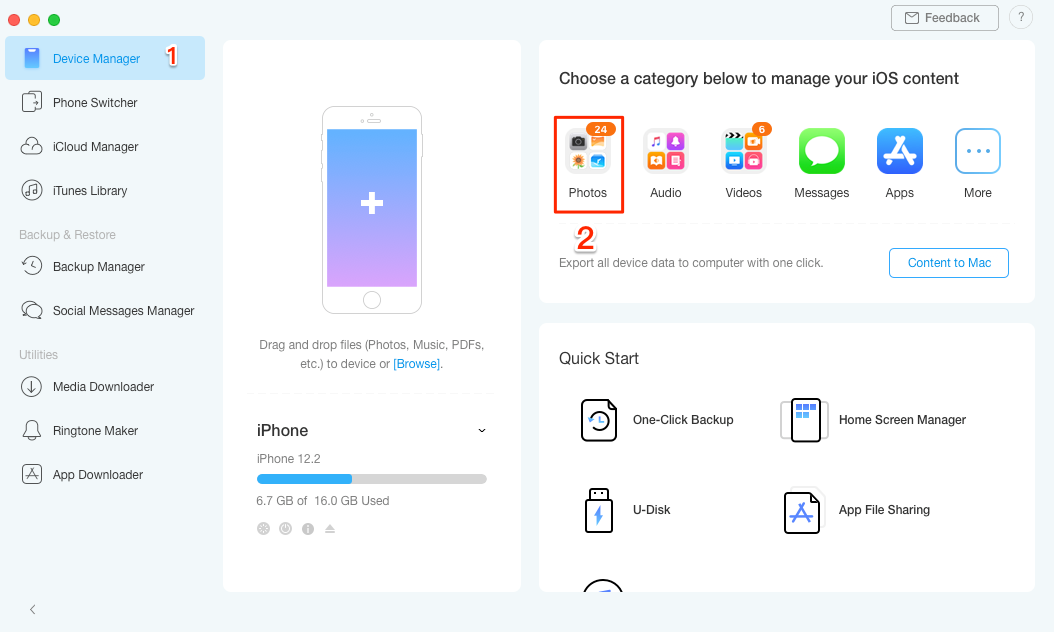
 Όπως μπορείτε να δείτε, ο ελάχιστος αριθμός ενεργειών καικλικ απλοποιεί σημαντικά τη διαδικασία μεταφοράς δεδομένων από ένα παλιό τηλέφωνο σε ένα νέο iPhone. Με την ευκαιρία, μπορείτε να χρησιμοποιήσετε όχι μόνο τα παραπάνω μοντέλα iPhone, αλλά και παλαιότερες εκδόσεις του iPhone.
Επίσης, μεταξύ των χρήσιμων λειτουργιών μπορεί να σημειωθείτη ρύθμιση του ήχου κλήσης, την τοπική διαχείριση αντιγράφων ασφαλείας, τη μεταφορά δεδομένων από τους δημοφιλείς χρήστες άμεσων μηνυμάτων, τον μεταφορτωτή μέσων κ.λπ. Με μια λέξη, το AnyTrans μπορεί να σας αντικαταστήσει με ένα βοηθητικό πρόγραμμα iTunes πλήρους απασχόλησης και να προσφέρει ακόμα πιο χρήσιμα χαρακτηριστικά ως μπόνους. Νομίζω ότι αυτή η ευκαιρία δεν πρέπει να χάσετε! Γιατί λοιπόν δεν έχετε κατεβάσει το AnyTrans στον υπολογιστή σας;