Εάν ενεργοποιήσετε τη σκοτεινή λειτουργία στο macOS Mojave, ολόκληρη η διεπαφή θα γίνει σκοτεινή, κάτι που είναι πολύ δημοφιλές στους περισσότερους ανθρώπους
Αυτή η μέθοδος συνίσταται στη χρήσηγραμμή εντολών, οπότε αν δεν ξέρετε πώς να εργαστείτε στο Terminal, τότε είναι καλύτερα να μην το χρησιμοποιήσετε. Ή τουλάχιστον αξίζει να αποθηκεύσετε ένα αντίγραφο ασφαλείας του Mac σας προτού συνεχίσετε με τις οδηγίες.
Πώς να ενεργοποιήσετε ένα ανοιχτό θέμα με ένα σκοτεινό μενού και να συνδεθείτεMacOS Mojave
- ΑνοιξεμενούAppleκαι επιλέξτεΡυθμίσεις συστήματος.
- ΔιαλέγωΚύρια. Στο τμήμαΕξωτερικά είδος τουεπιλέξτε ένα ελαφρύ θέμα.
- Τώρα εκτελέστε το πρόγραμμα Terminal και εισαγάγετε την ακόλουθη εντολή:
προεπιλογές γράφουν -g NSRequiresAquaSystemAppearance -bool Ναι - Κάντε κλικΕισαγάγετε.
- Ανοιξεστο μενούμήλο, αποσυνδεθείτε από τον λογαριασμό σας και, στη συνέχεια, συνδεθείτε ξανά.
- Επιστρέψετε στηνστο μενούμήλο, επιλέξτεΣύστημα ρυθμίσεις, και μετάΚύρια.
- Στο τμήμαΕμφάνιση выберите тёмную тему.
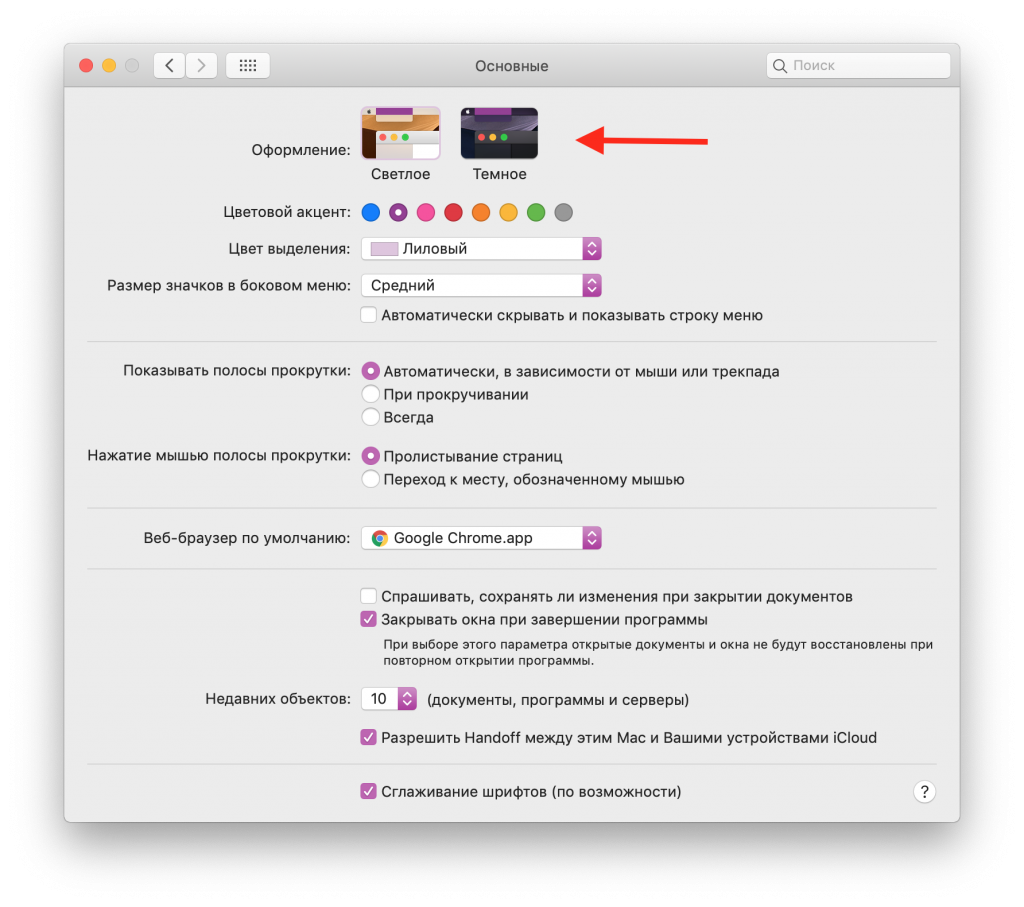

Τώρα θα έχετε ένα σκοτεινό μενού και βάση σύνδεσης και όλα τα άλλα στοιχεία διεπαφής θα παραμείνουν ανοιχτά.
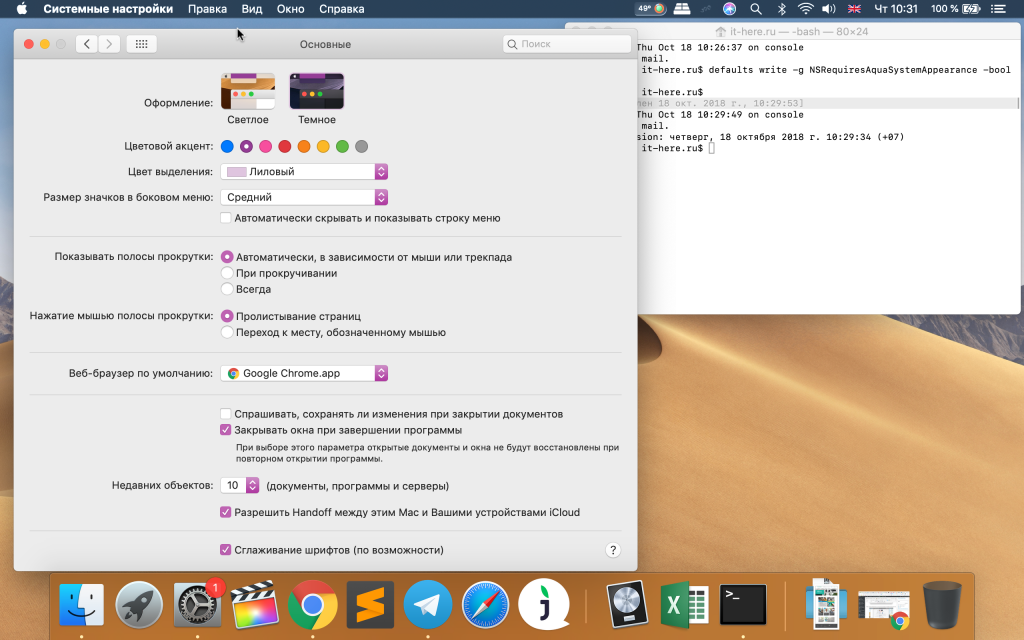

Αυτή η μέθοδος αντιστοιχεί στο πώς το σκοτεινό θέμαενήργησε σε προηγούμενες εκδόσεις του συστήματος - κάλυψε μόνο τη γραμμή μενού και την αποβάθρα. Ποιο θέμα να χρησιμοποιήσετε στο Mac σας εξαρτάται από εσάς για να αποφασίσετε. Εάν αλλάξετε γνώμη και θέλετε να επαναφέρετε ένα πλήρες σκοτεινό θέμα, διαβάστε παρακάτω.
Πώς να επιστρέψετε την πλήρη σκοτεινή λειτουργία σεmacOS Mojave
- Ανοίξτε ένα πρόγραμμα Terminal και εισαγάγετε την ακόλουθη εντολή:
προεπιλεγμένες εγγραφές -g NSRequiresAquaSystem Appearance -bool No
2. Ανοίξτεστο μενούμήλο, αποσυνδεθείτε από τον λογαριασμό σας και, στη συνέχεια, συνδεθείτε ξανά.
3. Επιστρέψτε στο μενού Apple, επιλέξτεΡυθμίσεις συστήματος, και μετάΚύρια.
4. Στην ενότηταΕμφάνισηεπιλέξτε ένα σκοτεινό ή ανοιχτό θέμα.
Αυτό θα σας επιστρέψει στο προεπιλεγμένο θέμα, το οποίο θα ενεργήσει σε ολόκληρη τη διεπαφή.