Η λειτουργία Περιορισμοί iOS ή Γονικός έλεγχος είναι ένας πολύ καλός τρόπος για τους γονείς να παρακολουθούν τα παιδιά τους και
Εάν το παιδί σας έχει ένα νέο iPhone, iPad ή iPod touch, σας συνιστούμε να αποκλείσετε την πρόσβασή τους σε περιεχόμενο για ενηλίκους.
</ p>Πώς να ενεργοποιήσετε τους περιορισμούς σεiOS12
Οι περιορισμοί αποτελούν πλέον μέρος της νέας ενότητας "Χρόνος οθόνης" στις ρυθμίσεις iOS 12.
Επίσης, διαβάστε: Πώς να χρησιμοποιήσετε το όριο οθόνης και τα όρια προγράμματος στο iOS 12
Όλες οι προηγούμενες ρυθμίσεις παρέμειναν διαθέσιμες στο iOS 12.
1)Παω σεΡυθμίσειςσε iPhone ή iPad με iOS 12.
2)ΔιαλέγωΧρόνος οθόνης.
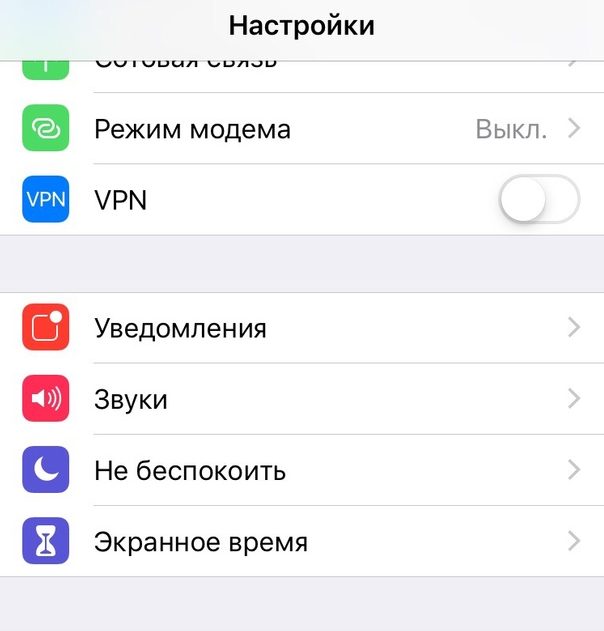

3)Εάν έχετε διαμορφώσει προηγουμένως τη δυνατότητα, προχωρήστε στο βήμα 4. Διαφορετικά, κάντε κλικΕνεργοποίηση ώρας οθόνης, έπειταΣυνεχίστεΚαιΑυτόiphoneτο παιδί μου.
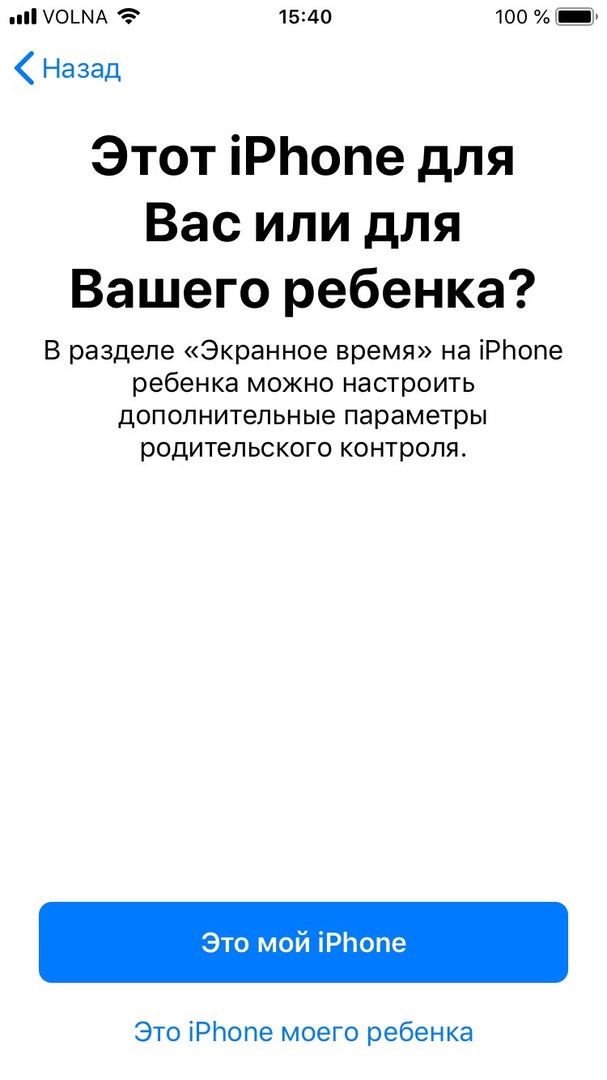

Ακολουθήστε τις οδηγίες στην οθόνη και δημιουργήστε έναν κωδικό πρόσβασης για τους περιορισμούς, για να αρχίσετε να χρησιμοποιείτε όλες τις διαθέσιμες λειτουργίες, όπως: At Rest, Limits Program, κ.λπ.
4)ΔιαλέγωΠεριεχόμενο και ιδιωτικότητα.
Για να ενεργοποιήσετε τους Περιορισμούς, κάντε κλικ στο διακόπτη δίπλαΠεριεχόμενο και ιδιωτικότητα.
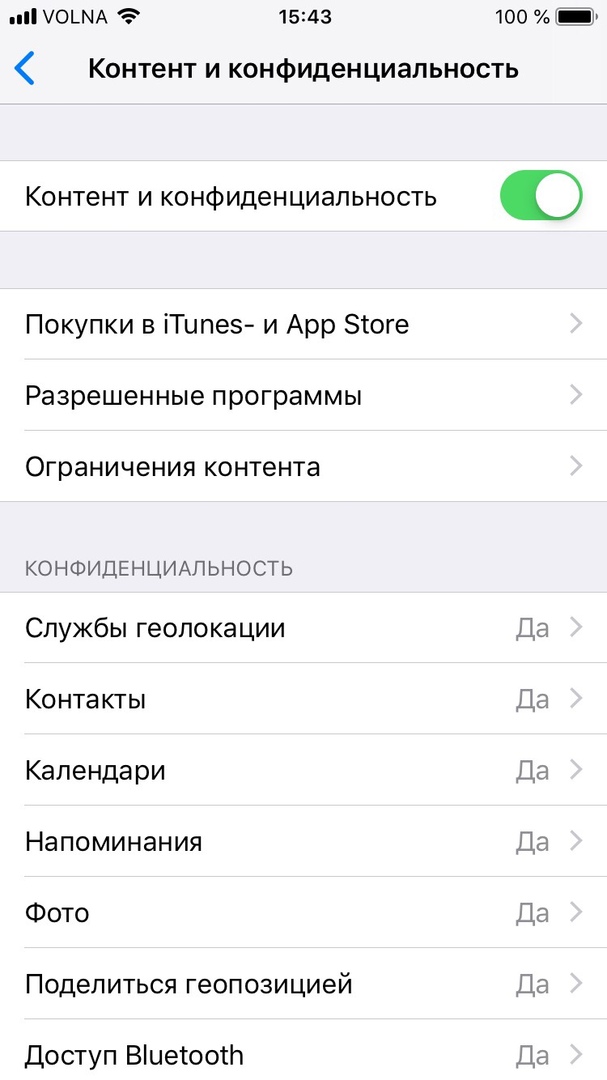

Σε αυτή την ενότητα θα βρείτε όλες τις προηγούμενες επιλογές Γονικού Ελέγχου, καθώς και αρκετές νέες.
Επίσης, διαβάστε: Πώς να ελέγξετε την ώρα που ξοδεύει ένα παιδί στις ρυθμίσεις iPhone και iPad: iOS 12
Εδώ είναι που μπορούν να κάνουν οι γονείς με την ώρα της οθόνης:
- Αναφορές περίπου δραστηριότητα:Οι γονείς μπορούν να δουν λεπτομερείς αναφορές σχετικά μεδραστηριότητα συσκευής των παιδιών τους. Εδώ μπορείτε να βρείτε πληροφορίες σχετικά με το χρόνο που αφιερώθηκε σε κάθε εφαρμογή, στατιστικά ανά κατηγορία, τον αριθμό των ειδοποιήσεων, καθώς και τον αριθμό των φορών που παραλήφθηκε η συσκευή.
- Σε ηρεμία:Μπορείτε να ορίσετε ένα πρόγραμμα για εσάςπαιδί και να αποφασίσει μέχρι πότε μπορεί να χρησιμοποιήσει τη συσκευή. Το παιδί σας θα μπορεί να λαμβάνει κλήσεις και μηνύματα, καθώς και να χρησιμοποιεί κάποιες εφαρμογές που θα επιλέξετε. Για να λάβει περισσότερο χρόνο, το παιδί πρέπει να λάβει την άδεια του γονέα.
- Όρια προγραμμάτων:Ορίστε ημερήσια όρια χρήσης εφαρμογών. Για παράδειγμα, μπορείτε να περιορίσετε τον χρόνο παιχνιδιού σας στα 45 λεπτά την ημέρα.
- Επιτρέπονται πάντα:Μπορείτε να επιλέξετε εφαρμογές εξαίρεσης που μπορεί πάντα να χρησιμοποιεί το παιδί σας. Για παράδειγμα, Τηλέφωνο και Μηνύματα.
- Περιεχόμενο και ιδιωτικότητα:Όλες οι επιλογές Γονικού Ελέγχου είναι διαθέσιμες εδώ.
Πρέπει να ρυθμίσετε τον κωδικό πρόσβασης οθόνης, έτσι ώστε το παιδί να μην μπορεί να αλλάξει τις ρυθμίσεις.
Για να αποτρέψετε την πρόσβαση του παιδιού σας σε ορισμένες εφαρμογές, μεταβείτε στοΕπιτρέπονται πάντακαι κάντε κλικ στους διακόπτες δίπλα τους.
Ο χρόνος οθόνης είναι ένα μεγάλο χαρακτηριστικό για οποιονδήποτεθέλει να παρακολουθεί καλύτερα τις συνήθειες τους, καθώς και για τους γονείς. Οι γονείς μπορούν όχι μόνο να προβάλλουν τις αναφορές τους και τις αναφορές των παιδιών στις συσκευές τους, αλλά επίσης να αποκλείουν εξ αποστάσεως τα παιδιά τους την πρόσβαση σε οποιεσδήποτε εφαρμογές.
Τα δεδομένα ώρας οθόνης συγχρονίζονται σε όλες τις συσκευές μέσω iCloud, επειδή η λειτουργία είναι συνδεδεμένη με ένα λογαριασμό.
Πώς να ενεργοποιήσετε τους περιορισμούς σεiOSέντεκα
1)ΑνοιξεΡυθμίσειςστο iPhone ή το iPad σας με iOS 11 ή νεότερη έκδοση.
2)Παω σεΚύρια.
3)ΔιαλέγωΠεριορισμοί.
Θα σας ζητηθεί να δημιουργήσετε έναν κωδικό πρόσβασης ο οποίος θα πρέπει να εισαχθεί κάθε φορά που θέλετε να αλλάξετε κάποιες ρυθμίσεις.
Μη συγχέετε αυτόν τον κωδικό πρόσβασης με τον κωδικό πρόσβασης από την ίδια τη συσκευή, η οποία πρέπει να εισαχθεί για να ξεκλειδώσετε. Δεν έχουν καμία σχέση μεταξύ τους.