Όλα τα μοντέλα MacBook Pro του 2018 υποστηρίζουν την τεχνολογία True Tone της Apple. Η λειτουργία επεκτείνεται στην ίδια την οθόνη
Διαφήμιση
Διαφήμιση
Σχετικά με την τεχνολογία
Ο βελτιωμένος αισθητήρας φωτός στο MacBook Pro 2018 διαβάζει συνεχώς τη φωτεινότητα περιβάλλοντος και τη θερμοκρασία χρώματος (ο αισθητήρας στα προηγούμενα μοντέλα μετρήθηκε μόνο τη φωτεινότητα).
Χρησιμοποιώντας αυτά τα δεδομένα, το λειτουργικό σύστημα ρυθμίζει την ισορροπία λευκού στην οθόνη για να ταιριάζει στις συνθήκες φωτισμού σας. Ως αποτέλεσμα, βλέπετε την εικόνα πιο φυσική και η πίεση στα μάτια μειώνεται.
Έχει να κάνει με την αντίληψη.
Διαφήμιση
Διαφήμιση
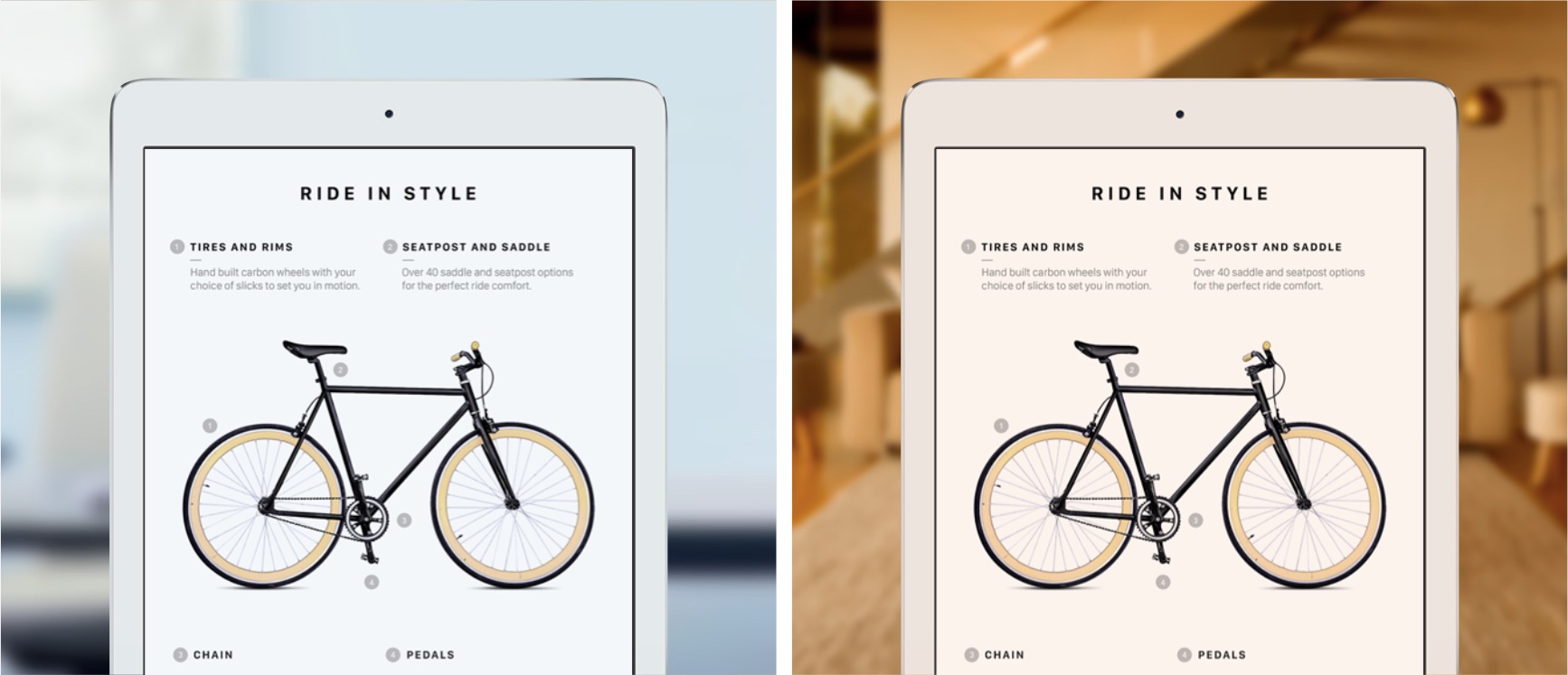

Ουσιαστικά, μια λειτουργία μπαίνει στον εγκέφαλό σαςνα πιστεύουμε ότι τα χρώματα στην οθόνη δεν αλλάζουν ανάλογα με το περιβάλλον. Όχι μόνο τα προγράμματα και άλλα στοιχεία διεπαφής αλλάζουν, η λειτουργία True Tone αλλάζει την ισορροπία λευκού και τη θερμοκρασία ολόκληρης της οθόνης.
Επίσης, διαβάστε: Πώς να χρησιμοποιήσετε το Night Shift σε Mac
Η αρχή μιας συνάρτησης μπορεί να συγκριθεί με το χαρτί. Μερικές φορές το ίδιο λευκό φύλλο χαρτιού φαίνεται είτε κίτρινο είτε μπλε υπό διαφορετικές συνθήκες φωτισμού.
Διαφήμιση
Διαφήμιση
Μέχρι στιγμής, η τεχνολογία True Tone υποστηρίζεται μόνο απόΜοντέλα MacBook Pro 2018, αλλά αργότερα θα εμφανιστεί σε άλλα μοντέλα φορητών υπολογιστών. Το True Tone εμφανίστηκε για πρώτη φορά στο iPad Pro 9,7 ιντσών το 2016. Μετά από αυτό, η τεχνολογία προστέθηκε στα iPhone 8, iPhone 8 Plus και iPhone X, iPad Pro 2017 (10,5 και 12,9 ίντσες) και MacBook Pro 2018.
True Tone με εξωτερική οθόνη
Το True Tone λειτουργεί σε νεότερα MacBook Proμε έναν πολυκαναλικό αισθητήρα φωτός δίπλα στην κάμερα FaceTime HD πάνω από την οθόνη του φορητού υπολογιστή. Όταν χρησιμοποιείτε εξωτερική οθόνη, το καπάκι του φορητού υπολογιστή πρέπει να είναι ανοιχτό για να λειτουργεί η λειτουργία.
Με άλλα λόγια, η τεχνολογία True Tone δεν λειτουργεί όταν ο φορητός υπολογιστής είναι κλειστός.
Το True Tone λειτουργεί με εξωτερικές οθόνες LG UltraFine 4K και UltraFine 5K και Apple Thunderbolt Display σε συνδυασμό με προσαρμογέα Thunderbolt 3 έως Thunderbolt 2.
Πώς να χρησιμοποιήσετε το True Tone σε Mac
1)ΑνοιξεΡυθμίσεις συστήματοςστο μενού της Apple, χρησιμοποιώντας το Siri, μέσω του φακέλου Dock ή Applications.
2)Κάντε κλικ στο εικονίδιοΕνσωματωμένη οθόνη.
3)Επιλέξτε μια καρτέλαΠαρακολουθήστε.
4)Επιλέξτε το πλαίσιο δίπλα στο στοιχείοΑλήθεια Τόνοςγια να ενεργοποιήσετε τη λειτουργία.
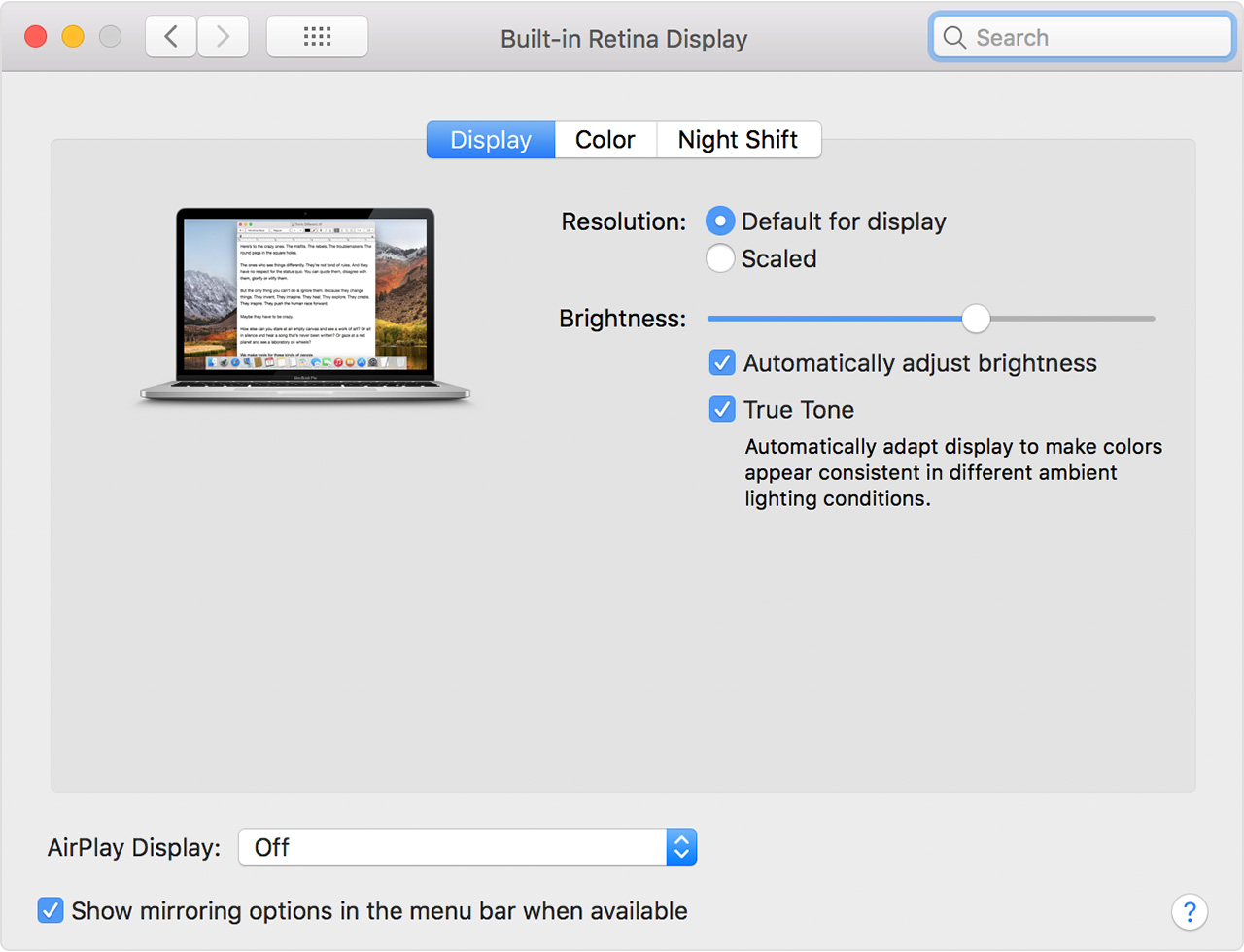

Για να απενεργοποιήσετε το True Tone, απλώς αποεπιλέξτε το πλαίσιο.
Η τεχνολογία True Tone ενδέχεται να μην λειτουργεί με τις ακόλουθες δυνατότητες:
- Αντιστροφή χρώματος
- Αυξήστε την αντίθεση
- Μείωση του λευκού σημείου
Εάν το True Tone δεν είναι διαθέσιμο στις Προτιμήσεις οθόνης, ο Mac σας απλά δεν υποστηρίζει την τεχνολογία.
Εάν χρησιμοποιείτε συχνά το φορητό υπολογιστή σας τα βράδια ή τη νύχτα, αξίζει να ενεργοποιήσετε τη λειτουργία Night Mode, η οποία θα μειώσει επίσης την καταπόνηση των ματιών. Μπορεί να χρησιμοποιηθεί σε συνδυασμό με τη λειτουργία True Tone.
True Tone στη δουλειά
Αξίζει να σημειωθεί ότι η λειτουργία True Tone είναι κατάλληληακόμη και για όσους εργάζονται με επεξεργασία φωτογραφιών και βίντεο, καθώς και εικονογραφήσεις. Το σύστημα διαχείρισης χρωμάτων ColorSync παρέχει ακριβή αναπαραγωγή χρωμάτων και η παραπάνω τεχνολογία δεν επηρεάζει τη λειτουργία του.
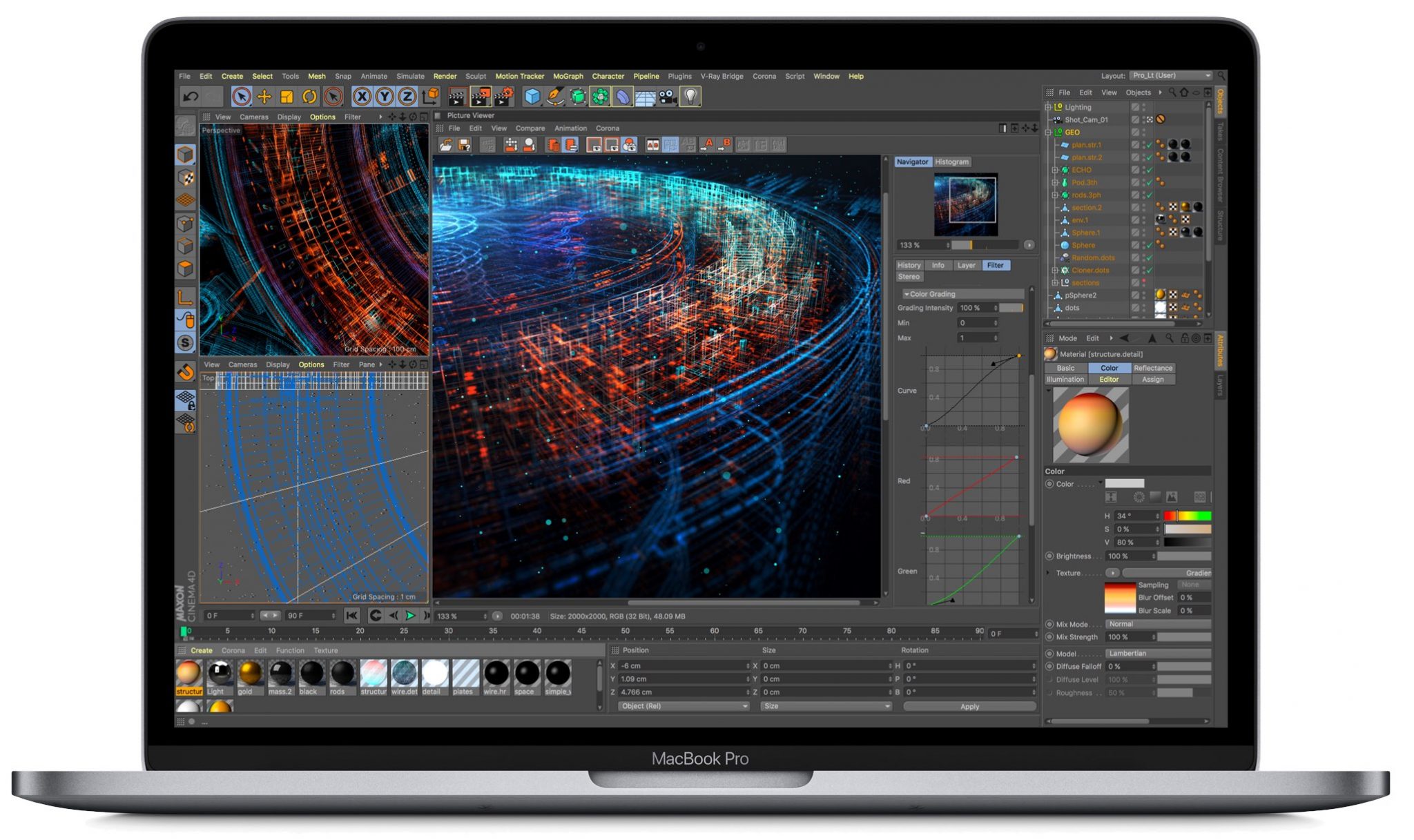

Ακόμη και οι επαγγελματίες μπορούν να ενεργοποιήσουν τη λειτουργία True Tone για να διασφαλίσουν ότι τα έργα τους φαίνονται τα ίδια και όσο το δυνατόν πιο ρεαλιστικά.