Εάν χρησιμοποιείτε iCloud Keychain και αποθηκεύετε κωδικούς πρόσβασης στο Safari όταν το πρόγραμμα περιήγησης σας ζητά να το κάνετε,
Πώς να μάθετε τον αποθηκευμένο κωδικό πρόσβασης σε iPhone και iPad χρησιμοποιώντας το Siri
Ενεργοποιήστε το Siri στη συσκευή σας με τρόπο βολικό για εσάς και πείτε "Εμφάνιση των κωδικών μου". Εάν καλέσατε τον βοηθό φωνής από την κλειδωμένη οθόνη, το Siri θα σας ζητήσει να ξεκλειδώσετε το iPhone ή το iPad σας.
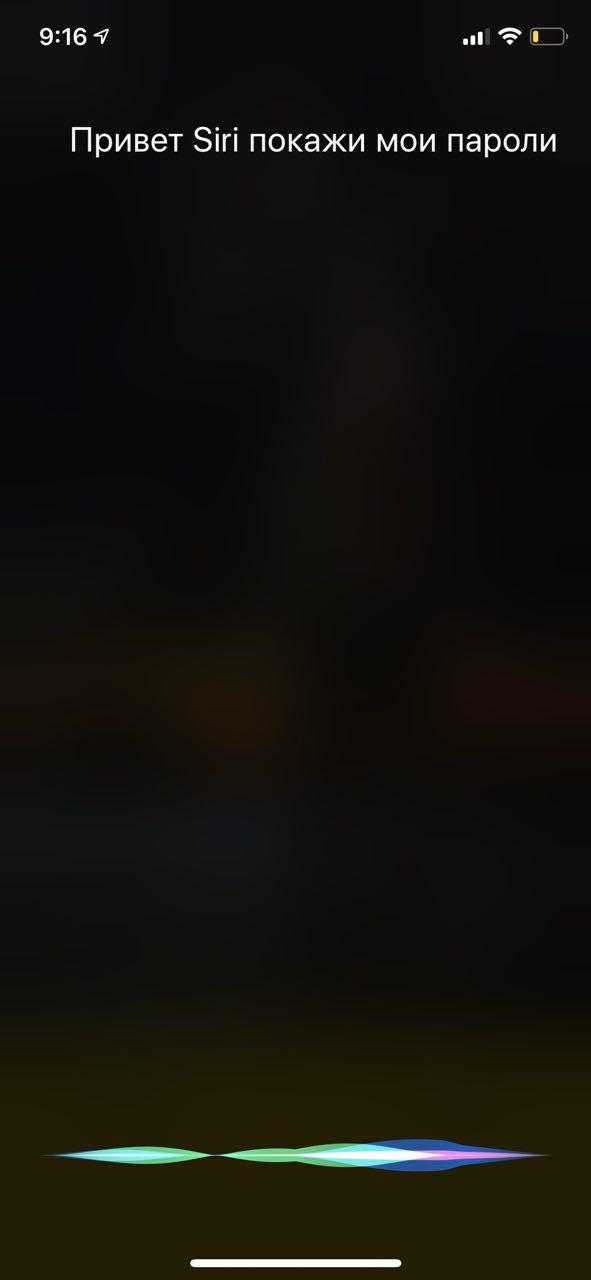


Αφού ξεκλειδώσετε τη συσκευή, το Siri θα ανοίξει τους αποθηκευμένους κωδικούς πρόσβασης. Για να δείτε τους κωδικούς πρόσβασης, συνδεθείτε στο αποθετήριο χρησιμοποιώντας Touch ID, Face ID ή κωδικό πρόσβασης. Βρείτε τον επιθυμητό ιστότοπο στη γραμμή αναζήτησης.
Μπορείτε να ζητήσετε από τη Siri να εμφανίσει τον κωδικό πρόσβασης για έναν συγκεκριμένο ιστότοπο, αλλά εάν το όνομα δεν είναι πολύ γνωστό, πιθανότατα δεν θα το βρει, ακόμη και αν ο ιστότοπος είναι αποθηκευμένος ή θα το κάνει, αλλά όχι στην πρώτη προσπάθεια.
Για παράδειγμα, το αίτημά μου "Hey Siri!" Δείξε μου τον κωδικό πρόσβασής μου για το asos [esos, asos] Η Siri αναγνώρισε σωστά τον ιστότοπο μόλις την τέταρτη φορά.
Ταυτόχρονα, το Facebook και το PayPal αναγνώρισαν αμέσως.
Πώς να βρείτε έναν αποθηκευμένο κωδικό πρόσβασης σε Mac χρησιμοποιώντας το Siri
Για να μάθετε τον κωδικό πρόσβασης από το Siri Mac, γράψτε επίσηςή πείτε "Εμφάνιση των κωδικών μου". Οι ρυθμίσεις συστήματος θα ανοίξουν στην καρτέλα "Κωδικοί πρόσβασης". Συνδεθείτε για να δείτε μια λίστα κωδικών πρόσβασης. Και πάλι, μπορείτε να ζητήσετε τον κωδικό πρόσβασης για έναν συγκεκριμένο ιστότοπο, αλλά η ιστορία θα είναι η ίδια.

