Το πρόγραμμα περιήγησης Safari στο iOS 13 έχει ενημερωθεί σημαντικά. Εμφανίστηκε ένας διαχειριστής λήψεων, οι λειτουργίες είναι οι ίδιες όπως στην έκδοση υπολογιστή
Διαφήμιση
Διαφήμιση
Αυτή η δυνατότητα αφορά περισσότερο την επεξεργασίαστιγμιότυπα οθόνης και όχι Safari, αλλά μέχρι στιγμής λειτουργεί μόνο στο πρόγραμμα περιήγησης. Ελπίζουμε ότι στο μέλλον θα προστεθεί στα Μηνύματα, στο WhatsApp και σε άλλα άμεσα μηνύματα. Τα smartphone Android έχουν αυτήν τη δυνατότητα εδώ και πολύ καιρό.
Πώς να τραβήξετε ένα μεγάλο στιγμιότυπο οθόνης στο Safari στο iPhone
Βήμα 1: Σε iPhone ή iPad, ανοίξτε τη σελίδα ιστότοπου που θέλετε να καταγράψετε στο στιγμιότυπο οθόνης.
Βήμα 2: Τραβήξτε ένα στιγμιότυπο οθόνης κρατώντας πατημένοκουμπί αύξησης έντασης+πλευρικό κουμπίή άλλα κουμπιά σε παλαιότερα μοντέλα.
Διαφήμιση
Διαφήμιση
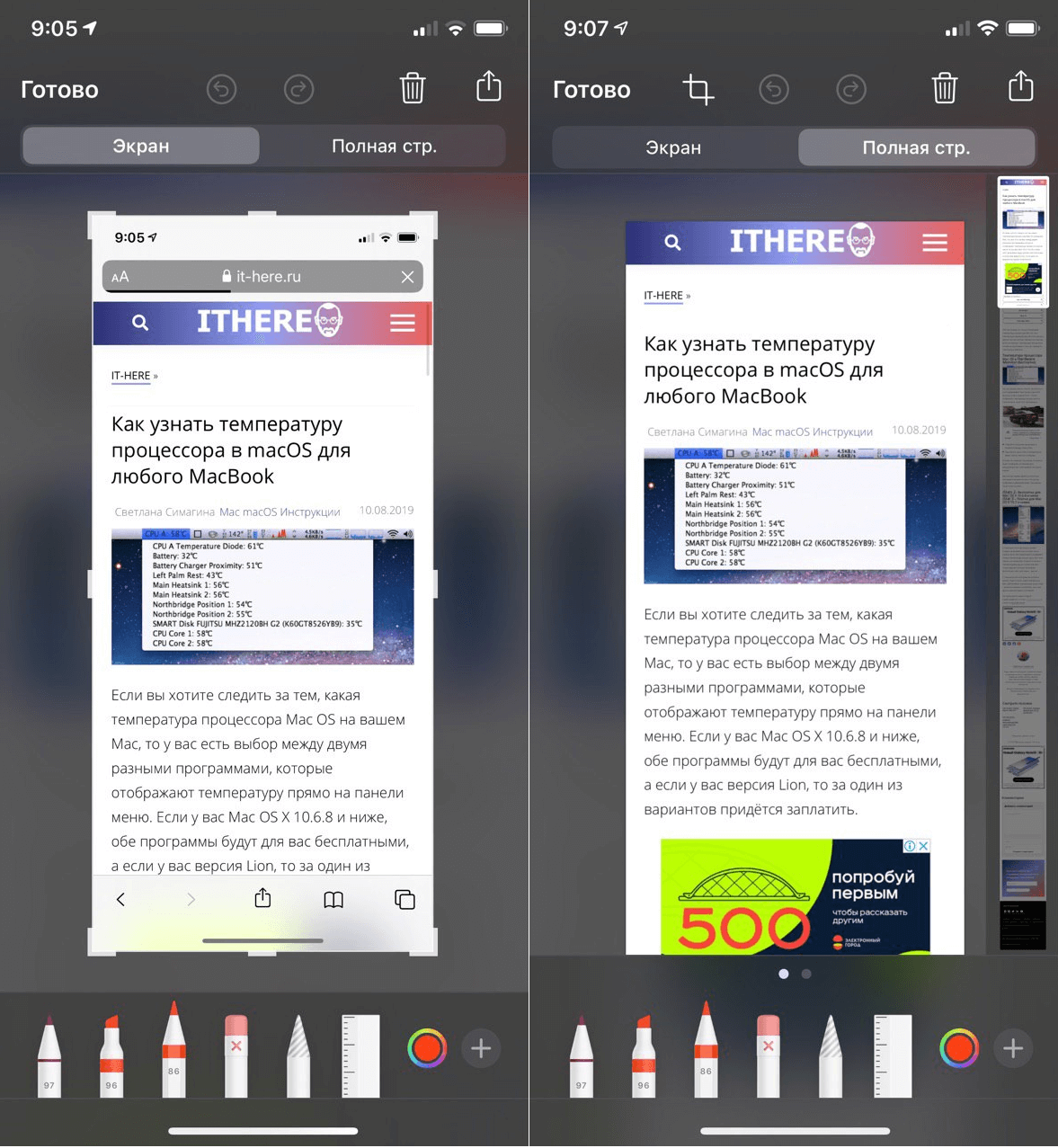

Βήμα 3: Μια προεπισκόπηση του στιγμιότυπου οθόνης θα εμφανιστεί στην κάτω αριστερή γωνία, κάντε κλικ σε αυτό.
Βήμα 4: Θα εμφανιστεί η οθόνη επεξεργασίας στιγμιότυπου οθόνης. Θα υπάρχει μια νέα καρτέλα στο επάνω μέροςΠλήρης σελίδα... Επιλέξτε το.
Βήμα 5: Στην οθόνη εμφανίζεται μια προεπισκόπηση ολόκληρης της ιστοσελίδας. Χρησιμοποιώντας την ένδειξη σάρωσης στα δεξιά, μπορείτε να δείτε ολόκληρη τη σελίδα και να χρησιμοποιήσετε τα εργαλεία για να επεξεργαστείτε το στιγμιότυπο οθόνης.
Βήμα 6: Όταν τελειώσετε, πατήστεΈχει γίνει... Μπορείτε να αποθηκεύσετε το στιγμιότυπο οθόνης σε αρχεία ή να το μοιραστείτε αμέσως.
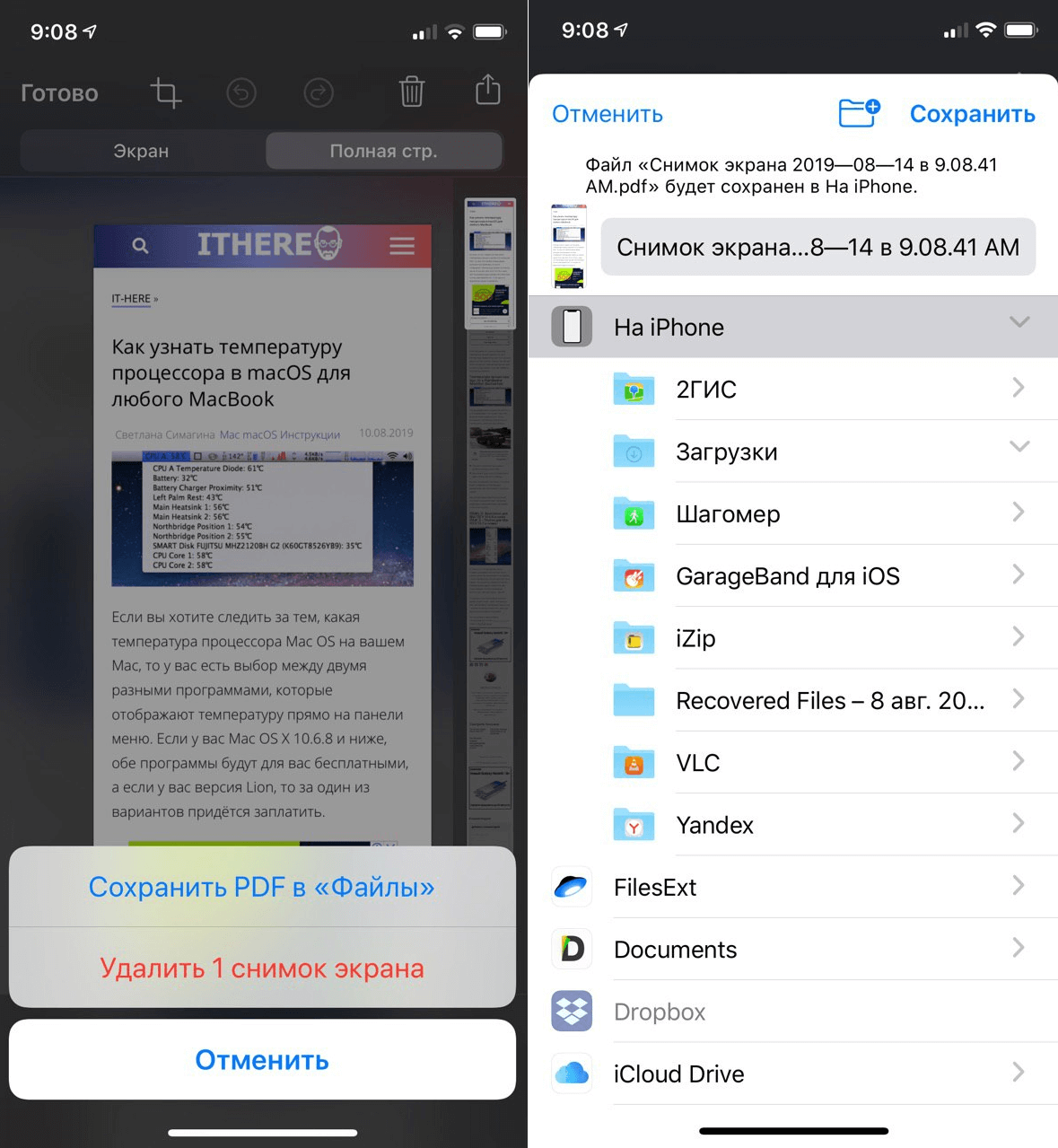

Βήμα 7: Το στιγμιότυπό σας θα αποθηκευτεί σε μορφή PDF. Μπορείτε να το ανοίξετε στο Files και να το στείλετε σε οποιαδήποτε εφαρμογή με γνώμονα τη μορφή.