Το Launchpad σε Mac μοιάζει με την αρχική οθόνη σε iPhone και iPad. Εμφανίζει άνετα τα προγράμματά σας. Οταν
Το Launchpad δεν προβάλλεται πάντοτε στην οθόνη του υπολογιστή, οπότε χρειάζεται ακόμα να το ανοίξετε. Εξαιτίας αυτού, πολλοί απλά δεν χρησιμοποιούν το πάνελ, αν και το Launchpad μπορεί να είναι πολύ χρήσιμο.
Παρακάτω θα βρείτε συμβουλές σχετικά με τη χρήση του Launchpad σε Mac. Ίσως θα σας αναγκάσουν να χρησιμοποιήσετε το πάνελ πιο συχνά.
Πώς να ανοίξετε το Launchpad
Το Launchpad μπορεί να ανοίξει με διάφορους γρήγορους τρόπους.
- Κάντε κλικ στο εικονίδιο Launchpad στο Dock.
- Κάντε κλικ στο εικονίδιο Launchpad στο φάκελο Προγράμματα.
- Χρησιμοποιήστε το πλήκτρο F4 στο πληκτρολόγιο (fn + F4).
- Χρησιμοποιήστε τη χειρονομία του trackpad - βάλτε τρία δάχτυλα από τη μία πλευρά και μπλοκάρετε το άλλο.
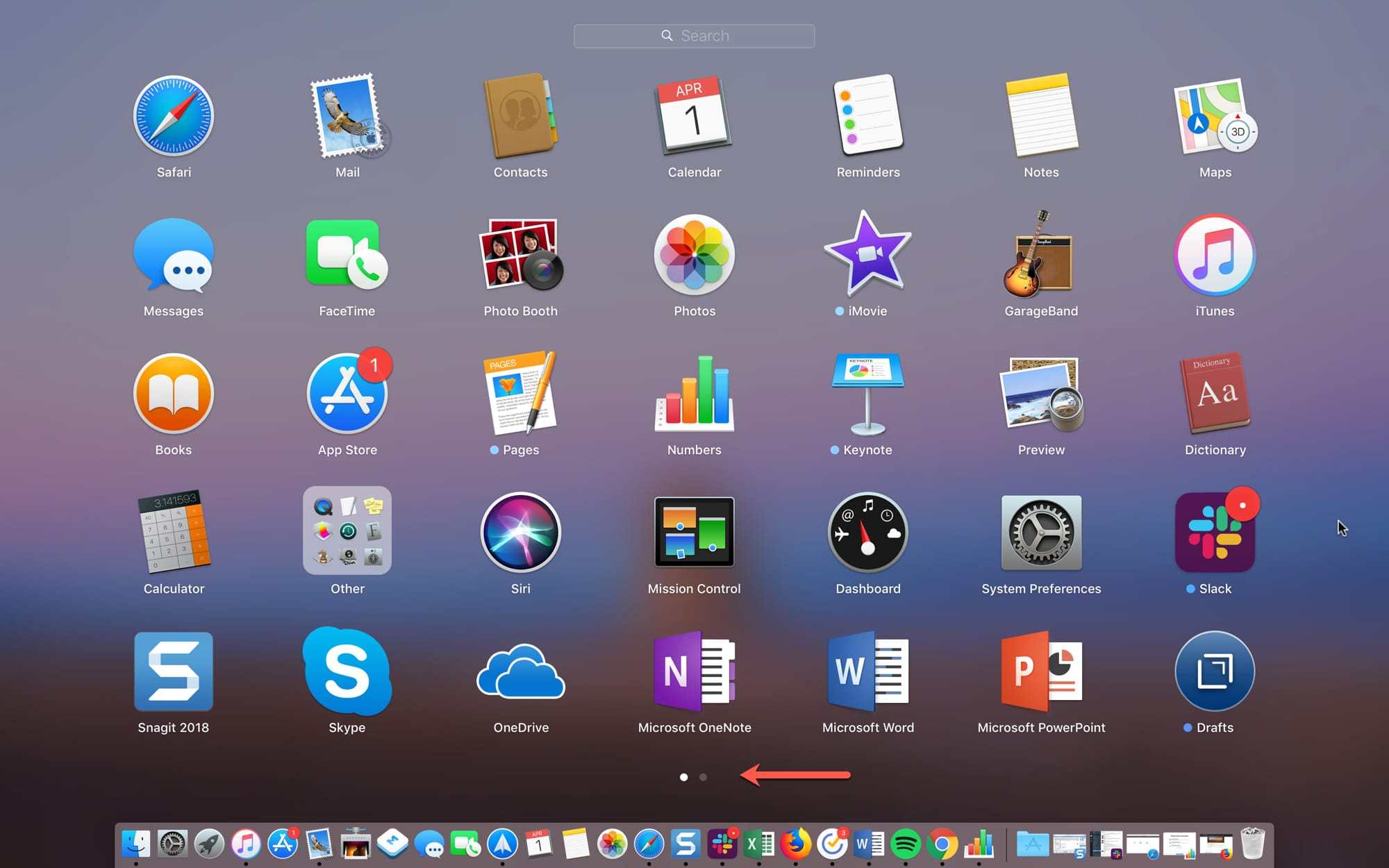
Μπορείτε να καταλάβετε πόσα σελίδες με προγράμματα έχετε, με τον αριθμό των σημείων στο κάτω μέρος της οθόνης. Για εναλλαγή μεταξύ αυτών των σελίδων, χρησιμοποιήστε το trackpad ή το ποντίκι.
Χρησιμοποιώντας τις ενεργές γωνίες
Μπορείτε να χρησιμοποιήσετε τη λειτουργία Active Corners στο Mac για ακόμα πιο γρήγορη πρόσβαση στο Launchpad. Απλώς μετακινήστε το δρομέα σε μία από τις γωνίες της οθόνης και ανοίγει ο πίνακας με τα προγράμματα.
1)Από τη γραμμή μενού, επιλέξτεApple>Ρυθμίσεις συστήματος.
2)Επιλέξτε ενότηταΕπιφάνεια εργασίας και προφύλαξη οθόνης.
3)Κάντε κλικ στο κουμπί παρακάτωΕνεργές γωνίες.
4)Χρησιμοποιήστε το μενού για να μεταβείτε σε μια από τις γωνίες του Launchpad, επιλέγοντάς το από τις επιλογές.
5)Τώρα μετακινήστε τον κέρσορα σας στην προηγουμένως επιλεγμένη γωνία της οθόνης και το Launchpad θα ανοίξει.

Όταν κάνετε λήψη ενός προγράμματος από το Mac App Store,εμφανίζεται αυτόματα στον πίνακα Launchpad. Ωστόσο, αυτό δεν ισχύει για προγράμματα που λαμβάνονται από το δίκτυο. Για να προσθέσετε ένα πρόγραμμα τρίτου κατασκευαστή στον πίνακα, απλώς μετακινήστε το στον φάκελοΠρογράμματα.
Διαχείριση Λογισμικού Launchpad
Όπως και στο iPhone και το iPad, μπορείτε να μεταφέρετε προγράμματα στο Launchpad, να δημιουργήσετε φακέλους κ.λπ. Αυτός είναι ένας πολύ καλός τρόπος για να οργανώσετε τον πίνακα σύμφωνα με το γούστο σας.
Για να μετακινήσετε το πρόγραμμα, κρατήστε το και σύρετέ το σε μια νέα θέση και στη συνέχεια αφήστε το. Όταν τραβάτε το πρόγραμμα, άλλοι θα απομακρυνθούν και θα ελευθερώσουν χώρο.
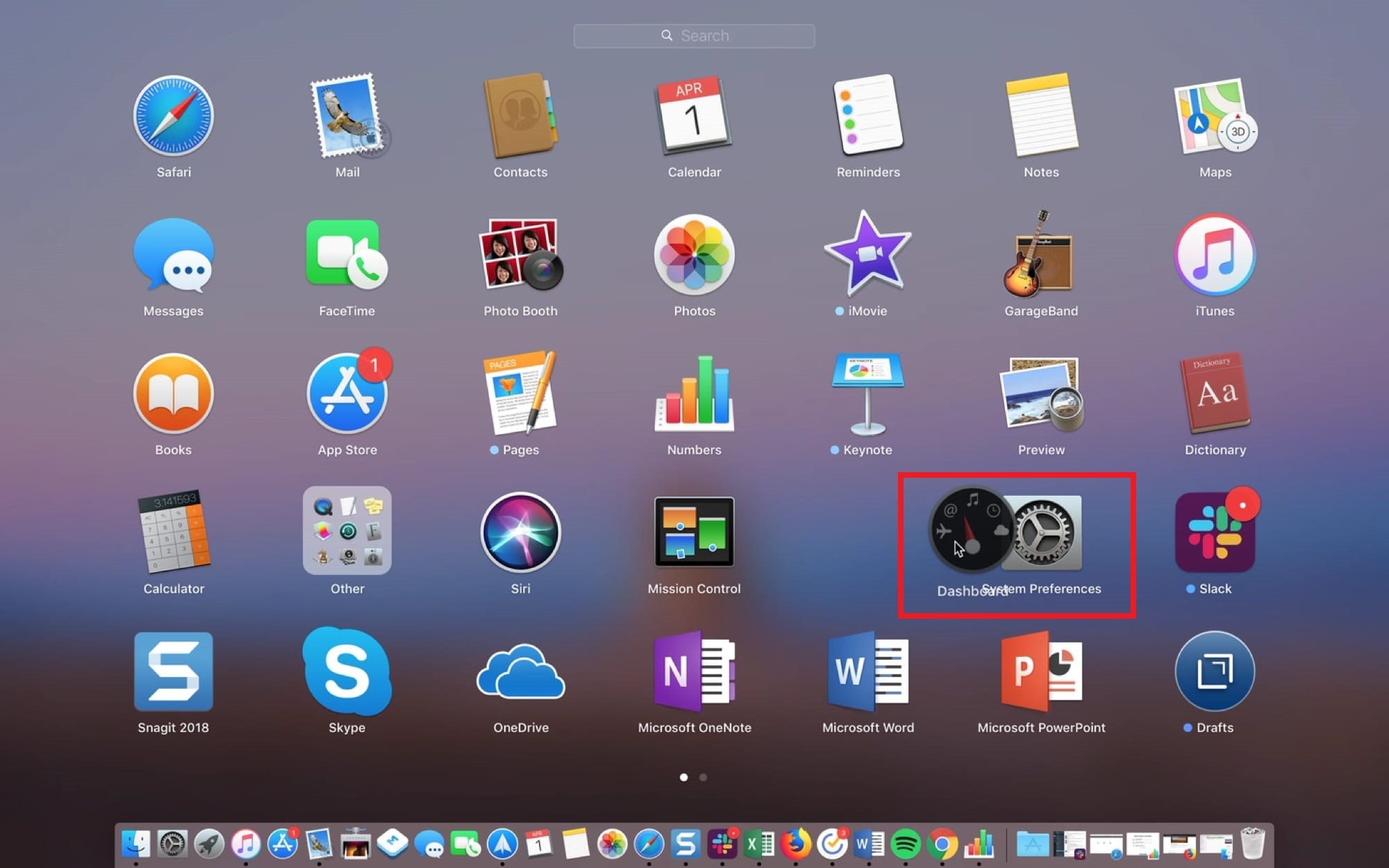
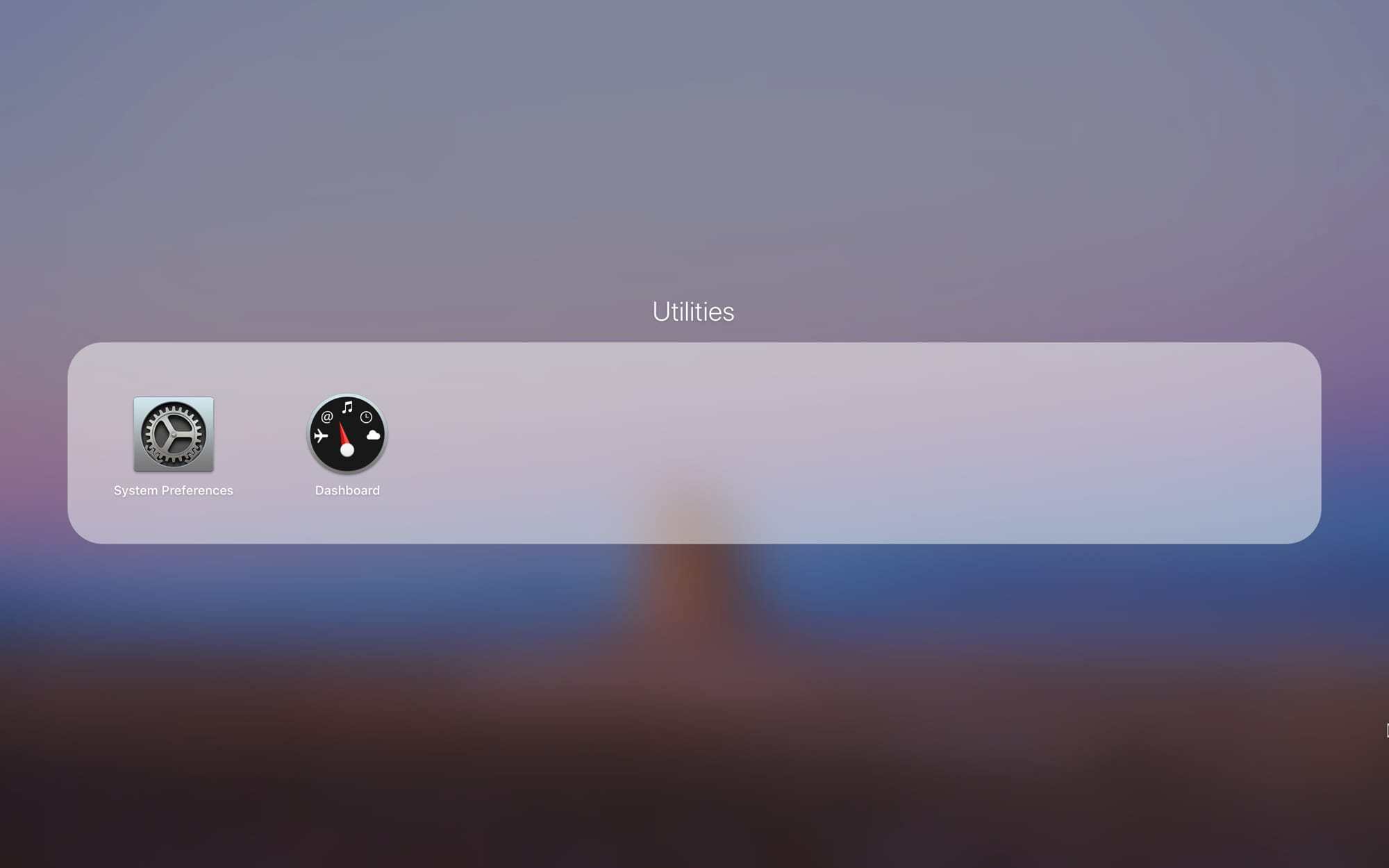
Για να δημιουργήσετε ένα φάκελο, κρατήστε το πρόγραμμα αυτόθέλετε να το βάλετε και να το σύρετε σε άλλο, το οποίο θέλετε επίσης να προσθέσετε στο φάκελο. Ο φάκελος θα δημιουργηθεί αυτόματα, όπως στο iOS. Στη συνέχεια, μπορείτε να σύρετε άλλα προγράμματα στο φάκελο. Κάντε κλικ στο όνομα του φακέλου για να το αλλάξετε.
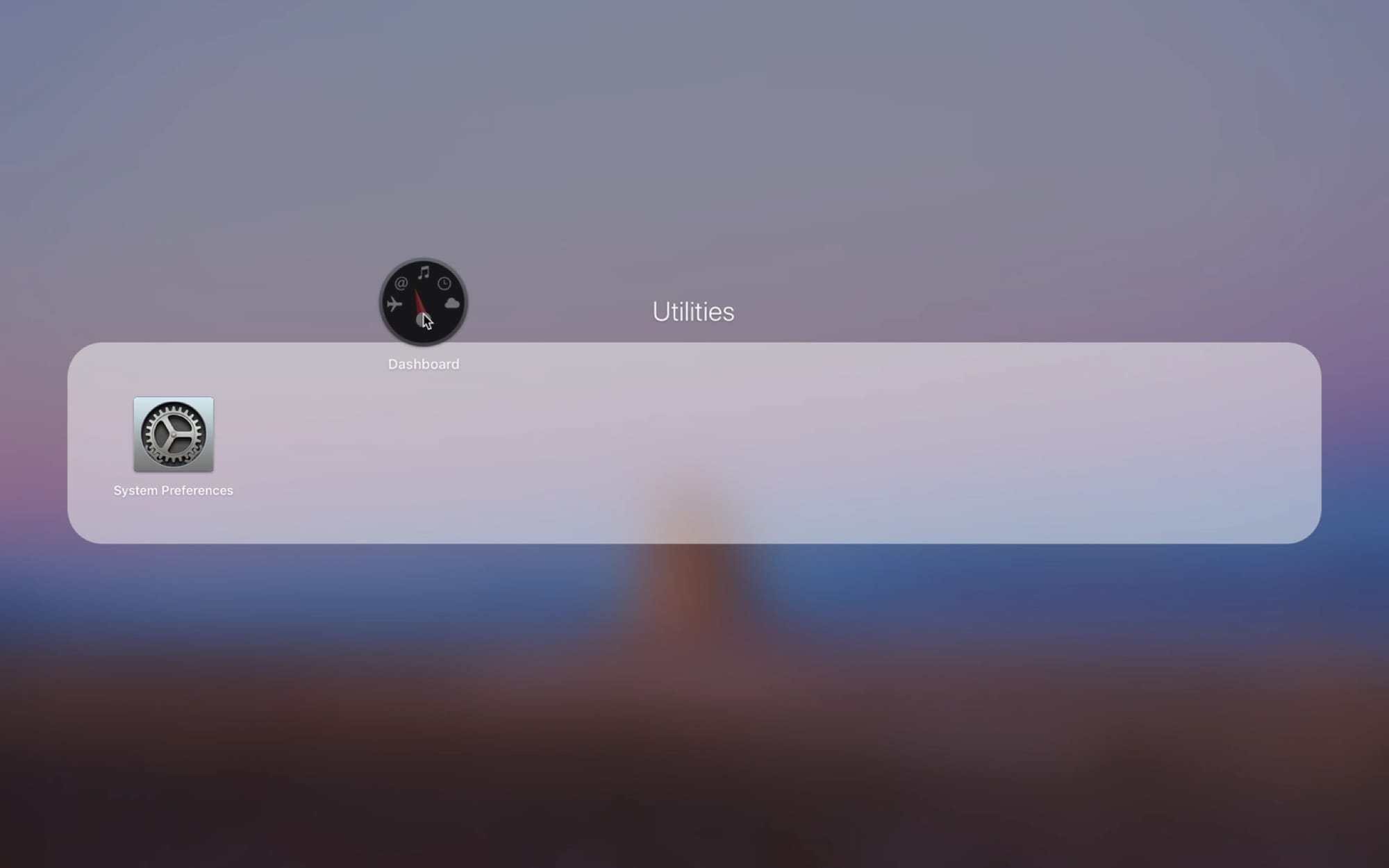
Για να καταργήσετε το πρόγραμμα από το φάκελο, κρατήστε το και τραβήξτε το έξω από το φάκελο. Όταν στο φάκελο δεν απομένουν προγράμματα, θα εξαφανιστούν.
Καταργήστε την εγκατάσταση ενός προγράμματος
Μπορείτε να καταργήσετε προγράμματα σε Mac με διάφορους τρόπους και ένα από αυτά είναι μέσω του Launchpad.
Για να αφαιρέσετε ένα πρόγραμμα, πατήστε το παρατεταμένα μέχρι να εμφανιστεί η κινούμενη εικόνα. Κάντε κλικ στο εικονίδιοΧστη γωνία του προγράμματος και επιβεβαιώστε τη διαγραφή του. Για να μπείτε στη λειτουργία διαγραφής, μπορείτε να κρατήσετε πατημένο το πλήκτροΕπιλογή.

Αυτό όχι μόνο θα αφαιρέσει το πρόγραμμα από το Launchpad, αλλά θα το αφαιρέσει εντελώς. Εάν το εικονίδιο δεν εμφανίζεται στη γωνία του προγράμματοςΧ, δεν μπορεί να αφαιρεθεί. Μεταξύ αυτών των προγραμμάτων είναι το Mail, το Ημερολόγιο και οι Βοηθητικές εφαρμογές.
Χρησιμοποιήστε την αναζήτηση
Εάν έχετε εγκαταστήσει πολλά προγράμματα, μπορείτε να χρησιμοποιήσετε την αναζήτηση Launchpad για γρήγορη πρόσβαση σε αυτά.

Εισαγάγετε το όνομα του προγράμματος στη γραμμή αναζήτησης στο επάνω μέρος της οθόνης και, στη συνέχεια, επιλέξτε το ή πατήστε το πλήκτροΕισαγάγετε/ /Επιστροφήγια να ανοίξετε αμέσως το πρόγραμμα.
Ένδειξη φόρτωσης
Κατά τη λήψη προγραμμάτων από το App Store, μπορείτε να ελέγξετε την ένδειξη λήψης χρησιμοποιώντας το εικονίδιο Launchpad στο Dock.

Μπορείτε να μάθετε ποιο πρόγραμμα φορτώνει, πόσο ζυγίζει και πότε ολοκληρωθεί η λήψη.
Όπως μπορείτε να δείτε, ο πίνακας Launchpad είναι πολύ χρήσιμος και μπορεί να σας βοηθήσει με πολλές εργασίες. Ελπίζουμε ότι θα το χρησιμοποιήσετε πιο συχνά τώρα.