
Η Apple κυκλοφόρησε επιτέλους το macOS Monterey στο ευρύ κοινό. Η ενημέρωση περιέχει πολλά νέα χαρακτηριστικά, όπως
Για όσους για κάποιο λόγο ακόμα δεν γνωρίζουν,Υπενθυμίζουμε ότι το AirPlay – είναι ένα ασύρματο πρωτόκολλο της Apple που έχει σχεδιαστεί για τη ροή ήχου και βίντεο από τη μια συσκευή στην άλλη, όπως ένα Apple TV ή ένα HomePod. Τώρα, χάρη στο macOS Monterey, οι χρήστες μπορούν εύκολα να μετατρέψουν τους υπολογιστές Mac τους σε διακομιστές AirPlay. Με άλλα λόγια, μπορείτε να παίξετε ένα τραγούδι ή ακόμα και να μοιραστείτε την οθόνη του iPhone ή του iPad και να μεταδώσετε το όλο θέμα στο Mac σας.
Συμβατά μοντέλα Mac
Πρώτα απ 'όλα, εάν θέλετε να χρησιμοποιήσετε το AirPlayσε Mac, θα χρειαστείτε ένα συμβατό Mac. Δεν υποστηρίζει τη νέα δυνατότητα κάθε Mac που μπορεί να τρέξει το macOS Monterey, επομένως ελέγξτε την παρακάτω λίστα για να δείτε εάν το Mac σας μπορεί να χρησιμοποιηθεί ως διακομιστής AirPlay:
- MacBook Pro 2018 και μεταγενέστερη έκδοση
- MacBook Air 2018 και νεότερο
- iMac 2019 και μεταγενέστερα
- iMac Pro 2017
- Mac Pro 2019
- Mac mini 2020
Συμβατά μοντέλα iPhone και iPad
Το AirPlay παρουσιάστηκε επίσημα στο iOS 4 πριν από πολλά χρόνια. Ωστόσο, μόνο οι συσκευές που αναφέρονται παρακάτω μπορούν να κάνουν ροή περιεχομένου σε υψηλότερη ποιότητα και ανάλυση:
- iPhone 7 και νεότερα
- iPad Pro (2ης γενιάς) και μεταγενέστερα
- iPad Air (3ης γενιάς) και μεταγενέστερα
- iPad (6ης γενιάς) και μεταγενέστερα
- iPad mini (5ης γενιάς) και μεταγενέστερα
Πώς να χρησιμοποιήσετε το AirPlay για τη μεταφορά σήματος σε Mac
</ img>
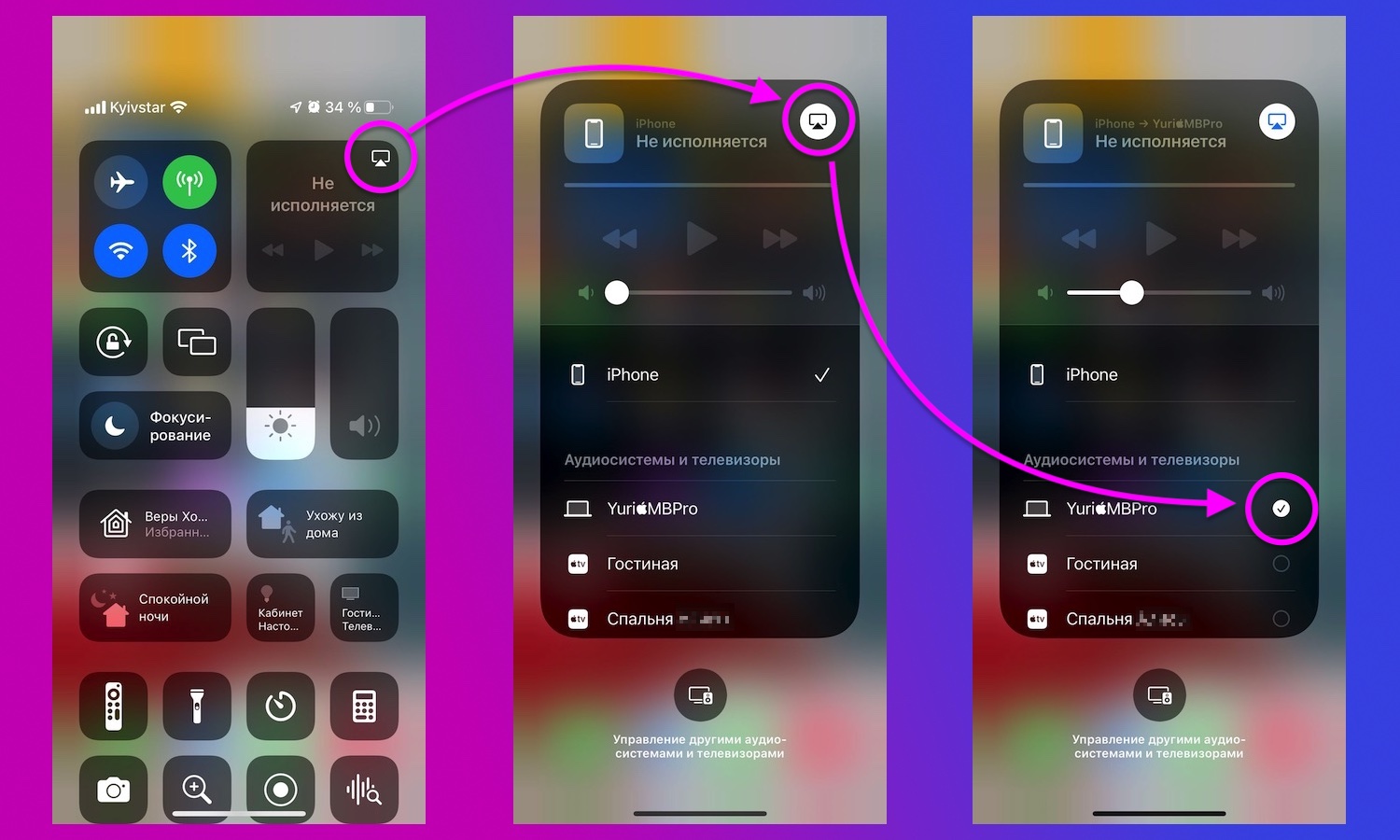
Γενικά, δεν υπάρχει τίποτα νέο εδώ.Στο iPhone ή το iPad σας, βρείτε το κουμπί AirPlay στο Κέντρο Ελέγχου ή στις υποστηριζόμενες εφαρμογές. Εάν θέλετε να κάνετε κοινή χρήση της οθόνης της συσκευής σας μέσω του AirPlay, κάντε κλικ στο κουμπί Screen Mirroring στο Κέντρο Ελέγχου. Στη συνέχεια, επιλέξτε το Mac σας από τη λίστα AirPlay. Μετά από λίγα δευτερόλεπτα, το περιεχόμενο θα μεταφερθεί στον υπολογιστή σας ασύρματα.
Πώς να απενεργοποιήσετε χειροκίνητα (και να ενεργοποιήσετε ξανά) το Mac σας ως οθόνη AirPlay

</ img>
Εάν για κάποιο λόγο θέλετε να απενεργοποιήσετε ένα από τα δύοΓια να περιορίσετε το AirPlay σε Mac, η Apple παρέχει μια επιλογή για να το κάνετε αυτό στις ρυθμίσεις macOS. Αρχικά, ανοίξτε την εφαρμογή Ρυθμίσεις συστήματος και, στη συνέχεια, πατήστε την επιλογή Κοινή χρήση.
Στη λίστα των υπηρεσιών, βρείτε το “ΔέκτηAirPlay”. Εκεί μπορείτε να καταργήσετε την επιλογή του πλαισίου ελέγχου για να απενεργοποιήσετε πλήρως το AirPlay σε Mac. Υπάρχουν επίσης ρυθμίσεις για τον περιορισμό του AirPlay μόνο σε άλλες συσκευές που είναι εγγεγραμμένες στο Apple ID σας ή σε αυτές στο ίδιο δίκτυο. Μπορείτε επίσης να ορίσετε έναν κωδικό πρόσβασης για να ενεργοποιήσετε το AirPlay στο Mac σας.
Πηγή: μήλο
Κάλυμμα: 9to5mac
</ p>