Εάν αποφασίσετε να αντικαταστήσετε το παλιό σας iPhone με ένα πιο προηγμένο μοντέλο, τότε μάλλον θα το έχετε
Το περιεχόμενο
κρύβω
1
Μεταφέρετε επαφές χρησιμοποιώντας το iCloud
2
Μεταφορά αριθμών μέσω iTunes
3
Μεταφορά αριθμών μέσω Mover
4
Μεταφορά αριθμών μέσω του Outlook
Μεταφέρετε επαφές χρησιμοποιώντας iCloud
Φυσικά, μπορείτε απλά να ξαναγράψετε τις επαφές μέσαένα νέο τηλέφωνο, αλλά θα είναι πολύ μακρύ χρονικό διάστημα, οπότε χρειαζόμαστε πιο αποτελεσματικούς, ευκολότερους και πιο γρήγορους τρόπους. Μία από αυτές τις μεθόδους είναι η επιλογή που περιλαμβάνει τη χρήση του iCloud.

Έτσι, για να μεταφέρετε τις επαφές από το iPhone στο iPhoneμέσω του προγράμματος iCloud, ο συνδρομητής πρέπει να μεταβεί στην καρτέλα "Εφαρμογές" και στη συνέχεια να ενεργοποιήσει τον διακόπτη εναλλαγής, ο οποίος βρίσκεται απέναντι από τη γραμμή "Επαφές". Η ενεργοποίηση αυτής της λειτουργίας υποδεικνύει ότι ο συνδρομητής δίνει την άδεια να αντιγράψει επαφές, με αποτέλεσμα να φορτωθεί στο iCloud.
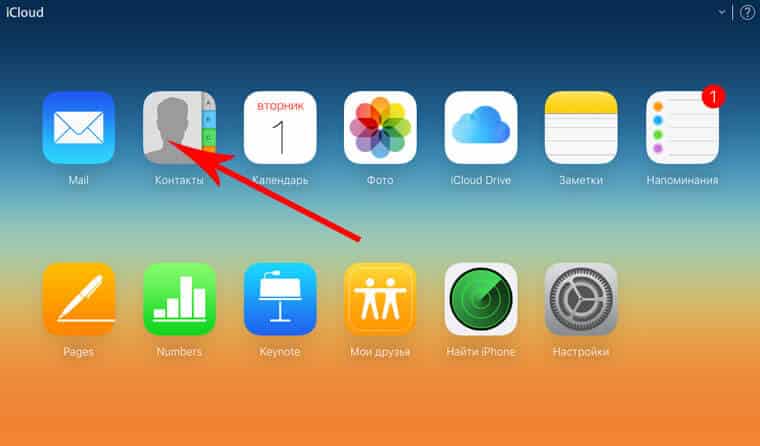
Ιδιαίτερη προσοχή θα πρέπει να δοθεί στο γεγονός ότιγια επιτυχή λήψη, χρειάζεστε πρόσβαση σε δίκτυο Wi-Fi ή στο κινητό Διαδίκτυο. Θα χρειαστεί λίγος χρόνος για λήψη, που αντιστοιχεί στην ποσότητα των δεδομένων που αντιγράφονται. Μετά τη διαδικασία, ο χρήστης θα μπορεί να δει τις επαφές στην υπηρεσία.

Επιπλέον, παρέχεται επίσης ο συνδρομητήςτην ικανότητα ελέγχου της εφαρμογής της διαδικασίας στην επίσημη σελίδα της εφαρμογής στο παγκόσμιο δίκτυο. Αρκεί μόνο να εγγραφείτε στο πρόγραμμα και στη συνέχεια να πληκτρολογήσετε τον δικό σας κωδικό πρόσβασης, ο οποίος λειτουργεί ως εγγύηση για την εμπιστευτικότητα και την ασφάλεια όλων των προσωπικών δεδομένων.
Μετά τη στιγμή που ο αριθμός των επαφών μετο smartphone, καθώς και η υπηρεσία έγινε ισότιμη, θα πρέπει να ενεργοποιήσετε το iCloud σε ένα νέο τηλέφωνο και μετά να μεταβείτε στις Ρυθμίσεις. Κάνοντας κλικ στη γραμμή "Επαφές", πρέπει να ενεργοποιήσετε τον διακόπτη εναλλαγής, μετά από τον οποίο μπορείτε να περιμένετε μόνο την ολοκλήρωση της μεταφοράς επαφών από το iPhone στο iPhone. Μετά από λίγα λεπτά, θα εμφανιστεί στην οθόνη ένας πλήρης κατάλογος των αριθμών που ρίχνονται από την υπηρεσία, οπότε ο χρήστης μπορεί να ξεκινήσει με ασφάλεια τη νέα συσκευή.

Μεταφορά αριθμών μέσω του iTunes
- Πρώτα απ 'όλα, πρέπει να ενεργοποιήσετε την εφαρμογή,που εξασφαλίζει τη μεταφορά των επαφών από τη μια συσκευή στην άλλη. Η ενεργοποίηση πραγματοποιείται στην ομάδα ρυθμίσεων που ονομάζεται "Συσκευές", αφού επιλέξετε τη γραμμή "Πληροφορίες".

- Στη συνέχεια, ο συνδρομητής πρέπει να βάλει ένα σημάδι μπροστά από την καρτέλα "Συγχρονισμός επαφών" και, στη συνέχεια, κάντε κλικ στην απαραίτητη συσκευή στη λίστα που εμφανίζεται.
Χρησιμοποιώντας την αναφερόμενη υπηρεσία, κάθε συνδρομητής μπορεί όχι μόνο να μεταφέρει επαφές, αλλά ακόμη και μεγάλες ομάδες στην αρχική τους μορφή, κάτι που είναι απίστευτα βολικό με μεγάλο αριθμό διαφορετικών αριθμών.
- Αναμονή για ολοκλήρωση της διαδικασίας συγχρονισμούεπαγγελματικές κάρτες, χρησιμοποιώντας αυτό το πρόγραμμα, οποιοσδήποτε χρήστης μπορεί να επαληθεύσει την ορθότητα της διαδικασίας στο προσωπικό λογαριασμό iTunes, καταχωρώντας εκ των προτέρων σε αυτό.
- Για να αντιγράψετε επιτυχώς τους απαραίτητους αριθμούς, πρέπει να παρέχετε ασύρματη πρόσβαση στο παγκόσμιο δίκτυο ή μάλλον δωρεάν Wi-Fi.
Μεταφορά αριθμών μέσω του Mover
Μπορείτε επίσης να μεταφέρετε επαφές από το iPhone στο iPhone χρησιμοποιώντας μια εφαρμογή που ονομάζεται Mover.
Αυτή η εφαρμογή παρέχεται δωρεάν.ένα πρόγραμμα με το οποίο κάθε συνδρομητής μπορεί εύκολα και πολύ γρήγορα να αντιγράψει τα απαραίτητα δεδομένα από κάποιο smartphone σε οποιοδήποτε άλλο. Μπορείτε να το κάνετε με αυτόν τον τρόπο:
- Πρώτα απ 'όλα, θα πρέπει να κατεβάσετε την εν λόγω εφαρμογή στο δικό σας iPhone και στη συνέχεια να συνδέσετε δύο smartphones σε ένα μόνο δίκτυο.
- Ως αποτέλεσμα, η διεπαφή υπηρεσίας θα προσφέρεται στην οθόνη. Στην κάτω περιοχή του, πρέπει να κάνετε κλικ στο σύμβολο "+" και, στη συνέχεια, να επιλέξετε τις απαραίτητες επαφές από το βιβλίο διευθύνσεών σας.

- Μεταγενέστερη ενέργεια, ο συνδρομητής πρέπει να ενεργοποιήσει μια τέτοια εφαρμογή σε μια νέα συσκευή. Στη συνέχεια, ένα βέλος σχηματίζεται στην οθόνη του προηγούμενου iPhone, το οποίο θα δείχνει σε μια άλλη συσκευή.
- Λόγω κλικ στα εικονίδια των προφίλ επαφών, ο συνδρομητής θα μεταφέρει δεδομένα στο νέο gadget χειροκίνητα, ελέγχοντας κατά τη διάρκεια αυτής της συνολικής διαδικασίας ολόκληρης της διαδικασίας.
Αυτός είναι ο λόγος για τον οποίο ο Mover είναι η πιο απλοποιημένη και εύχρηστη υπηρεσία, με αποτέλεσμα να γίνεται ολοένα και πιο δημοφιλής καθημερινά στους συνδρομητές σε όλο τον κόσμο.
Μεταφορά αριθμών μέσω του Outlook
- Πρώτα απ 'όλα, πρέπει να κατεβάσετε την εφαρμογή στη συσκευή σας και στη συνέχεια να την ενεργοποιήσετε. Μετά από αυτό, οι ίδιες ενέργειες πρέπει να γίνουν στο δεύτερο gadget.

- Το επόμενο βήμα είναι να κάνετε κλικ στη γραμμή "Συγχρονισμός επαφών" μεταξύ των ρυθμίσεων της εφαρμογής.
- Στη συνέχεια, πρέπει να επιλέξετε τα πλαίσια δίπλα στους απαιτούμενους αριθμούς και, στη συνέχεια, κάντε κλικ στη γραμμή "Εξαγωγή επιλεγμένων". Μετά από αυτό, όλα τα επισημασμένα δεδομένα μπορούν να αντιγραφούν σε μια νέα κινητή συσκευή.
Κάθε μία από τις εξεταζόμενες μεθόδους σάς επιτρέπει να μεταφέρετε αριθμούς σε λίγα λεπτά και εγγυάται την πλήρη εμπιστευτικότητα των πληροφοριών.