En iOS 11, Apple introdujo un nuevo centro de control en el que el usuario determina el número de cambios.
El Centro de control de iOS 11 utiliza un diseño conproporcionando toda la información en una página que, cuando se abre deslizando el dedo hacia arriba, ocupa toda el área de la pantalla con el fondo borroso. Para moverse hacia arriba/abajo, es posible desplazarse por la página donde aparecen botones como “Inicio”, “Reproduciendo”. y otros controles en forma de mosaicos.
Publicidad
Publicidad
Lo más interesante se encuentra justo debajo de los mosaicos, aquí se ubicarán los nuevos interruptores agregados por el usuario.
Cómo agregar opciones personalizadas al Centro de control
Abra "Configuración" y vaya al "CentroAdministración ". Aquí es donde se encuentra la interfaz de usuario, similar al widget Hoy. Para agregar opciones personalizadas, haga clic en el ícono verde +. Además, las opciones personalizadas se pueden organizar en un orden específico simplemente moviéndose a lo largo de la página.
Como se señaló, las primeras cuatro filas de configuraciones aún no están disponibles para cambios, por lo que todas las opciones nuevas se agregan debajo de esta área.
Publicidad
Publicidad
1. Modo de ahorro de energía
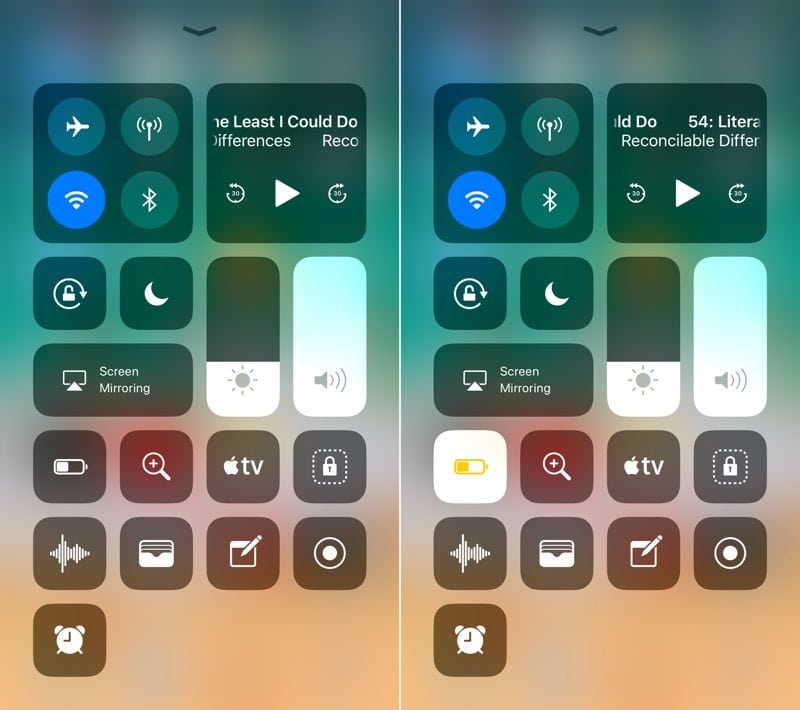

Finalmente, simplemente puede tocar el ícono del widget"Batería" en el Centro de Control activa un modo de consumo de energía más económico. La activación de este modo estará señalada por el color amarillo del icono de la batería.
2. Lupa
La función "Lupa" está muy oculta enconfiguraciones, pero es una función bastante útil en iOS 10. Esta función convierte la cámara en una lupa de 10x que amplía el texto pequeño. Ahora es posible colocar un acceso directo a esta función directamente en el Centro de control.
3. Control remoto paraApple TV
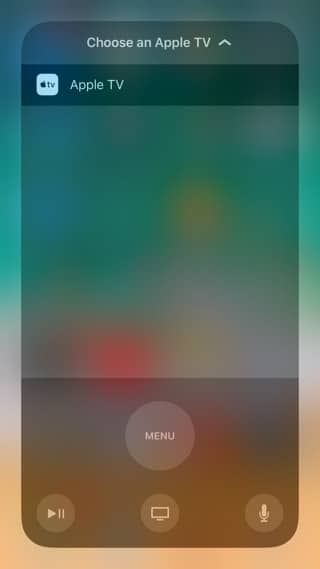

Entonces apareció un panel de control completo paraApple TV en el Centro de control. Un gesto 3D Touch en el icono de Apple TV inicia la aplicación y obtienes los botones y el trackpad de un control remoto real en la pantalla de tu dispositivo móvil en la pantalla.
4. Grabación de video en pantalla


Esta opción encarna una nueva y largaFuncionalidad de iOS esperada por los usuarios. Con un simple clic en el botón se realiza una grabación en video de las acciones que tienen lugar en la pantalla. Al final de la grabación, haga clic en la barra azul en la parte superior de la pantalla y en el menú emergente confirme el comando para detener la grabación. Los archivos de video se guardan en el álbum Videos en la aplicación Fotos. Con el gesto 3D Touch en el icono de "Grabación de pantalla", puede desactivar la opción para grabar acciones en la pantalla.
5.La función "Acceso guiado"
Con el acceso guiado, puedebloquear algunas de las funciones de su iPhone. Cuando se activa este modo, una parte determinada de los botones físicos se bloquea y resulta imposible ir a la pantalla de inicio para iniciar otra aplicación, hasta que presione el botón de inicio tres veces. La función es útil cuando le da su dispositivo móvil a un niño para que mire algo o cuando le da su dispositivo móvil a sus amigos para mostrar algún material.
6. Notas de voz
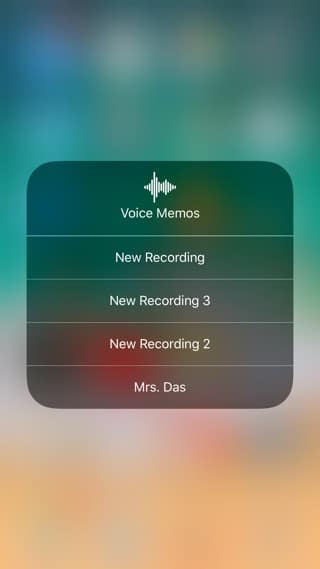

Al presionar este botón, puede grabar rápidamente una nota de voz, y con el gesto 3D Touch en el ícono, puede ver los últimos tres registros.
Publicidad
Publicidad
7. Billetera
Este icono inicia la aplicación "Cartera" y proporciona acceso rápido a todos los códigos secretos y contraseñas almacenados en él.
8. Notas
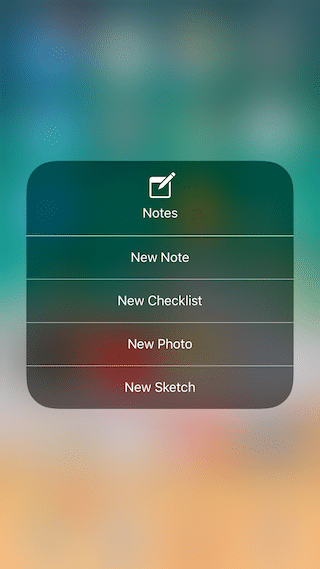

Una forma fácil y conveniente de iniciar la aplicación ycrear una nueva nota. El gesto 3D Touch en el icono de Notas abre opciones para crear una nueva lista de verificación, dibujar una imagen o una fotografía.
9. Despertador


Al hacer clic en el icono "Alarma" se iniciaen la sección "Alarma" de la aplicación "Reloj". El gesto 3D Touch le permite establecer rápidamente una nueva hora para una alarma, un temporizador o abrir una nueva ventana de cronómetro.
10. Accesos directos para la configuración de accesibilidad


Por lo general, esta funcionalidad se activa haciendo triple clic en el botón Inicio y brinda acceso a Assistive Touch, Invertir colores, Zoom y otras configuraciones. Ahora bien, si estas opciones están habilitadas enAjustes->Principal->Acceso universal->Atajos de accesibilidadse muestran con el gesto 3D Touch en el icono de configuración de accesibilidad.
Perspectivas“Centro de control” con configuraciones personalizadas
Quizás no deberías contar con eso, pero puedesEs fácil imaginar cómo Apple proporcionará a los desarrolladores de software de terceros acceso al Centro de control en el futuro, como sucedió con el widget Hoy. Apple puede permitir que los desarrolladores creen botones de control personalizados que el usuario puede agregar al Centro de control en Configuración. Sería bueno tener este tipo de control sobre la aplicación Bear notes en lugar de la aplicación Notes predeterminada.
Publicidad
Publicidad
Con suerte, Apple hará esto en iOS 12, pero después de corregir los errores de interfaz y los errores de diseño que encontramos en la versión actual del Centro de control.
¿Qué opinas de la nueva funcionalidad del Centro de control?iOS 11?