¡Hola a todos! Hoy he planeado una prueba exhaustiva del editor de fotografías Movavi Photo Editor 5 e invito a todos.
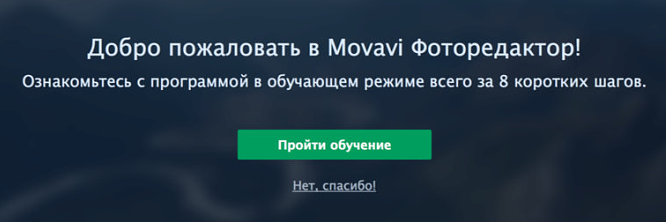
Comencemos nuestras pruebas y lancemos el programa Movavi. Después de suscribirse a la newsletter (o negarse a recibirla, como más te guste), llegamos a la pantalla con un pequeño saludo.
Publicidad




Por supuesto, la versión con licencia contra el fondo gratuitoparece más rentable, por lo que la marca de agua corporativa no se guarda en las fotos, sin embargo, una versión de prueba también es adecuada para comenzar, porque me gustaría estudiar primero todas las opciones del editor de fotos lo más completamente posible.
Publicidad
Publicidad
El programa inmediatamente me invitó a realizar un brevecurso de usuario, que consta de 8 pasos. El tutorial es opcional, pero es gratis, ¿por qué no echarle un vistazo? Cada paso es muy simple para ilustrar las diversas opciones de edición de fotografías personalizables:

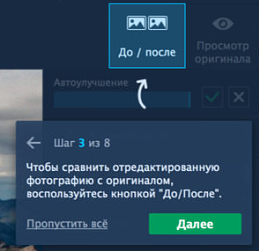

¡Hurra! Completado el entrenamiento, puede emprender un "viaje serio".


Habiendo decidido utilizar la imagen estándar de las montañas para el entrenamiento, estudio cuidadosamente la barra de herramientas, recordando el entrenamiento que acabo de impartir en el camino. Primero, intentemos la mejora automática:


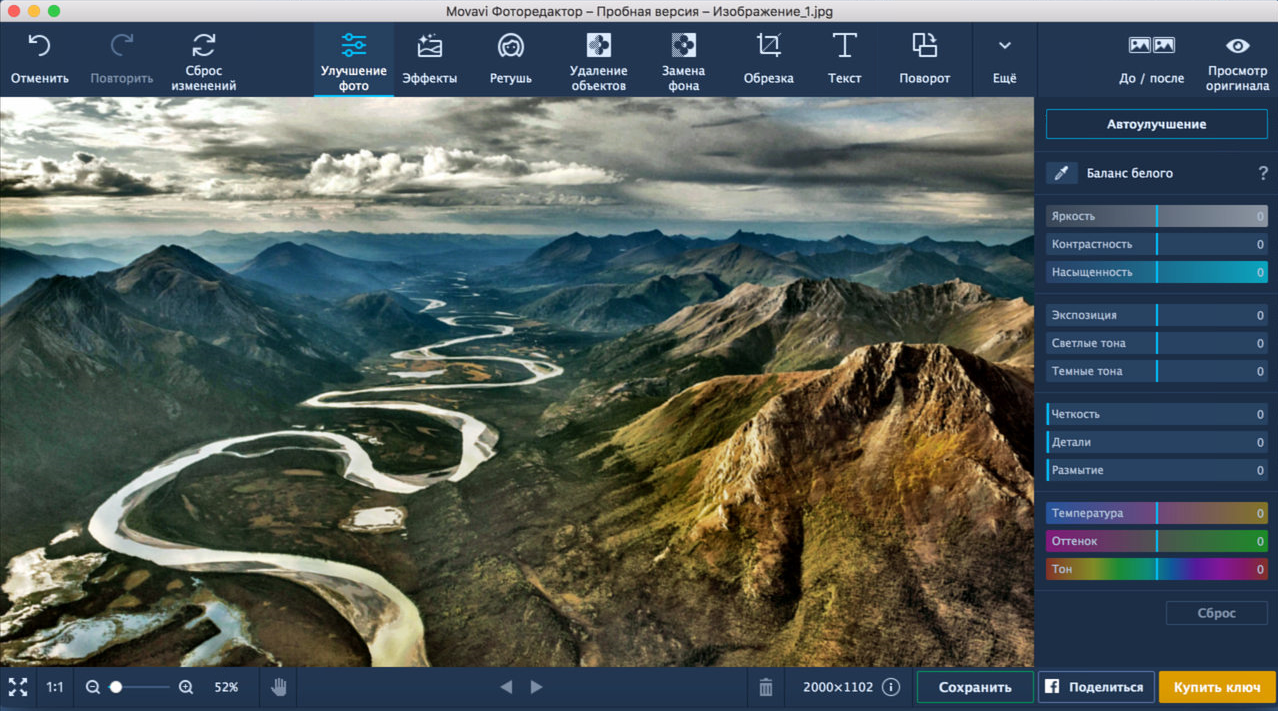

Las principales configuraciones útiles se encuentran convenientemente ubicadas en el panel en el lado derecho de la pantalla:
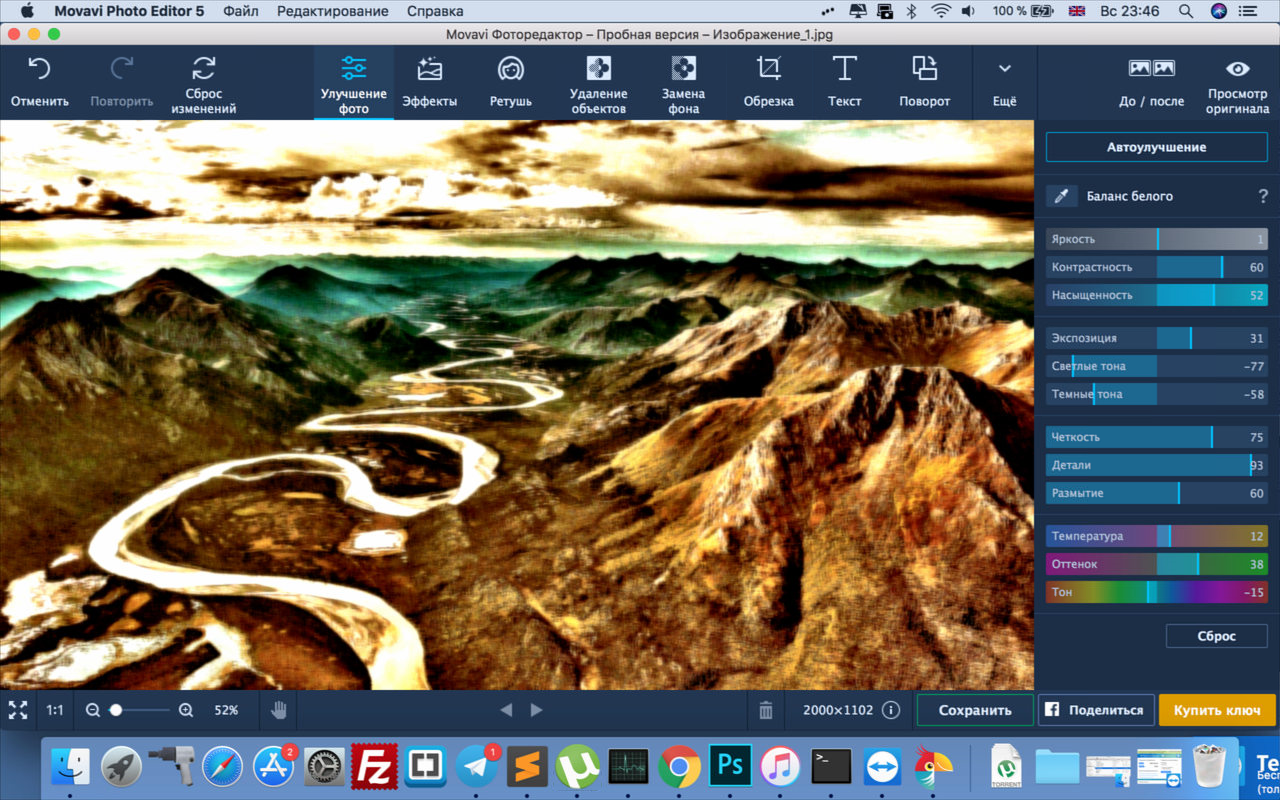

¿Quieres comparar el resultado intermedio con el original? Como se dijo en el tutorial, haga clic en "Antes / Después":
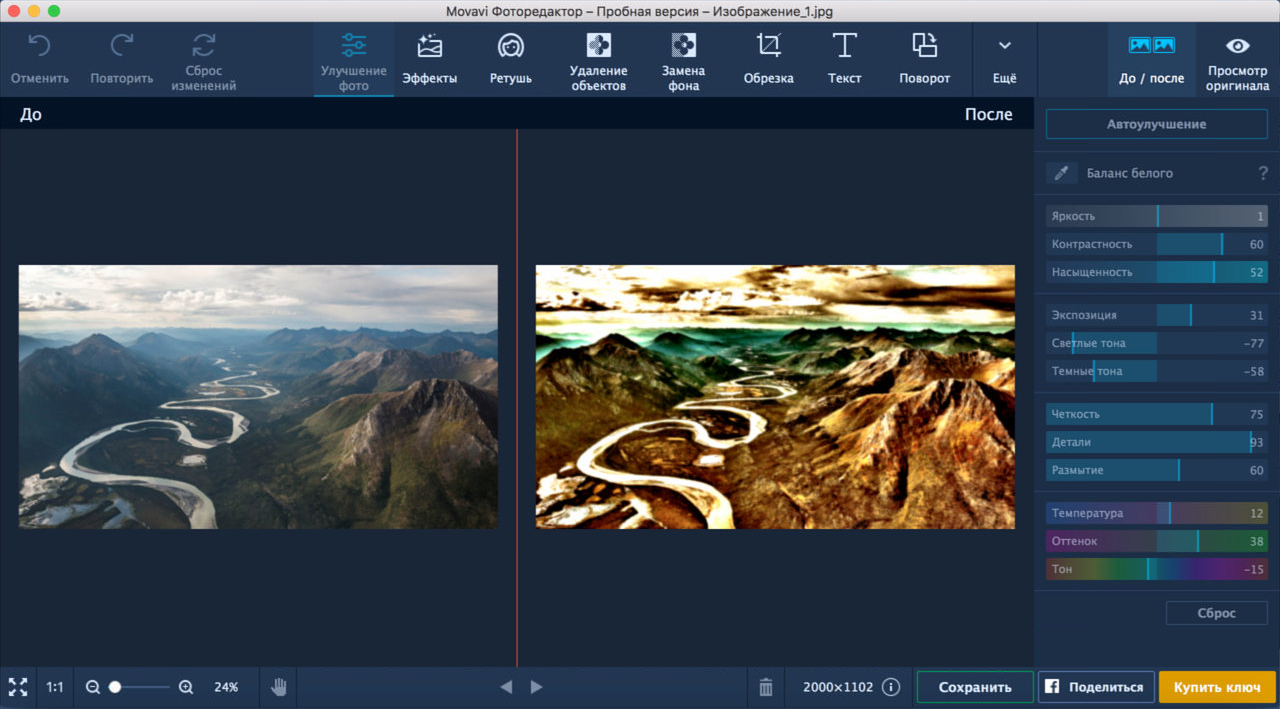

Presione el botón "Antes / Después" nuevamente para volver a editar la imagen.
Por separado, me gustaría señalar la configuración "Balanceblanco ": para corregir el color, deberá seleccionar un área rectangular de cualquier tamaño. Parece que los desarrolladores hicieron todo lo posible para introducir esta función en el programa de una manera de calidad.
Terminamos con el apartado "Mejora de fotos" y vamos a familiarizarnos con los "Efectos":.
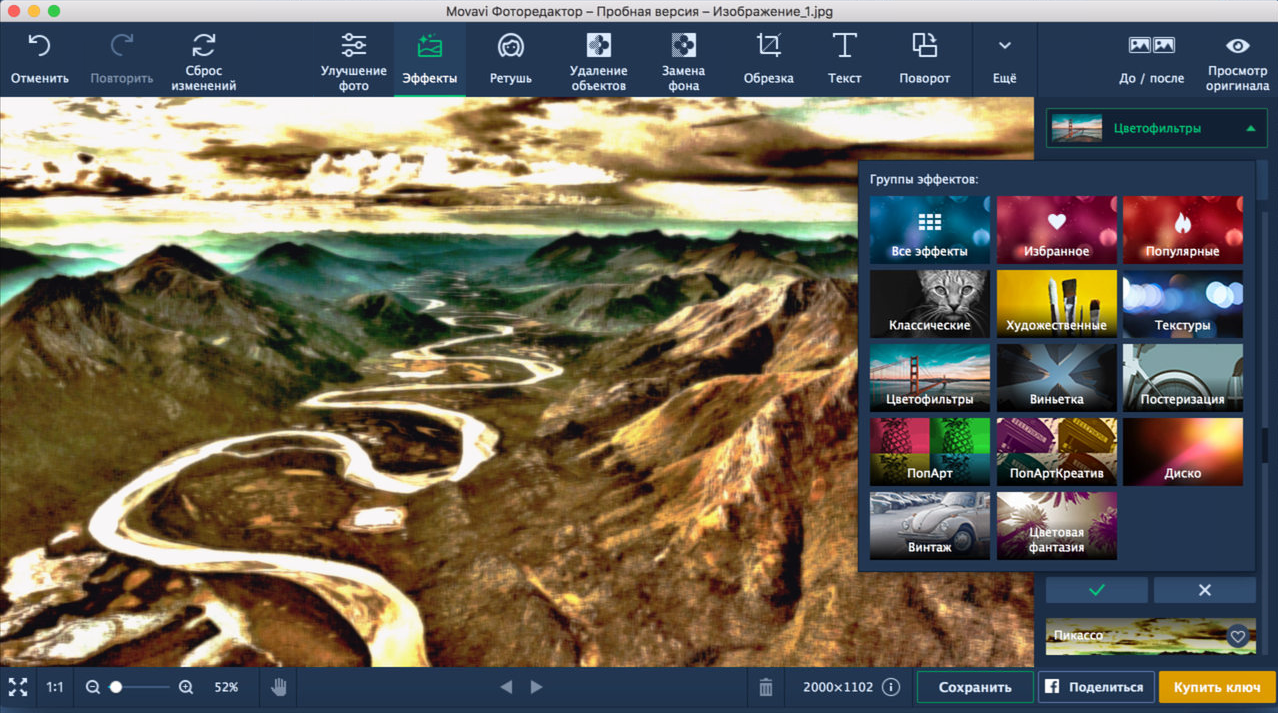

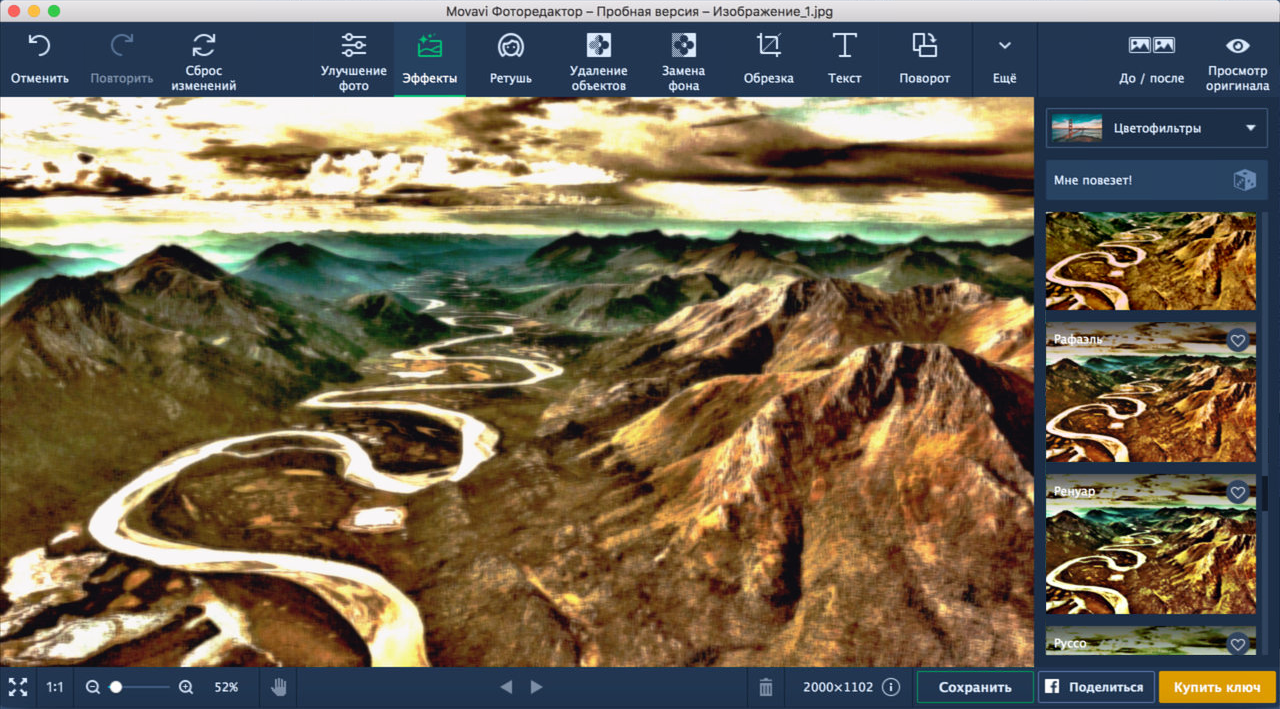

Puede agregar sus efectos favoritos a sus favoritos marcándolos con un signo de corazón especial. Por ejemplo, me gustó Sisley, ¿y cuál de los efectos de Movavi Photo Editor 5 te gusta más?


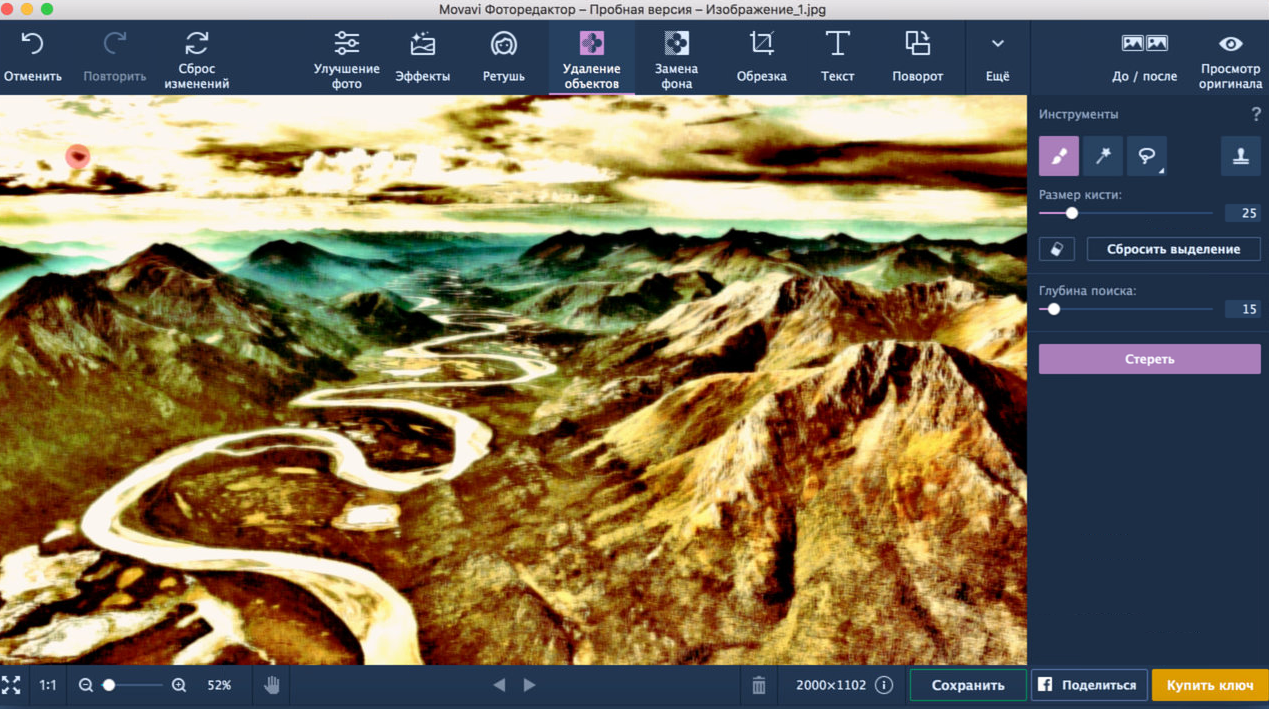
La posibilidad de sacar objetos fue gratamente golpeada. Probemos la función en la nube oscura ubicada en la esquina superior izquierda de nuestra imagen.

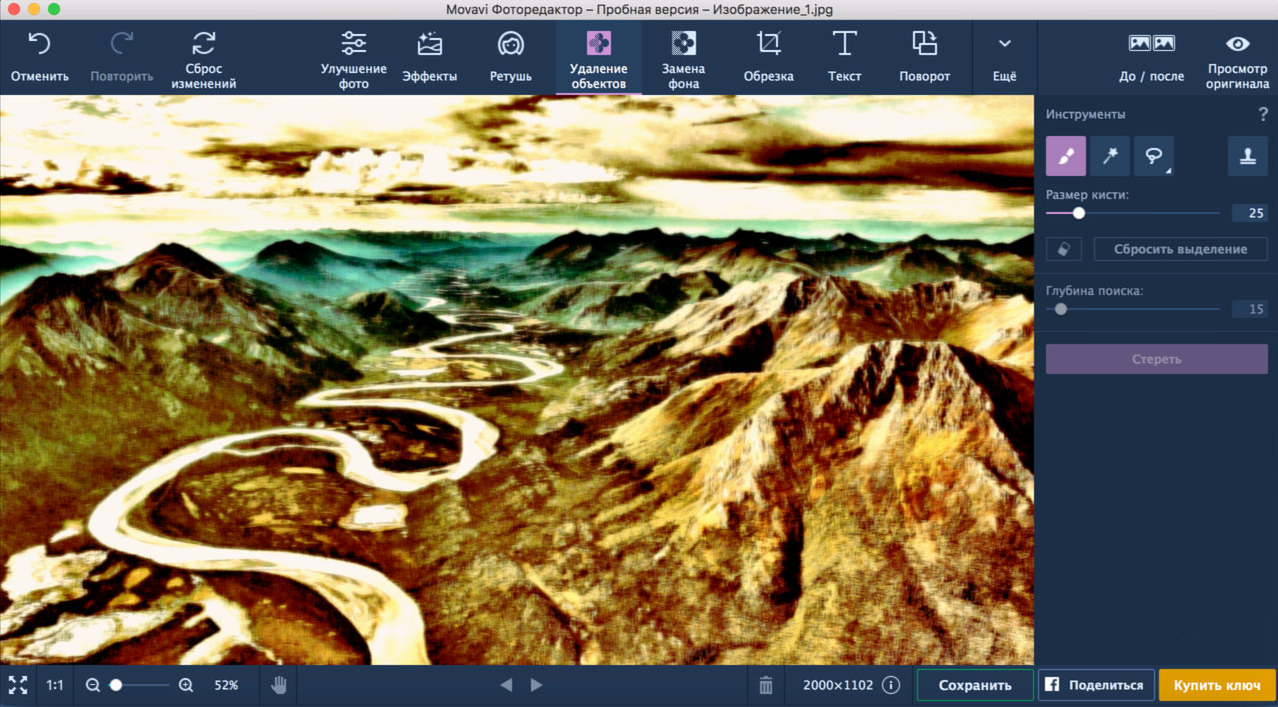

Publicidad
Publicidad
Este es el procesamiento original del estándar.Me gustaron las fotos. Todo lo que queda es recortar la imagen para que se ajuste al formato de mi iPhone y agregar un título elegante: las secciones "Recortar" y "Texto" vienen al rescate, respectivamente:
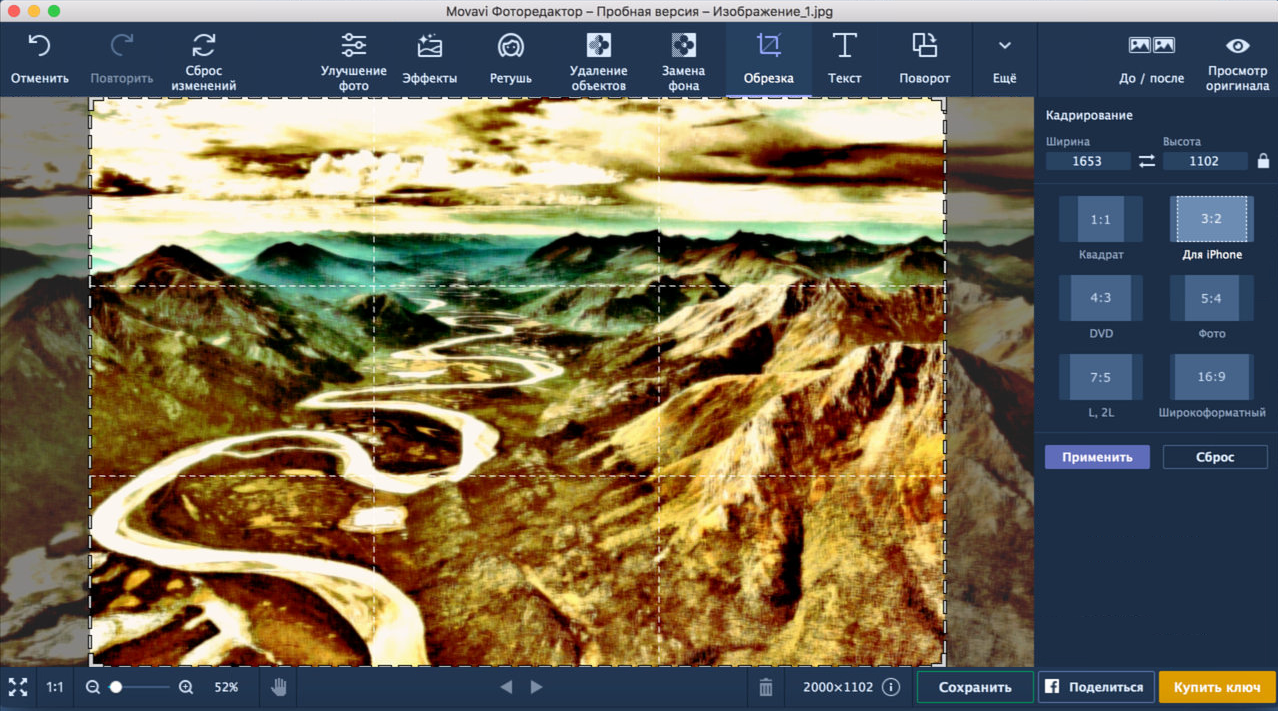

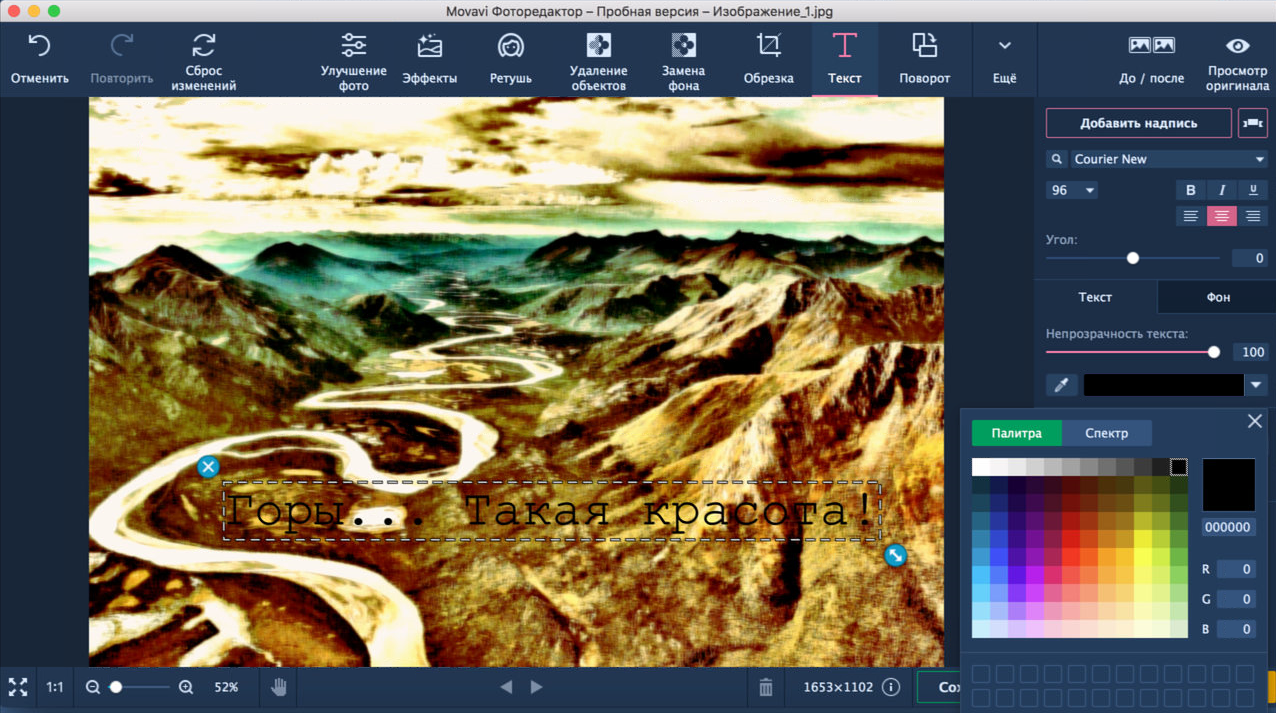

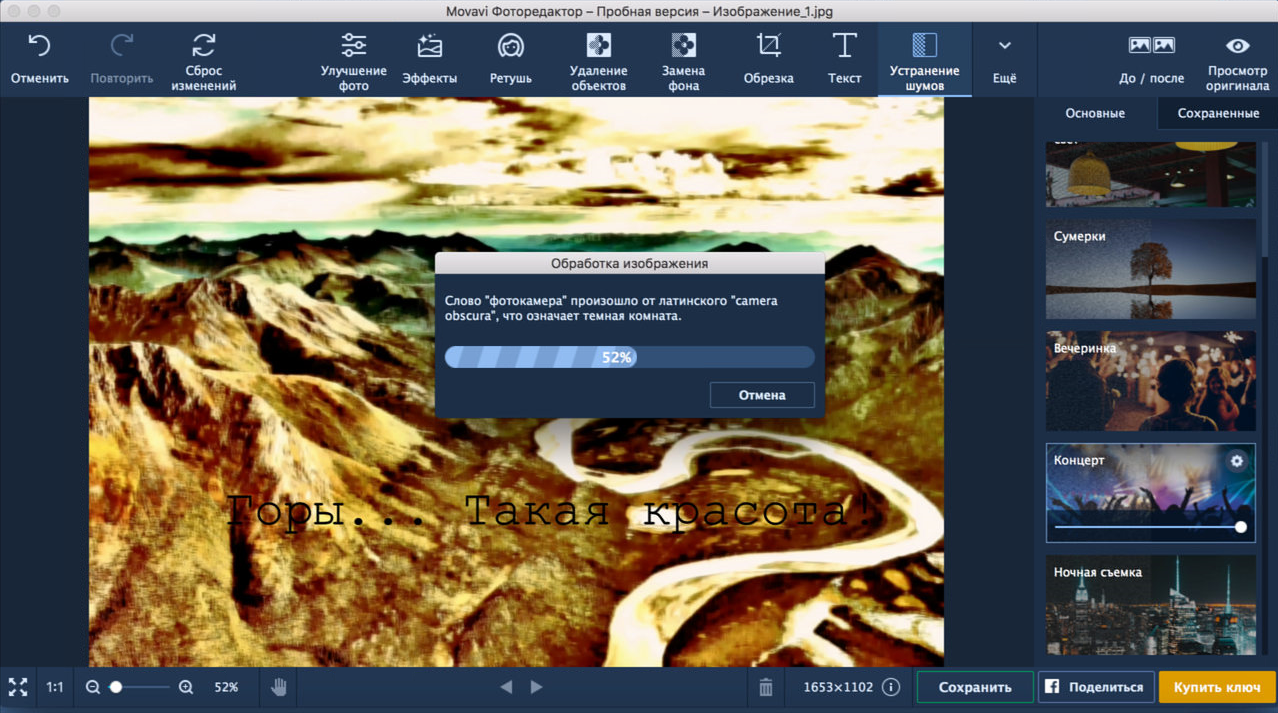
La capacidad de eliminar el ruido también está presente en el editor de fotos. Hoy no será útil para editar montañas, pero la opción es muy buena.
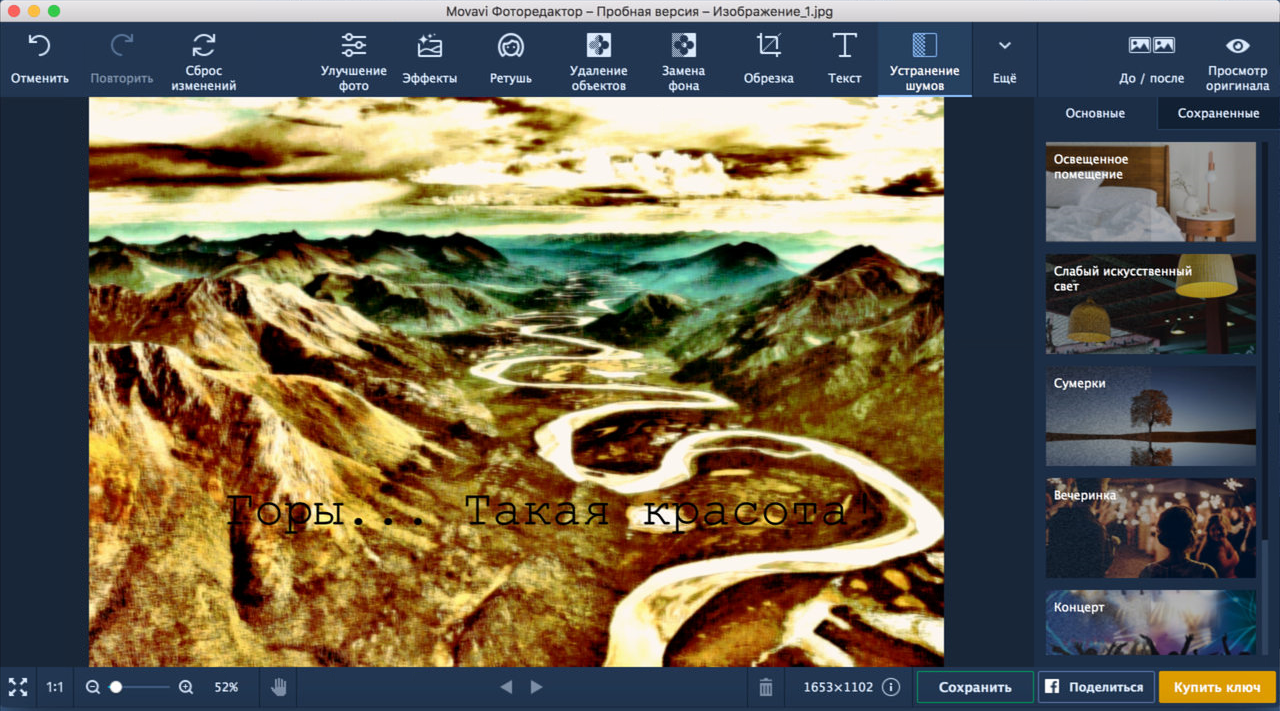

Para aliviar la melancolía del usuario durante el procesamiento, el programa muestra datos interesantes en la pantalla. Califica la creatividad de los desarrolladores, me gustó:

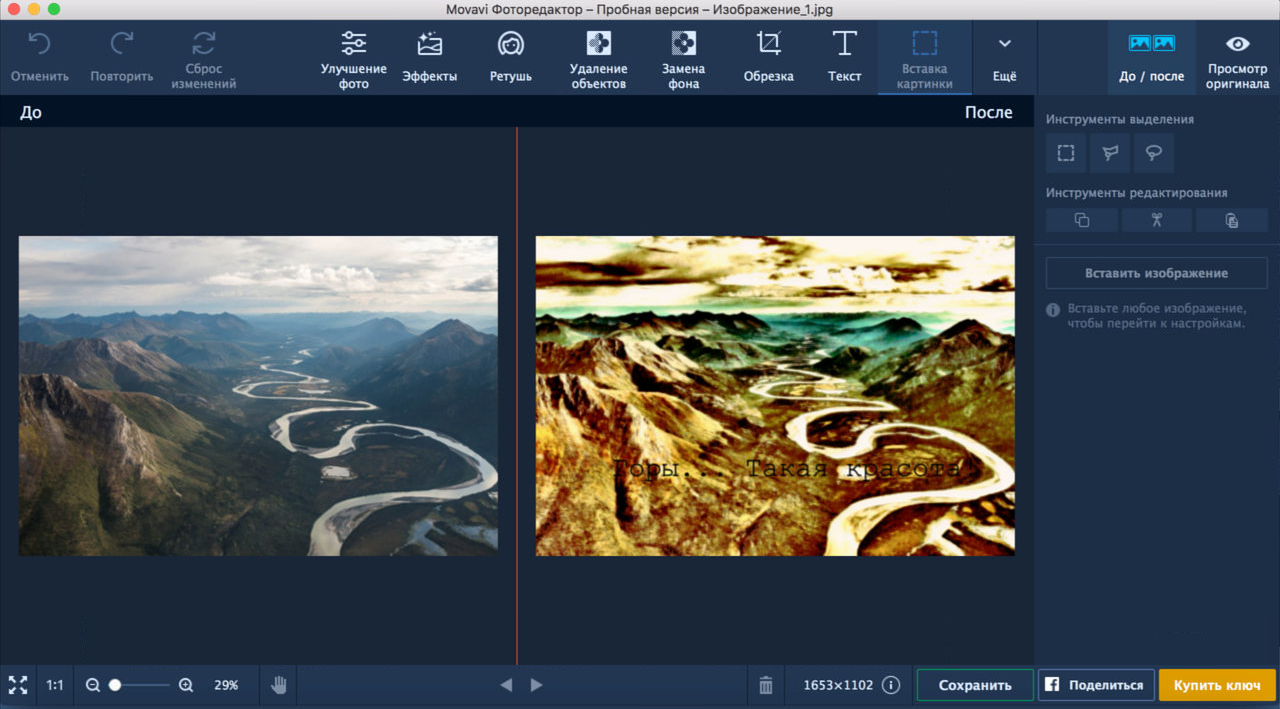
Comparación final:

Satisfecho con el resultado, espero que la conservación de las obras sea un éxito.
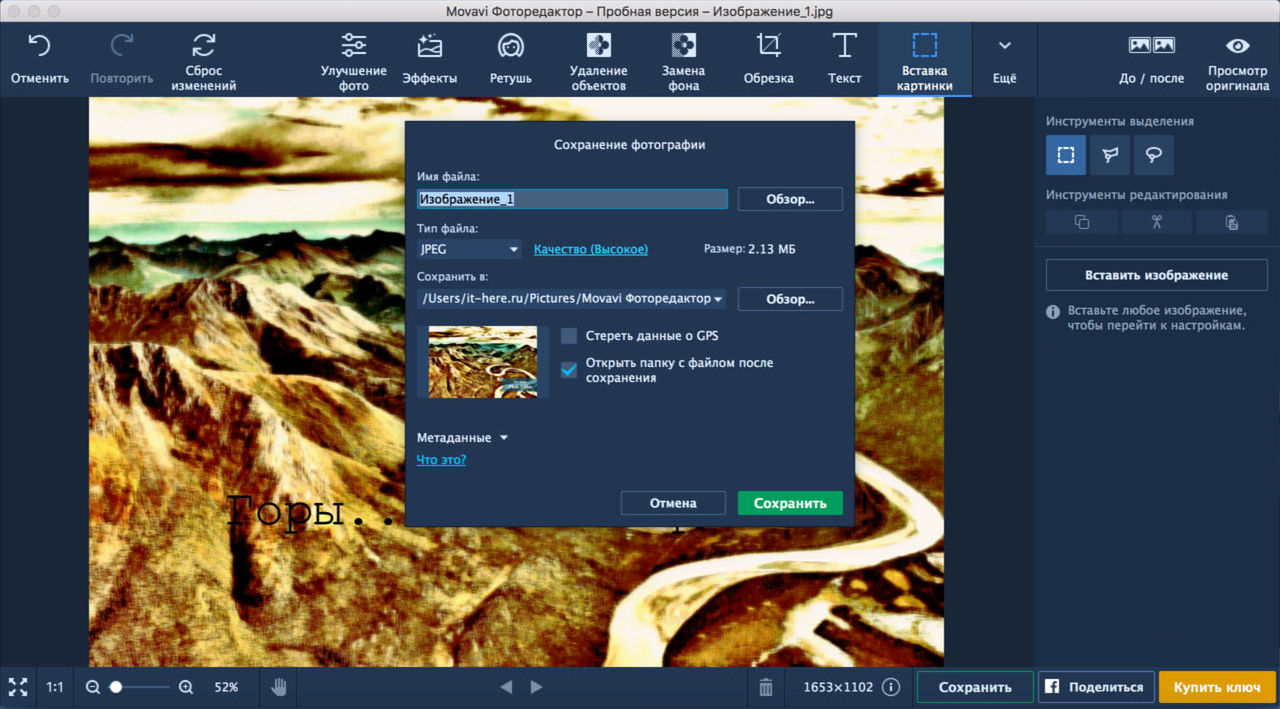

Finalmente, si lo desea, puede publicar fácilmente la imagen en la red social Facebook.


Entonces, hoy nos reunimos con los principalescapacidades de procesamiento de fotografías con Movavi Photo Editor 5. Resumiendo todo lo anterior, quiero expresar una impresión muy agradable de trabajar con el programa. La interfaz es agradable a la vista e intuitiva (aunque todavía le aconsejo que siga el tutorial de ocho pasos mencionado anteriormente antes de usarla), el procesamiento de imágenes es simple y rápido.
Balance de blancos, eliminación de ruido yla variedad de configuraciones lleva a Movavi a un nivel decente, lo que lo convierte en una excelente herramienta para editar una amplia variedad de fotos. Me doy un sólido "cinco".
Publicidad
Publicidad
Uno de los principales beneficios de Movavi PhotoEditor 5, en mi opinión, radica en que permite resolver problemas sencillos de forma sencilla, sin recurrir a algoritmos complejos y confusos. Esto ahorra significativamente el tiempo dedicado a editar imágenes. Personalmente, me considero uno de los usuarios que en ocasiones necesitan eliminar un objeto innecesario de la imagen o cambiar el brillo de forma favorable, pero quiero hacerlo de forma fácil y rápida, sin cargar el cerebro con toneladas de información compleja. Movavi Photo Editor 5 hace frente a esta tarea con gran éxito, por lo que, en mi propio nombre, recomiendo a todos que prueben este programa simple pero al mismo tiempo rico en opciones realmente útiles.
¿Cuáles son sus impresiones sobre el uso de Movavi Photo Editor? Espero sus comentarios y sugerencias.