En iPhone 7 y iPhone 7 Plus el botón físico Home ha sido sustituido por un botón táctil con la nueva tecnología Taptic Engine
Taptic Engine ahora realiza retroalimentacióndispositivo (en forma de vibración) dependiendo de las acciones que realice y de cómo presione el botón. Debido a esto, el método utilizado para poner su iPhone 7 o iPhone 7 Plus en modo DFU y modo de recuperación ahora es diferente al de los modelos anteriores.
Publicidad
Publicidad
En este tutorial, le mostraremos cómo ingresar al modo DFU y al modo de recuperación en los nuevos modelos emblemáticos de iPhone.
Cómo poner el iPhone 7 o iPhone 7 Plus en modo DFU
Paso 1:Asegúrate de tener la última versión.iTunes.
Paso 2:Conecte su iPhone 7 o iPhone 7 Plus a su computadora usando un cable USB a Lightning.
Publicidad
Publicidad
Paso 3:EntoncesapagariPhone
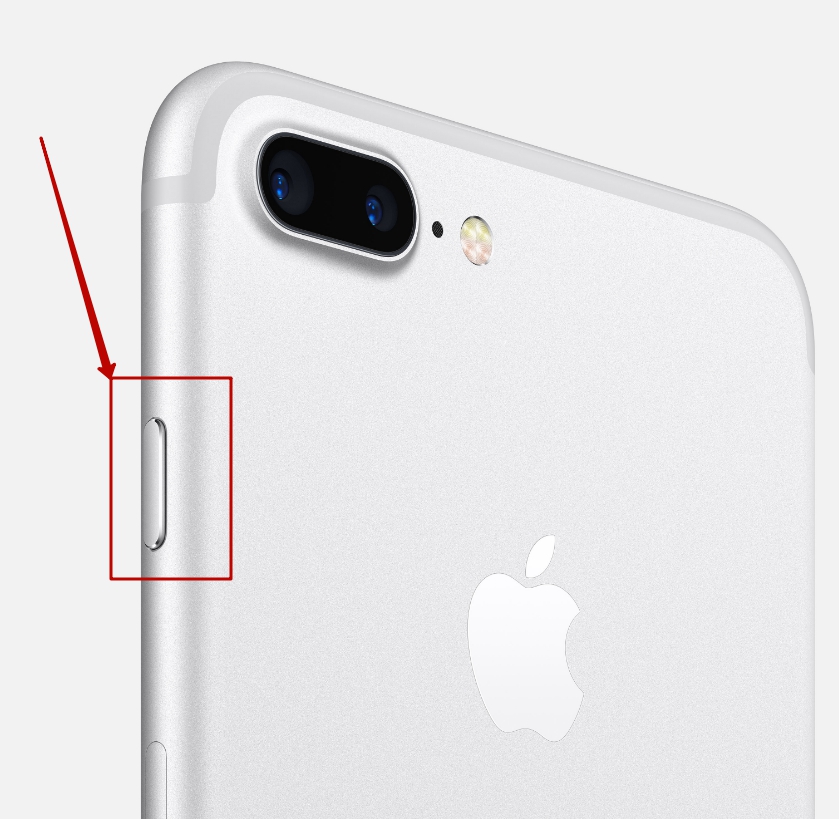
Etapa 4:Ahora presione y mantenga presionado el botónCerradurasen el lado derecho de tu iPhone para3 segundos.

Paso 5:Al mismo tiempo, presione y mantenga presionado el botónbajar volumenen el lado izquierdo de su iPhone mientras continúa presionando el botón de bloqueo. Mantenga presionados ambos botones durante10 segundos.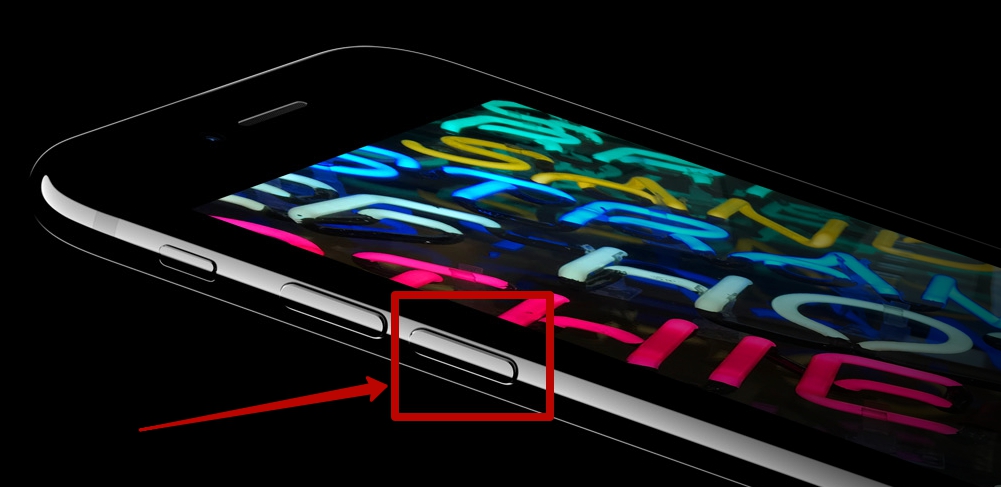

Paso 6:Si aparece el logo de Apple en la pantalla, entonces debes comenzar de nuevo porque has estado presionando los botones durante demasiado tiempo. De lo contrario, siga las instrucciones a continuación.
Paso 7:Luego suelte el botónbloqueo, pero sigue presionando el botónvolumen bajo todavíaen 5 segundos. Si aparece el mensaje "Conectarse a iTunes", significa que lo has mantenido presionado demasiado tiempo. empezar de nuevo.
Paso 8:Si la pantalla permanece en negro, significa que ha ingresado exitosamente al modo DFU.
¡Felicidades! iTunes debería mostrar un mensaje indicando que ha detectado tu iPhone 7 o iPhone 7 Plus en modo DFU.


Poner el iPhone 7 o iPhone 7 Plus en modo de recuperación
- Apague el iPhone 7 como de costumbre manteniendo presionado el botón lateral
- Estamos esperando por un tiempo, un cierre completo
- presiona el botónBajar volumen
- Luego presione y mantenga presionadoBotón lateral mientras mantienes presionado el botón de volumen.
- Mantenga presionado hasta que vea la pantalla de recuperación y el ícono de iTunes.
Si aparece el icono de iTunes, el iPhone ha entrado en modo de recuperación. Ahora puedes abrir iTunes.
Aunque el nuevo método requiere un poco más de esfuerzo,que en los modelos de iPhone más antiguos, todavía es cuestión de tiempo y te acostumbrarás rápidamente. Escribe en los comentarios, ¿ya tuviste que transferir tu dispositivo a DFU o Modo de Recuperación?