Con el lanzamiento del iPhone 6 y iPhone 6 Plus, Apple siguió la tendencia de los smartphones con pantallas enormes (ver dispositivos Android) para
¿Qué es la accesibilidad de iOS?
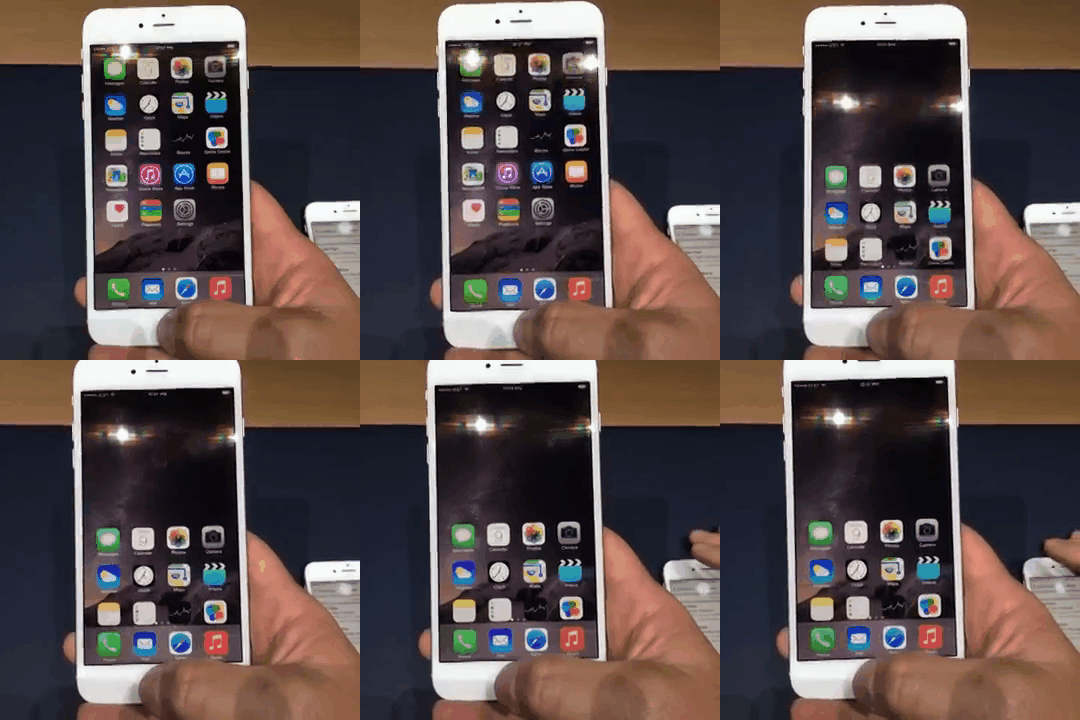
Easy Access es una nueva característica de iOS8.se puede encontrar en los nuevos iPhone 6 y iPhone 6 Plus. ¿Qué está haciendo? Mueve temporalmente la interfaz de usuario a la parte inferior de la pantalla del iPhone 6 y 6 plus. De esta manera, los usuarios con manos más pequeñas y aquellos que usan un iPhone con una mano pueden llegar al elemento superior de la interfaz de usuario sin tener que usar una segunda mano o alcanzar íconos de manera incómoda. El siguiente GIF muestra esta función en acción:

Publicidad
Publicidad
¿Cómo deshabilitar o habilitar el modo de acceso fácil en iPhone 6, 6 plus?
El modo de accesibilidad está habilitado de forma predeterminada, pero si por algún motivo desea deshabilitarlo o volver a habilitarlo, simplemente siga estos pasos:
1. AbiertoAjustes
2. Haga clicPrincipal
3. Haga clicAcceso universal
4. Desplácese hasta “Acceso conveniente“
5. Aquí puedes desactivar o activar el modo.Acceso conveniente, cambiando la posición del interruptor de palanca.
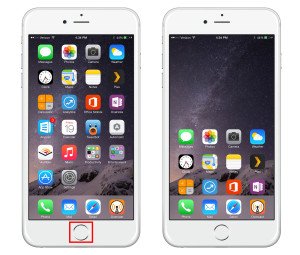
 Modo de accesibilidad del iPhone 6 plus
Una vez que haya activado el acceso fácil, podráPuede acceder a esta función tocando dos veces el botón Inicio. Solo necesita tocar sin presionar el botón Inicio, ya que al hacer doble clic aparecerá App Switcher. Para que la pantalla vuelva a la normalidad, simplemente presiona la parte superior de la pantalla o el botón de inicio. La pantalla también volverá a la normalidad después de 10 segundos de inactividad.