En macOS Sierra, Apple introdujo el modo Imagen en imagen para el navegador Safari. Utilidad de esta característica
Publicidad
Publicidad
Lamentablemente, mientras tanto, el apoyo al régimenNo hay "Picture-in-Picture" en Chrome, pero la compañía ya está trabajando en una función para todas las plataformas a la vez. El modo está actualmente en desarrollo, pero ya puedes experimentarlo.
Para hacer esto, debe instalar la versión de ChromeCanary, que contiene algunos errores y problemas, pero luego obtienes acceso a todas las funciones posibles del navegador. A continuación, le mostraremos con más detalle cómo habilitar el modo "Imagen en imagen" en Chrome.
Como encender el regimen"Imagen en imagen"enGoogle Chrome
Paso 1:Descargue e instale la última versión de Chrome Canary para Macde aquí.
Publicidad
Publicidad
Paso 2:Ahora necesitas realizar algunas configuraciones en el navegador.
Paso 3:Pegue los siguientes enlaces uno por uno en la barra de direcciones de su navegador y habilite todas las opciones.
Enlace 1:
chrome: // flags / # enable-experimental-web-platform-features
Este enlace activa las características experimentales del navegador que están en desarrollo.


Enlace 2:
chrome: // flags / # enable-Surface-for-videos
Cambia la plataforma VideoLayer a Surface, que es necesaria para activar el modo.
Enlace 3:
chrome: // flags / # enable-picture-in-picture
Este enlace activa el modo.
Cuando se peguen todos los enlaces, reinicie el navegador para aplicar los cambios.
Publicidad
Publicidad
Paso 4:Eso no es todo. Ahora ve a GitHub y descargaesta extensión es paraCromo. Después de eso, vaya a la página de Chrome con extensiones en el enlace a continuación y habilite la opción "Modo desarrollador".
Chrome: // extensiones


Paso 5:Instale la extensión descargada previamente haciendo clic enCarga Desempaquetado.
Ahora seleccione la carpeta en la que extrajoEl contenido del archivo zip con la extensión. Después de instalarlo, puede reproducir cualquier video usando el modo “Imagen en imagen” presionando un botón especial al lado de la barra de direcciones mientras este video se está ejecutando en la pestaña. El reproductor aparecerá automáticamente en un tamaño pequeño en la esquina de la pantalla.
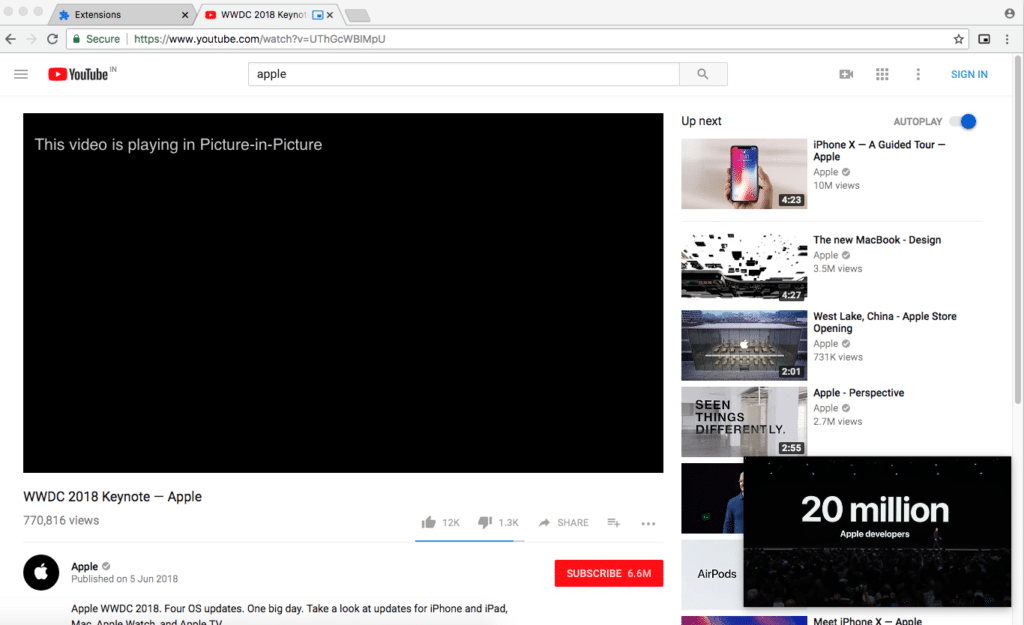

En sitios populares como YouTube, Facebook,Vimeo, etc., el reproductor de imágenes incrustadas funcionará automáticamente, pero puede haber excepciones. Dado que el modo todavía está en desarrollo, pueden surgir problemas con él. El mayor inconveniente en este momento es que el modo solo puede reproducir el primer video en la pestaña.
Todos los videos posteriores se reproducirán en la ventana principal del navegador. Además, si sale de esta ventana, el video se apagará.
El reproductor PiP en sí también es limitado: no puede cambiar su tamaño ni moverlo por la pantalla. Sin embargo, la función aún está en desarrollo y es muy probable que Google solucione cualquier problema antes de lanzarla públicamente.
Google también abrirá el acceso a la API de PiP paradesarrolladores para que puedan agregar soporte de modo a sus sitios. Lo más probable es que la función solo se lance públicamente en agosto de este año, junto con la versión beta de Chrome 68 o la versión pública de Chrome 69.