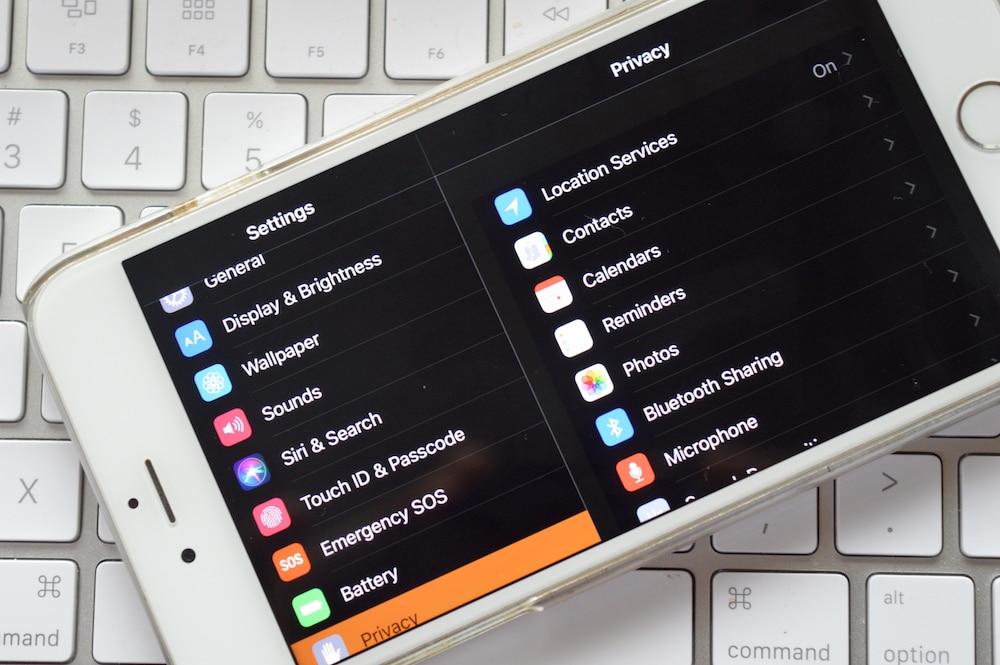
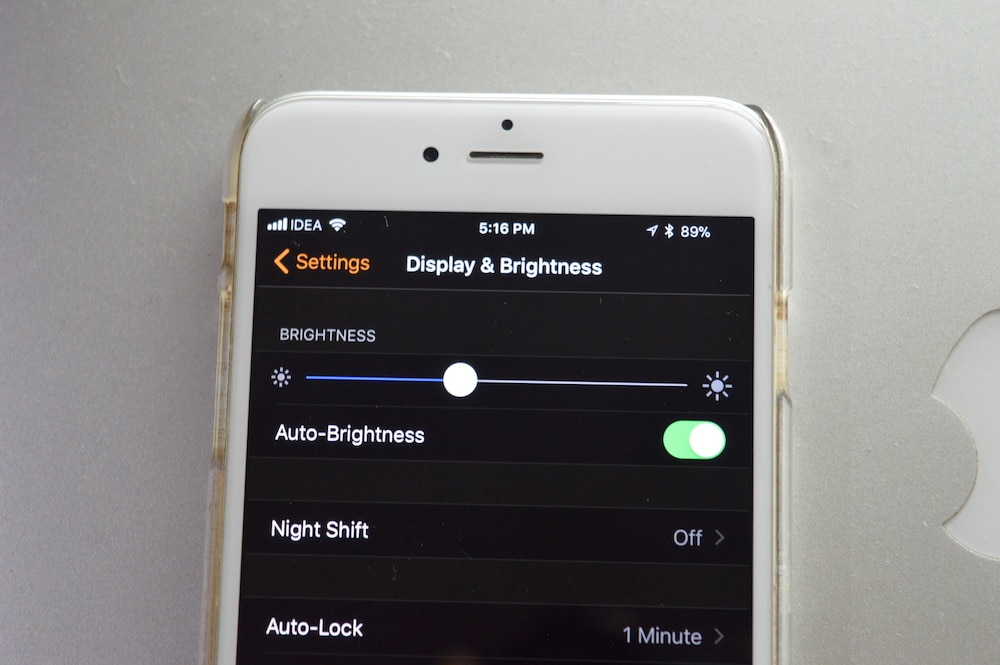
Todavía no existe un modo oscuro oficial con el que todos hemos estado soñando durante los últimos años. Pero hay uno nuevo en iOS 11
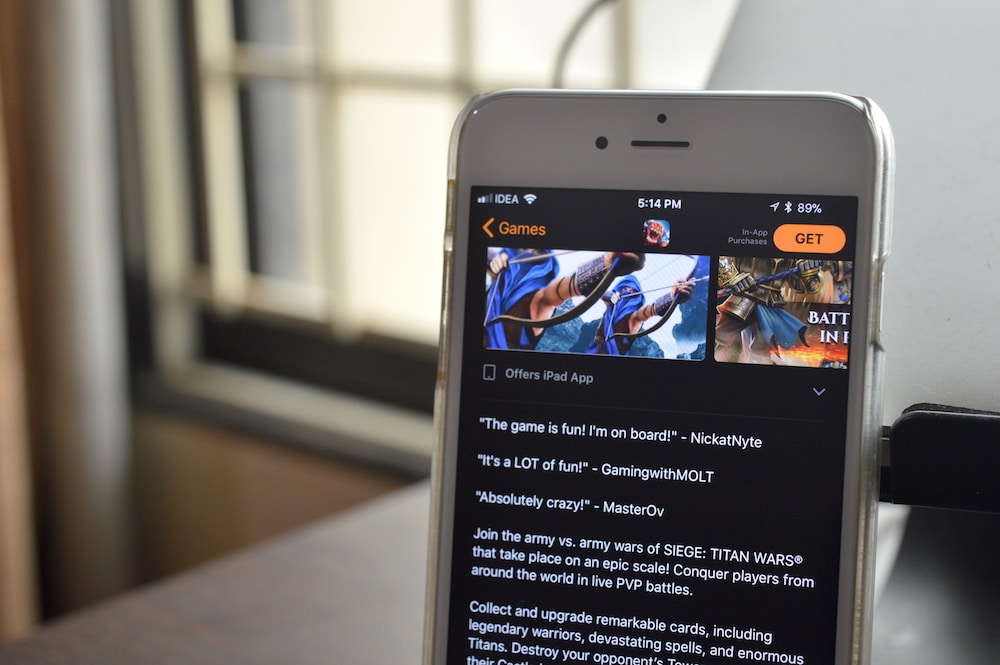
Gracias a esta mejora, ahora puede usar esta función como modo oscuro. Funciona muy bien en aplicaciones estándar como Teléfono, Mensajes, App Store, Configuración, etc.
Publicidad
Publicidad

Es mejor usar esta función cuando sea necesario. Por ejemplo, a altas horas de la noche puede encenderlo usando el atajo y apagarlo con la misma rapidez por la mañana.

Publicidad
Publicidad
Como encender funcionInversión inteligente
Paso 1: AbiertoAjustesE ir aPrincipal->Acceso universal.
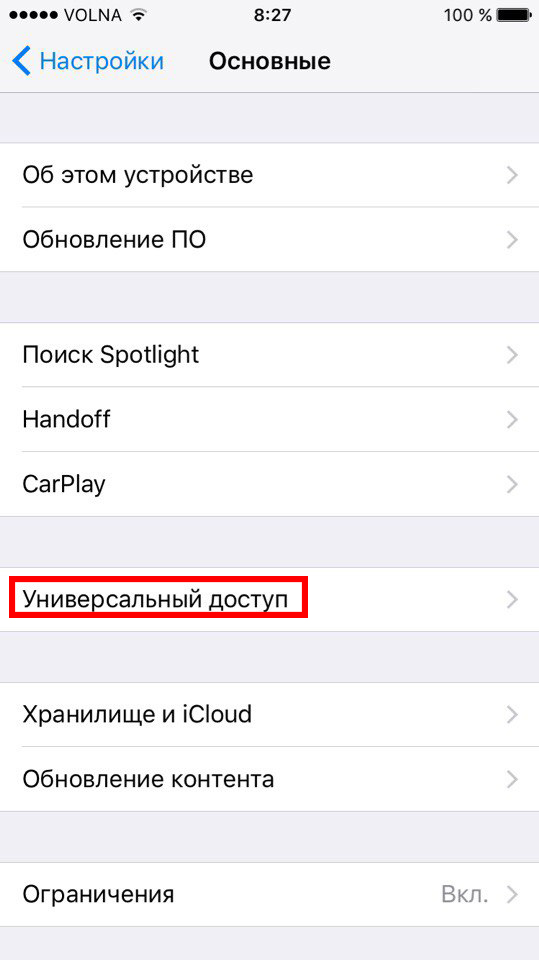

Paso 2: Aquí haga clic enAdaptación de la pantalla.


Paso3: SeleccionarInversión de color.
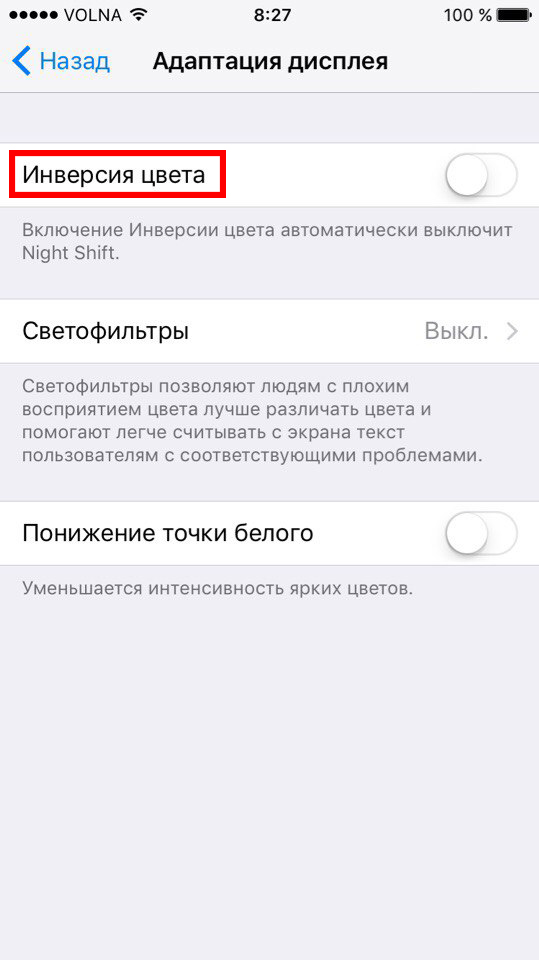

Paso 4: En la siguiente pantalla, activeInteligente Invertir.
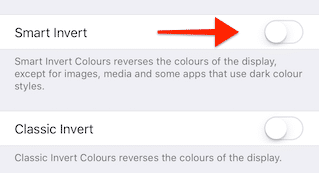

El fondo es negro y el texto es blanco.
Cómo agregar un acceso directo aInteligente Invertir
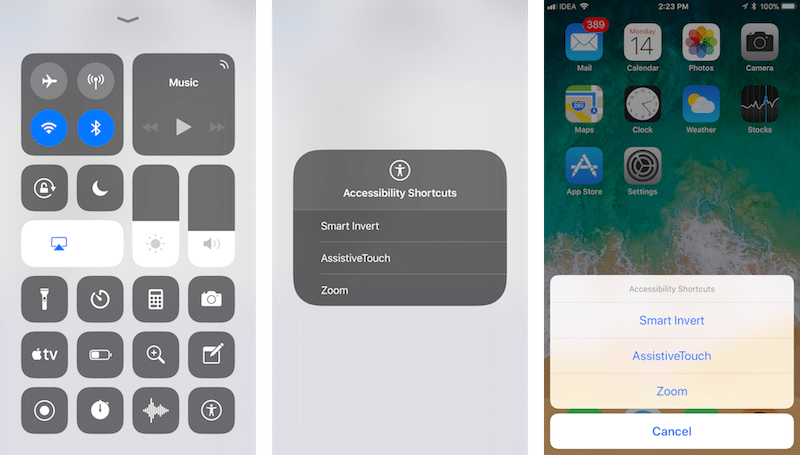
Debido a que esta es una característica de accesibilidad, podemos acceder rápidamente presionando tres veces el botón de inicio o mediante un nuevo centro de control personalizable.
Primero necesitas agregar un atajo.
Paso 1: ENAjustesseleccionarPrincipal->Acceso universal.


Paso 2: Desplácese hacia abajo hastaAtajo de teclado.
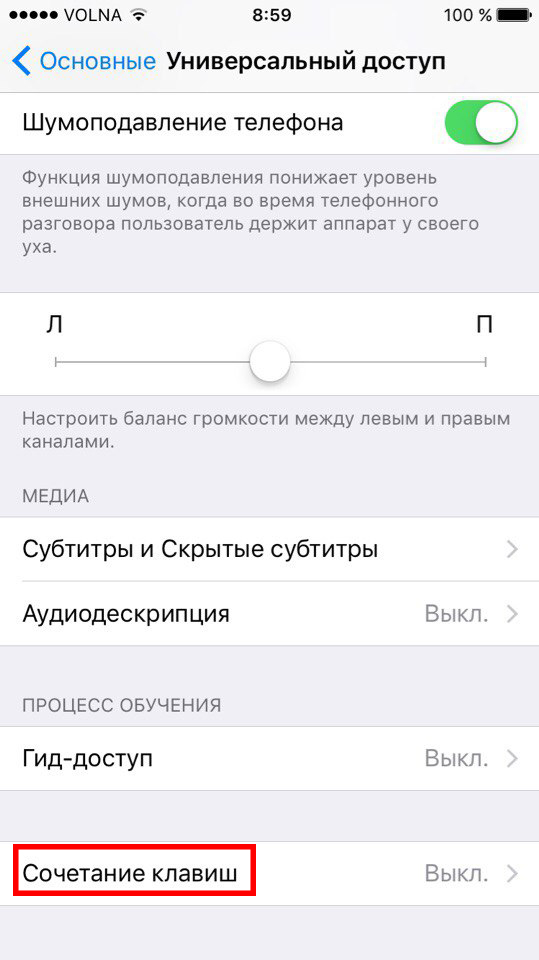

Paso 3: En la siguiente pantalla, seleccioneInteligente Invertir Colores.


Ahora, cuando hace triple clic en el botón Inicio, la función Smart Invert se activará inmediatamente.

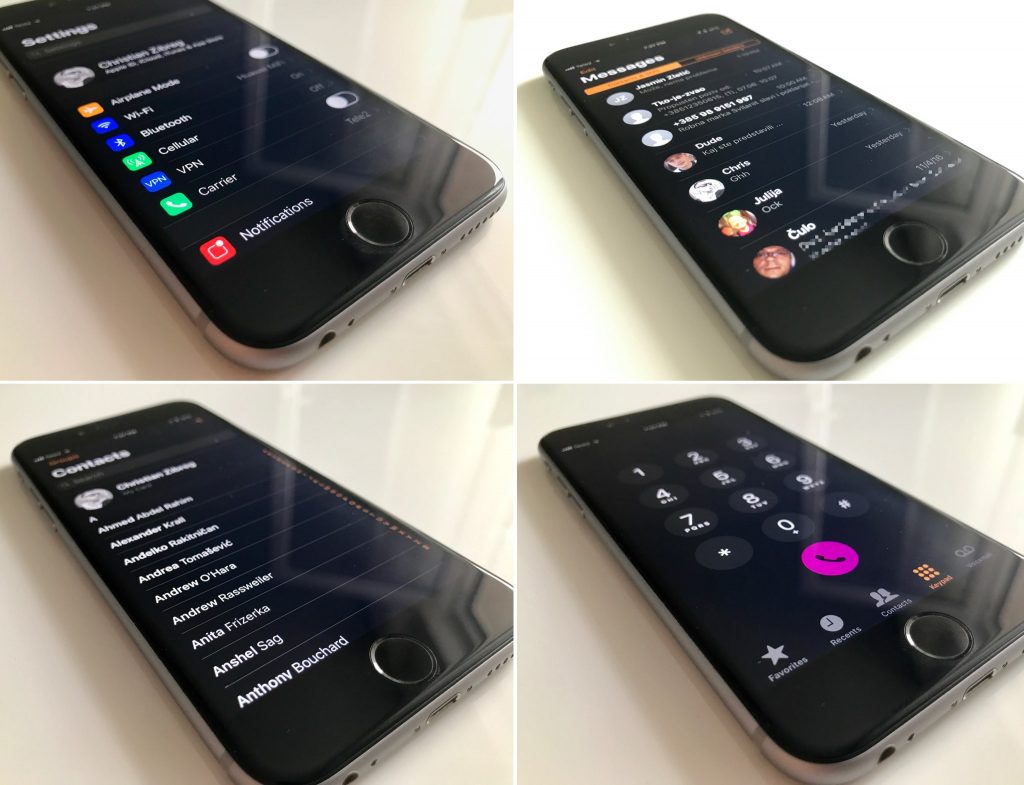
Como esta funcion parece que?
Aquí hay algunas imágenes que muestran Smart Invert en todo su esplendor.