¿Sabías que puedes usar AirDrop para transferir imágenes, videos y otros archivos desde tu Mac a tu iPhone y iPad? Tecnología
En este tutorial, le mostraremos cómo habilitar AirDrop en cualquier computadora Mac (MacBook, iMac, Mac mini, Mac Pro) y transferir archivos a iPhone o iPad.
Publicidad
Requisitos de usoAirdropentre dispositivoiOSYMacla siguiente:ambos dispositivos deben estar cerca uno del otrode un amigo y soporte AirDrop, y para obtener mejores resultados, vale la pena actualizar a las últimas versiones del software. Bluetooth y Wi-Fi deben estar habilitados en los dispositivos.
Cómo compartir archivos a través deAirdropConMac y dispositivo iOS
El proceso consta de dos pasos. Primero, debe preparar AirDrop en el dispositivo que recibirá los archivos, es decir, iPhone o iPad. Luego, en su Mac, deberá seleccionar los archivos que desea transferir y acceder a AirDrop.
Parte 1: Cómo habilitarAirdrop eniphone oiPad
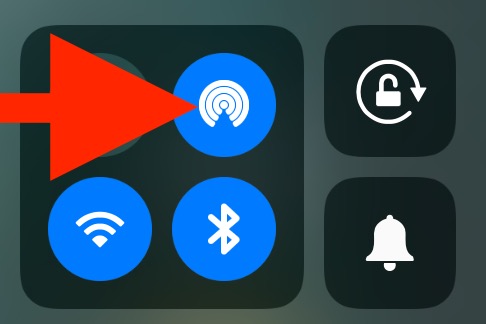
- Abra el Centro de control y toque el icono de AirDrop.

 Cómo habilitar AirDrop en iOS 11
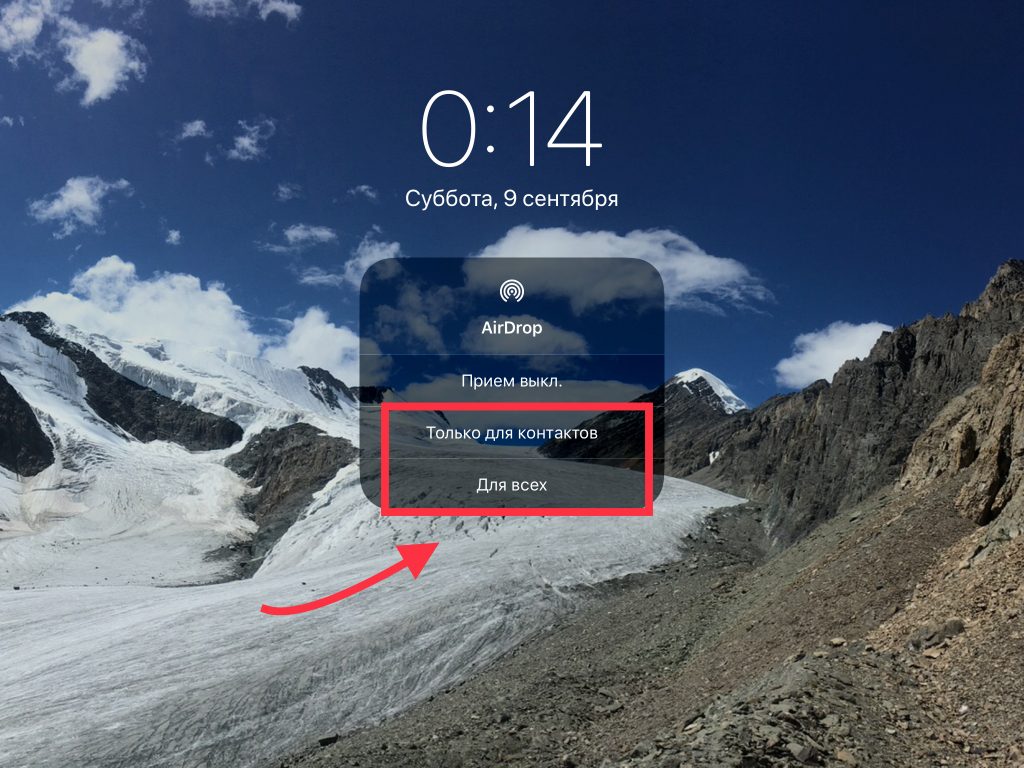
- Activa la recepción "Solo para contactos" o "Para todos".

Publicidad
Publicidad
- El icono de AirDrop se vuelve azul. Esto significa que la función está habilitada.

Parte 2: Cómo enviar archivos desdeMac eniphone oiPad
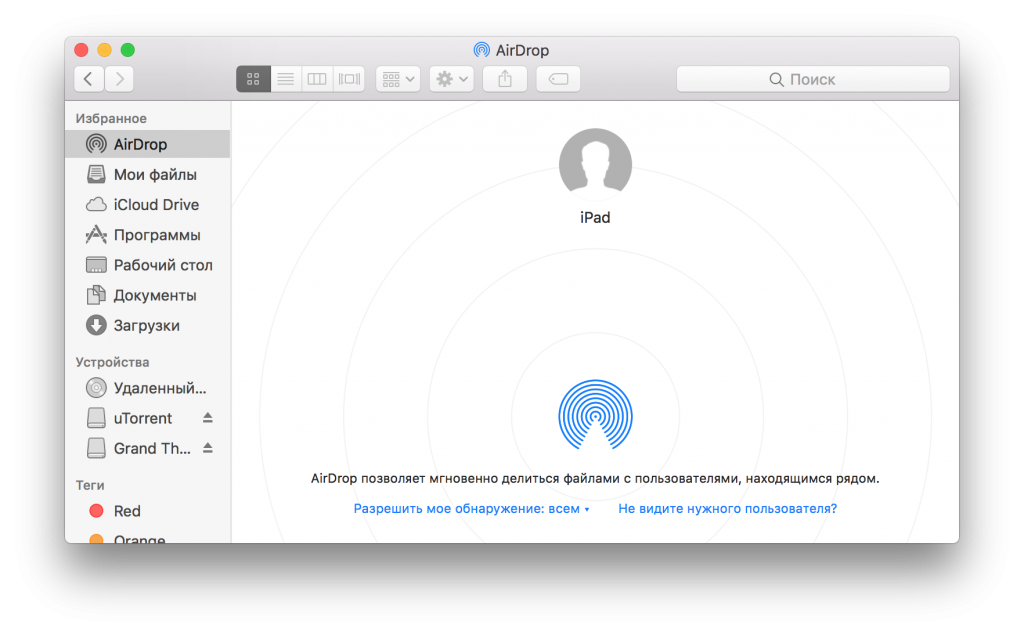
- Abra el menú de Mac OS y elija AirDrop. El dispositivo aparecerá en la lista, listo para recibir archivos.

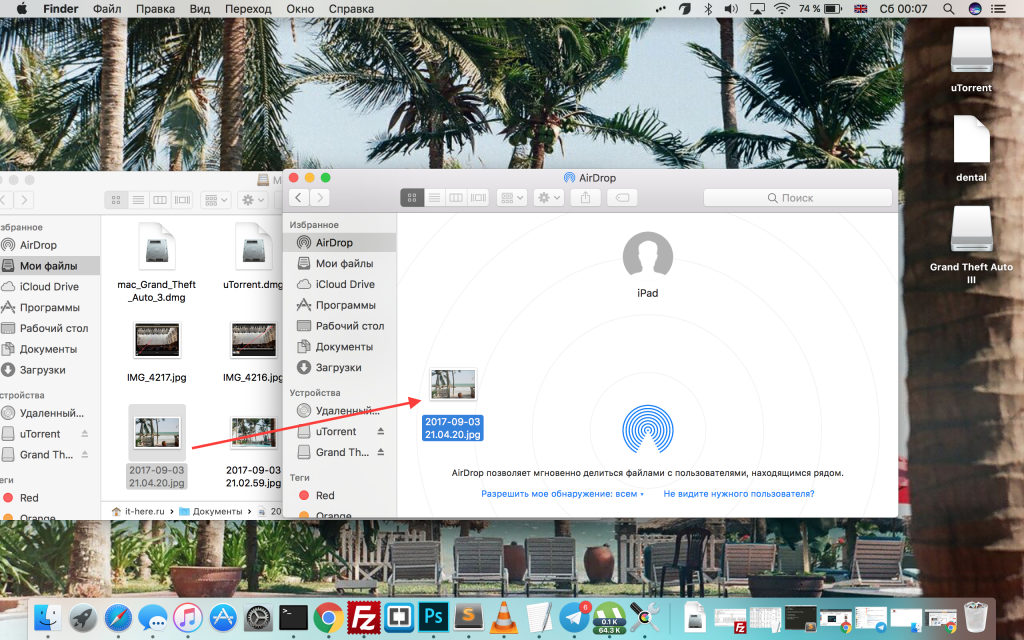
- Mueva los archivos que desea AirDrop a una nueva ventana.
- Arrastre los archivos a la ventana de AirDrop en el dispositivo al que desea transferir.

Parte 3: Cómo abrir archivos recibidos eniOS
Además, estarán disponibles dos opciones:
- Si ha subido una imagen, un video o una película, aparecerá en la aplicación Fotos.


- Si transfirió un tipo de archivo diferente (PDF, textodocumento, archivo, etc.), aparecerá una ventana en el dispositivo con la elección de la aplicación en la que desea abrir el archivo recibido. También puede elegir la opción "Guardar en iCloud".
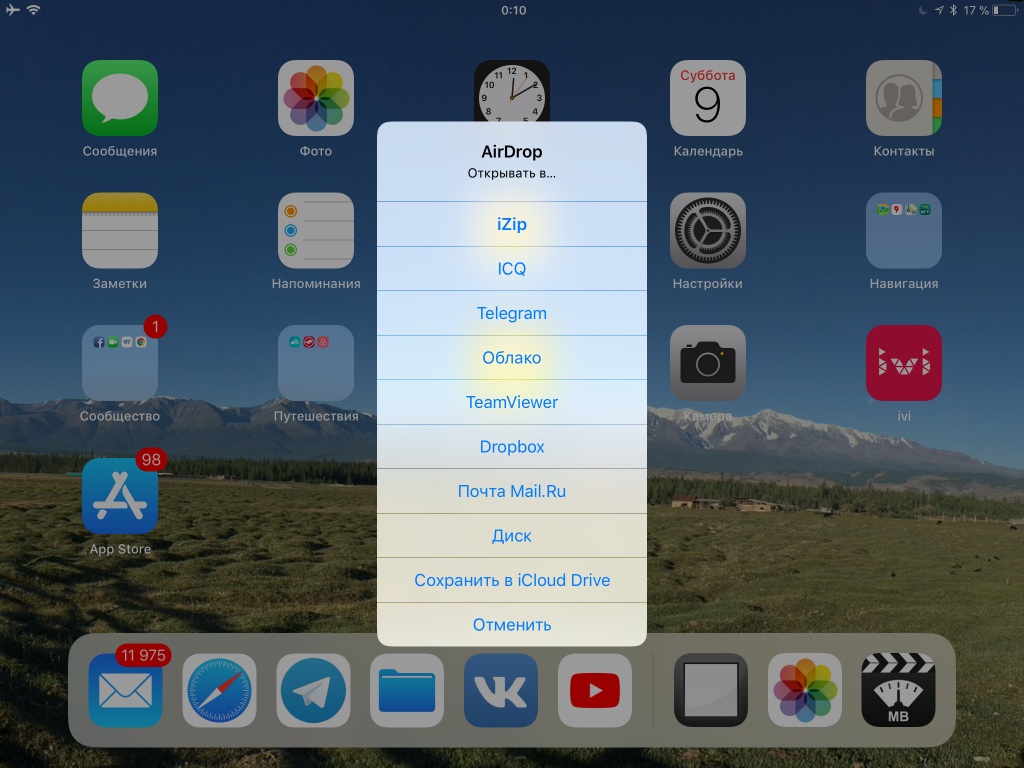

Es todo. Es muy fácil y conveniente habilitar AirDrop en Mac y es una de las formas más fáciles de transferir archivos entre dispositivos.
No olvide apagar AirDrop cuando haya terminado, o la tecnología consumirá energía adicional.
Se recomienda abrir el acceso solo a los contactos,porque es más seguro, pero será más conveniente y más fácil abrir el acceso a todos. Sin embargo, tenga en cuenta que cualquiera puede transferirle archivos si no desactiva la función.
Si tiene algún problema, actualice sus dispositivos con el software más reciente, encienda Bluetooth y Wi-Fi y coloque los dispositivos uno al lado del otro.