¿No sabes cómo activar AirPlay en iPhone y iPad con iOS 13, 12 o iOS 11?No estás solo, porque abrir la interfaz de AirPlay no es tan bueno
Publicidad
Publicidad
- Cómo transmitir fotos o videos a través de AirPlay desde iPhone o iPad a Apple TV
- Cómo controlar una columna a través de AirPlay en iOS 12-13 en iPhone
- ¿El altavoz AirPlay no se muestra?
- Cómo usar AirPlay Media en iOS 10
- Cómo hacer AirPlay en tu pantalla
Cómo transmitir fotos o videos a través de AirPlay desde iPhone o iPad a Apple TV
Transmitir una foto o un video al Apple TV desde su dispositivo iOS es una excelente manera de compartir una foto o un video divertido con sus amigos en su televisor.A través deaplicacion"Foto"Esto se puede hacer muy fácilmente gracias a la tecnologíaAirplayAunque es posible transmitir una imagen a través de aplicaciones de terceros, pero dependiendo de laEl proceso de solicitud será ligeramente diferente.
¡Nota! Asegúrese de que su televisor esté conectado a su Apple TV.
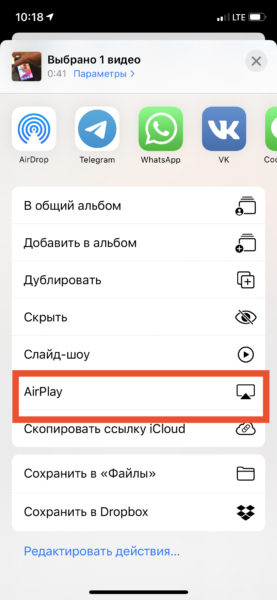
- Abre la foto o el vídeo que quieras transmitir a través de AirPlay, tocacompartir iconoen la esquina inferior izquierda.
- SeleccionarSalida en antena,y luego haga clic enApple TV.

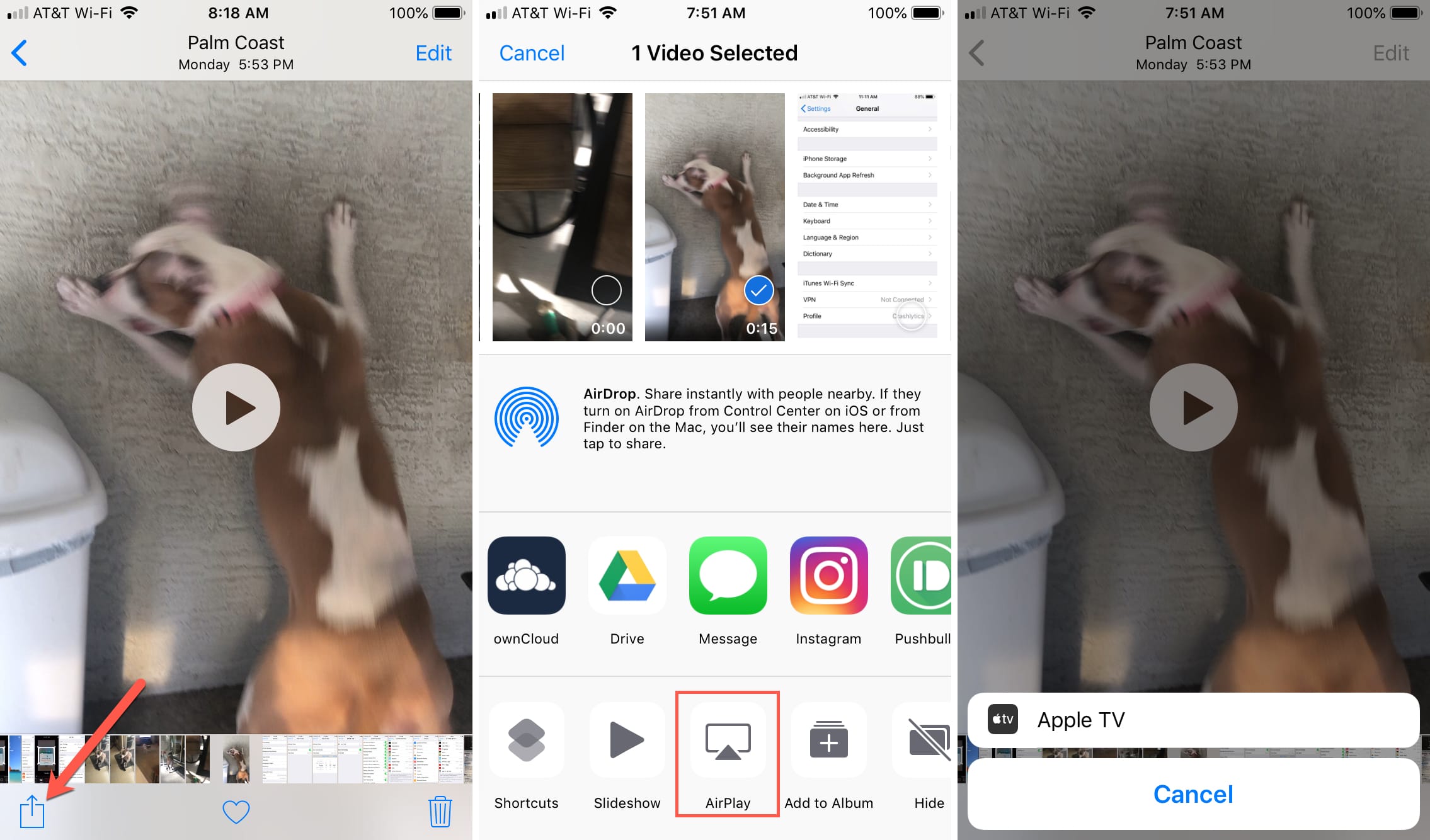
- Tu foto o vídeo aparecerá directamente en la pantalla del Apple TV. También tenga en cuenta que si reproduce un vídeo, su iPhone o iPad mostrará que el vídeo se está reproduciendo en el televisor.
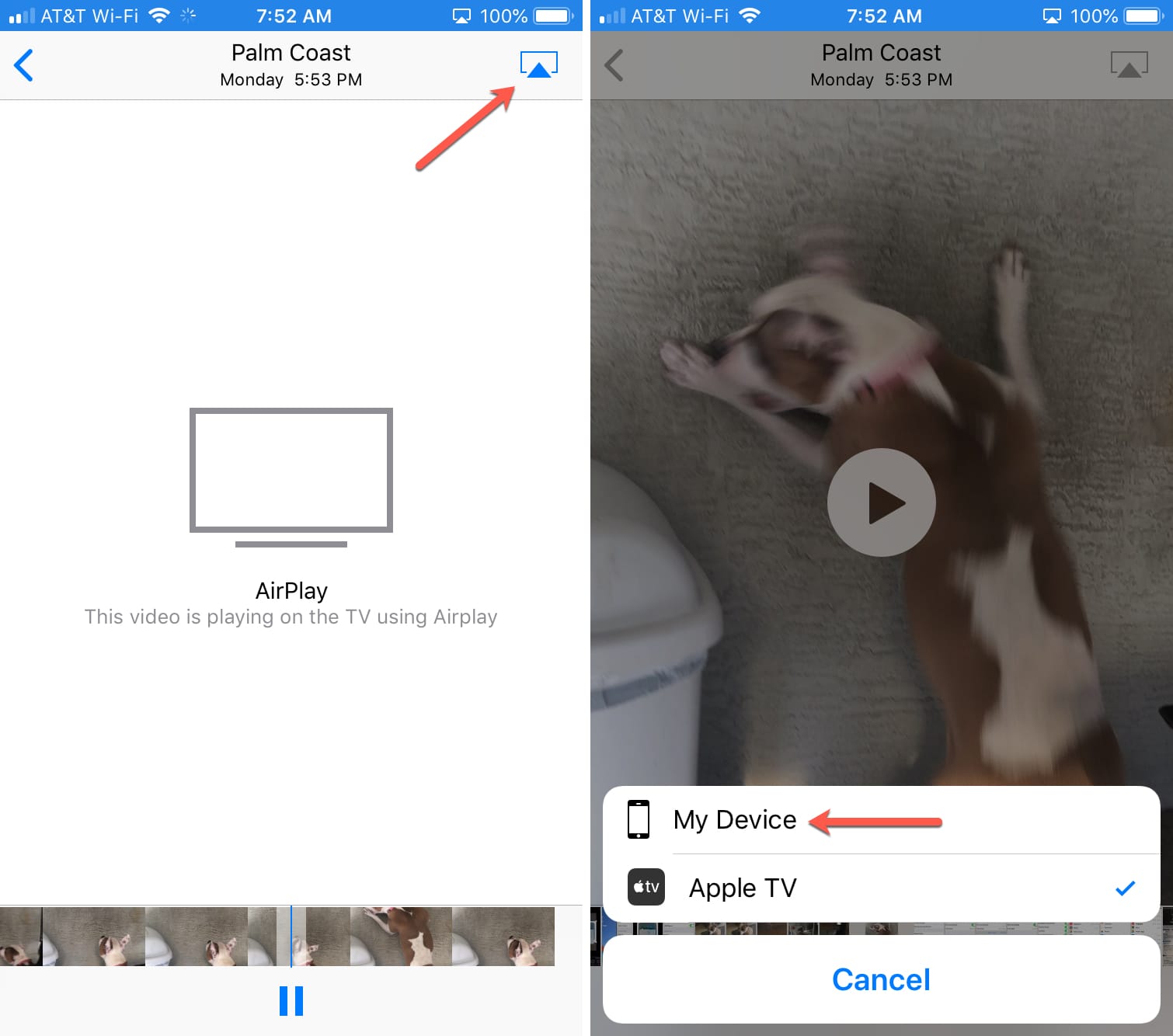
- Cuando hayas terminado de usar AirPlay, tocaIcono de AirPlayen la esquina superior derecha de la pantalla. Luego seleccione "Mi dispositivo ".
Cómo controlar el altavoz medianteAirplay ViOS12-13 en iPhone
La columna AirPlay debe estar conectada a la misma red Wi-Fi que su iPhone o iPad para que los dispositivos puedan detectarse entre sí.
Publicidad
Publicidad
Asegúrate de que tus altavoces sean compatibles con AirPlay 2. Consulta la lista oficial de dispositivos.
- Enciende la música en tu dispositivo.
- Abra el punto de control.
- Mantenga presionado el ícono de control de música (o use 3D Touch).


- Ahora haga clic en el icono de AirPlay en forma de una señal de pirámide.


- Seleccione el receptor AirPlay deseado o varios de la lista de los disponibles.


En la lista encontrará sus AirPods, HomePod, altavoces AirPlay, Apple TV y otros dispositivos.
Cuando seleccione un dispositivo, el audio comenzará a transmitirse a él. Puede seleccionar varios dispositivos a la vez y transmitir audio al mismo tiempo.
Muchos usuarios no se dieron cuenta de queLa interfaz de control AirPlay está separada por una sola pinza larga en el punto de control. En versiones anteriores del sistema, había un ícono separado para AirPlay, por lo que con el lanzamiento de iOS 11 y iOS 12, muchos usuarios comenzaron a confundirse.
ColumnaSalida en antenano se muestra?
A veces, las columnas de AirPlay no se pueden mostrar en el punto de control, pero esto no significa que no se puedan usar de todos modos.
A veces, estas columnas se muestran en servicios de terceros como Spotify. Lo más probable, un error sistémico es el culpable.
Si también encuentra un problema similar, puede usar una aplicación como Spotify para seleccionar su columna para la salida de audio. Desafortunadamente, no hay otra manera.
Como reproducircontenido multimedia a través deAirPlay en iOS 10
Si está utilizando algo como IVI, Amediatekao una aplicación para escuchar música que no es compatible con Apple TV, generalmente terminas usando AirPlay para emparejar tu dispositivo iOS con tu Apple TV.
Publicidad
Publicidad
Comience a reproducir el archivo multimedia como lo haría normalmente. Si ve un botón "AirPlay" en la pantalla de la aplicación o del reproductor, simplemente haga clic en él.
De lo contrario, deslícese hacia arriba desde la parte inferior de la pantalla para abrir el Centro de control.

Verá un nuevo panel de control. Deslice el dedo hacia la izquierda para acceder a la pantalla Ahora suena.
Aquí verá una vista previa del archivo que se está reproduciendo actualmente. Haga clic en en la parte inferior donde dice: "Ahora en el programa en el iPhone".
Si tiene un Apple TV configurado en su red, verá la opción "Apple TV" en esta sección.


Selecciónelo y los medios comenzarán a reproducirse en Apple TV.
Cómoimagen transmitidapantallaPorAirplay
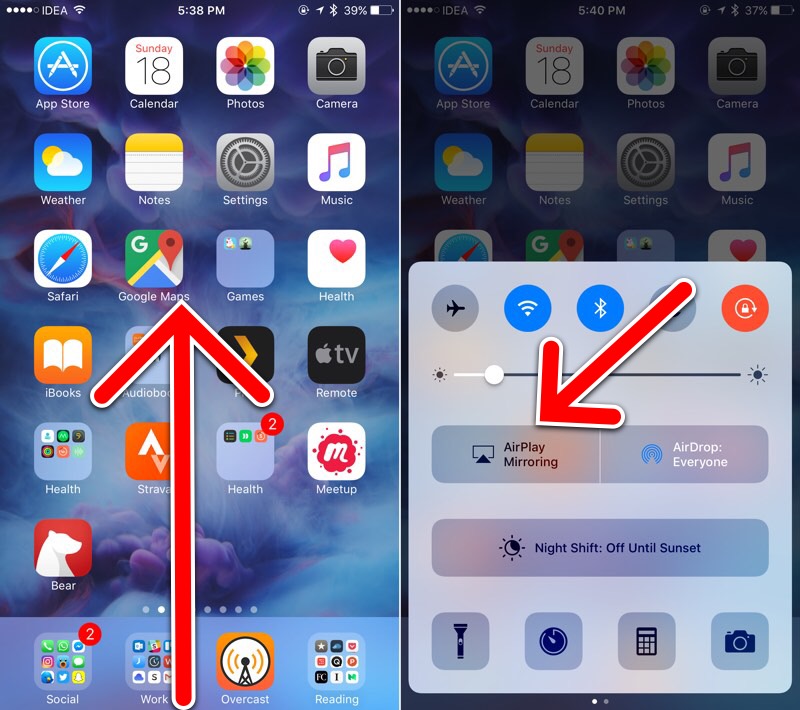
Opción AirPlay Replay que permiteLa transmisión de todo lo que sucede en la pantalla de un dispositivo iOS a la pantalla del Apple TV todavía está en la primera pantalla del Centro de control. Pero ahora tiene su propio botón.

Publicidad
Publicidad
Entonces, después de deslizar hacia arriba, en el Centro de control, seleccione el botón AirPlay Video Replay y seleccione Apple TV de la lista.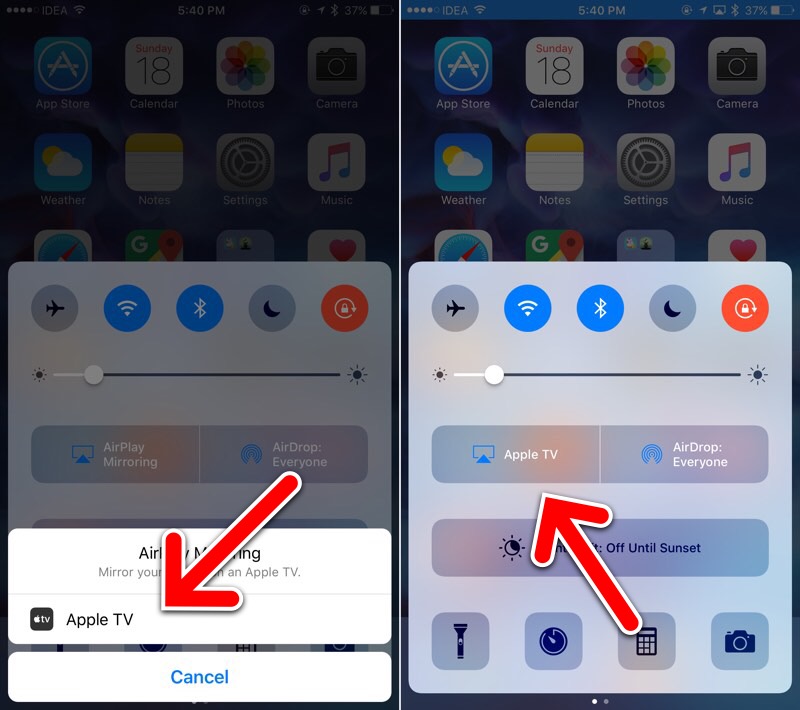

Para dejar de transmitir la pantalla, presione el mismo botón nuevamente.