¿Quiere reproducir mp3, m4a u otro archivo de audio en Mac pero no quiere agregarlo a su biblioteca de iTunes?
Comer
Publicidad
Publicidad
Estos métodos son útiles cuando necesita escucharun archivo que nunca más necesitará. Quizás sea algún tipo de nota de voz o algo más que no necesita guardarse para referencia futura. Hay muchos programas útiles para esto. Hoy te mostraremos el método con iTunes, así como con QuickTime y Quick Look.
Cómo reproducir audio eniTunes sin agregar a la biblioteca
Puede crear una lista de reproducción con archivos de audio sin agregarlos a su biblioteca de iTunes. Así es como se hace:
- Abre iTunes en tu Mac o PC con Windows.
- Busque en su computadora el archivo que desea reproducir.
- Mantenga presionada la tecla OPCIÓN / ALT y arrastre el archivo a la ventana de iTunes. Se agregará a la lista de reproducción de iTunes, pero no se copiará a su biblioteca.
A continuación, puede eliminar el archivo de audio de la lista de reproducción de iTunes en cualquier momento.
Publicidad
Publicidad
De la misma manera, puede copiar archivos de audio directamente a su iPhone, iPad o iPod sin guardarlos en iTunes.
Si no desea agregar el archivo ni siquiera a la lista de reproducción de iTunes, hay una salida. A continuación analizaremos dos métodos más.
Cómo reproducir un archivo de audio enMac a través deTiempo rapido
QuickTime facilita la reproducción de cualquierarchivos de audio en Mac sin usar iTunes. El programa es ideal para escuchar en caso de que, por alguna razón, no desee utilizar iTunes en absoluto.
- Abra QuickTime en Mac (en la carpeta Aplicaciones).
- Arrastre el archivo al icono de QuickTime en el Dock o en la ventana de QuickTime para reproducirlo.
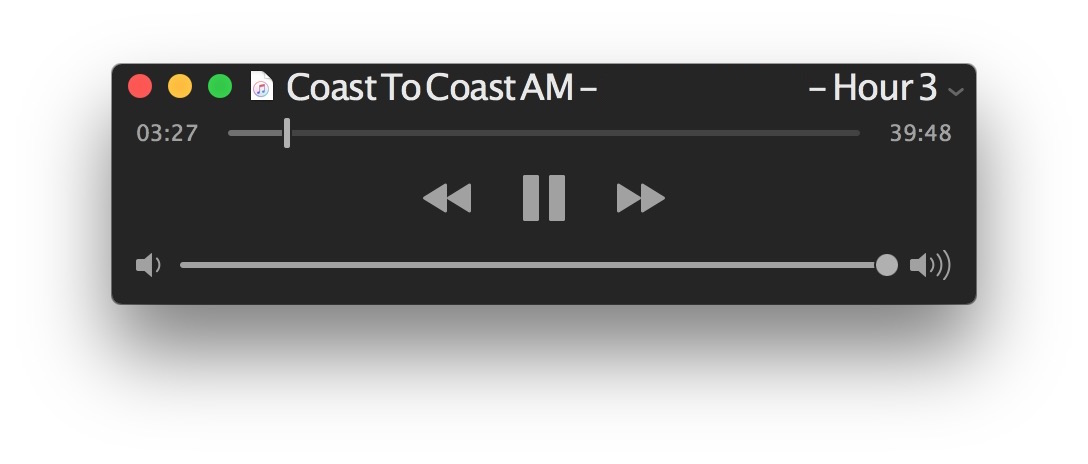

La ventaja de usar Quick Time es que puede minimizar el programa y continuar reproduciendo el audio. iTunes también puede reproducir audio de fondo.
Cómo reproducir un archivo de audio enMac a través deRápido Mira
También puede reproducir audio directamente en el Finder en Mac usando Vista rápida:
- En Finder, busque el archivo de audio que desee.
- Seleccione el archivo y presione Espacio.
- El audio se activará automáticamente y continuará reproduciéndose hasta que cierre la ventana Vista rápida.
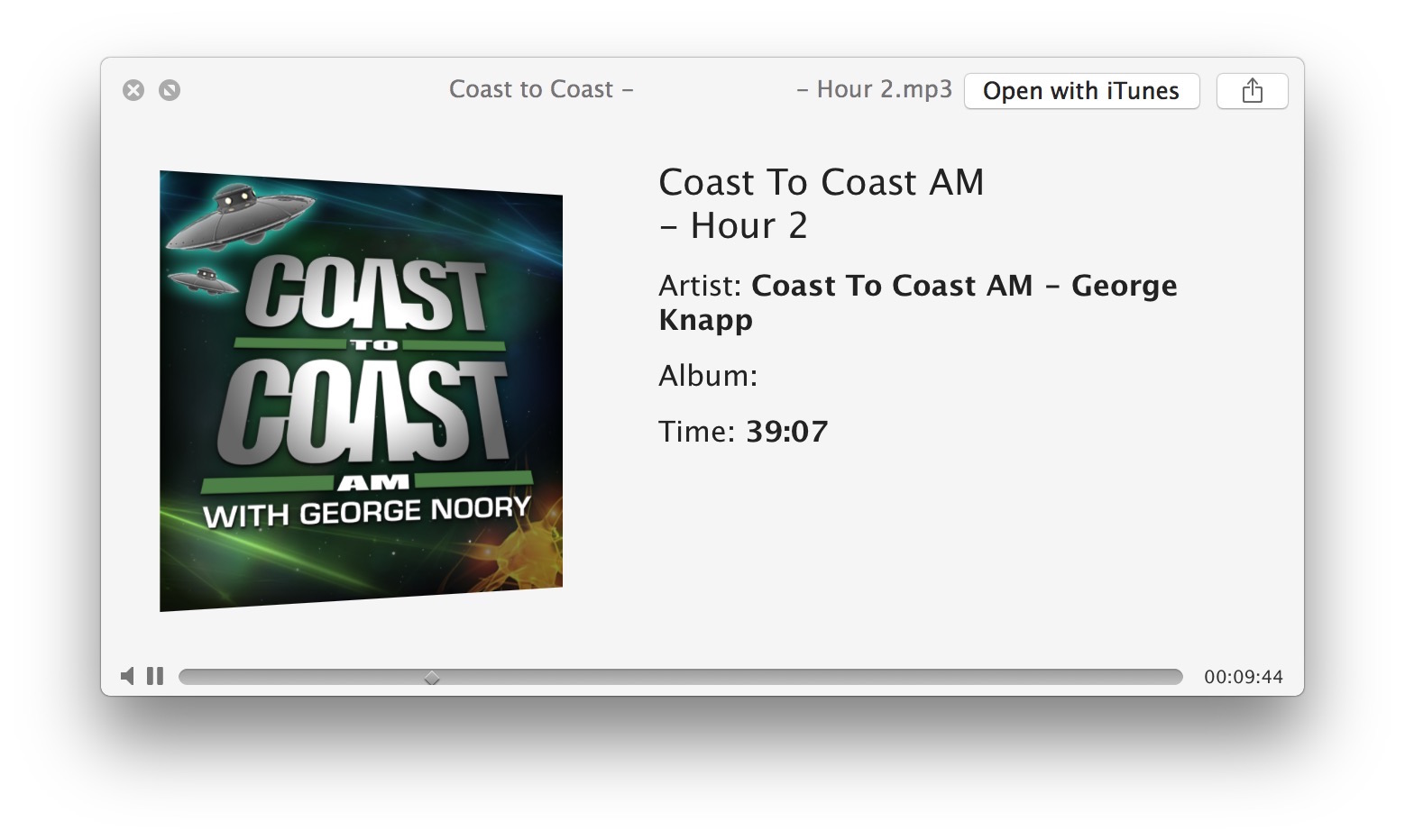

La desventaja de Quick Look es que el audio dejará de reproducirse si minimiza la ventana o selecciona otro archivo en el Finder.
Hay otros programas con los que puedesreproducir archivos de audio en Mac, pero hablamos de los estándar, ya que son bastante convenientes y no es necesario descargar nada más. También puede usar el comando afplay en la línea de comandos, pero este método solo es adecuado para usuarios avanzados.