El proceso de doblaje implica extraer una pista de audio existente de un videoclip para su posterior grabación.
El proceso de copia es bastante fácil de hacer en iMovie para macOS, pero puede complicarse dependiendo de qué tan bien necesite hacer el trabajo.
Publicidad
Publicidad
A continuación, te contamos cómo puedes reemplazar el sonido de un vídeo a través de iMovie.
Eliminar y reemplazar audio en iPelícula
Primero necesitas eliminar el sonido antiguo.pista en un videoclip, para esto necesita crear un proyecto y arrastrar su videoclip a él, que ya incluye una pista de audio. En la aplicación iMovie de tu Mac, crea un nuevo proyecto haciendo clic en el icono + en la esquina superior derecha. Después de eso, en su Biblioteca de proyectos, busque la carpeta que contiene el video que desea usar o busque en su Biblioteca multimedia. Busque el videoclip y luego arrástrelo a la pestaña de la línea de tiempo de iMovie.


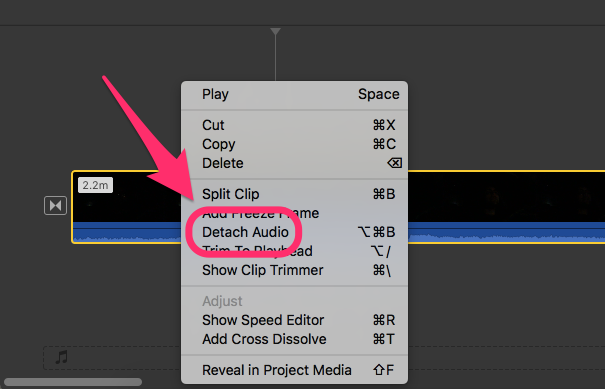
Ahora seleccione este clip y luego en la barra de menú,seleccione el comando "Modificar". Haga clic en "Separar audio" en este menú. (Alternativamente, simplemente puede hacer clic derecho en un clip y seleccionar ese comando allí, como en la captura de pantalla). Tenga en cuenta que iMovie ha dividido este clip en dos archivos independientes: audio y video, para que pueda editar y manipúlelos por separado.
Publicidad
Publicidad
Después de eso, puedes eliminar fácilmentebanda sonora original y arrastre la suya allí. Haga clic en una pista de audio en iMovie y luego Eliminar en su teclado. Luego puede usar la biblioteca de audio de la aplicación iMovie para arrastrar y soltar un nuevo archivo de audio allí, o importar su propio archivo desde el Finder.
 Arrastre el nuevo archivo de audio al panel inferiordebajo del videoclip y asegúrese de que esté alineado correctamente para evitar pausas. Reproduzca el segmento completo en iMovie y ahora tendrá un nuevo segmento de video con una nueva pista de audio.
Combinando nuevosaudiopistas con la pista de audio anterioren yoPelícula
Esta táctica se aplica a variosnecesidades. Fusionar una nueva pista de audio con una anterior no es solo arrastrar y soltar una nueva pista de audio. La alineación correcta de dos archivos de audio ayudará a lograr el sonido correcto para todas las pistas de audio y a mantener la consistencia y la continuidad del sonido.
Por ejemplo, grabaste un video clip de ti cantandocanción. En general, todo suena bien, excepto un pequeño fragmento. Por lo tanto, grabó otra toma, en la que corrigió todos los errores que tuvieron lugar en la primera toma. Usando el proceso de reemplazo, inserta en el videoclip solo la parte de la pista de audio que se ajusta exactamente con el fragmento de baja calidad y ahora toda la pista de audio suena genial. Por lo tanto, ha solucionado todos sus errores en el diseño de sonido del videoclip.
Publicidad
Publicidad
El proceso de alineación requiere una alineación especial y adecuada de ambas pistas de audio más una alineación adecuada con la secuencia de video para que los movimientos de su boca se alineen correctamente con la pista de audio.
Publicidad
Publicidad
Como en el método anterior, primero arrastre su videoclip a un nuevo proyecto y luego haga clic derecho en la línea de tiempo para seleccionar una pista de audio.

 Tenga en cuenta las dos pistas de audio paralelas para un video.
Ahora, en lugar de eliminar la pista de audio,necesitas guardarlo. Luego necesitas buscar otro clip de vídeo con audio o simplemente un archivo de audio independiente que necesites usar en el primer vídeo. Lo más probable es que ambas pistas tengan la misma duración, pero con ligeras variaciones en el diseño de sonido. Si arrastra un clip de vídeo completo a la línea de tiempo, primero debe seleccionar la pista de audio que contiene y luego eliminar el componente de vídeo. Si es solo audio, todo lo que tienes que hacer es arrastrar el archivo de audio a la línea de tiempo.
Coloque la nueva pista de audio debajo de la anterior.banda sonora Presta atención a las similitudes en la vibración de las ondas de sonido, para que sepas exactamente dónde y cómo colocar el nuevo clip de audio. Ambos clips de audio deben coincidir entre sí lo más cerca posible y tener solo diferencias mínimas.


Determine dónde pararel sonido de la primera pista de sonido y dónde debería sonar la segunda pista de sonido. Luego, debe dividir ambos clips en el mismo punto de la línea de tiempo. Haga esto manteniendo presionada la tecla Shift y seleccionando ambas pistas de audio, luego coloque el cursor en el punto de división. Haga clic en el botón Editar en la barra de menú y seleccione el botón Dividir clip. (O presione Comando + B.).
Publicidad
Publicidad
Definir en la línea de tiempo de la misma manerasegundo punto de división. Es posible que deba reproducir la pista de audio varias veces para determinar el intervalo de tiempo que queremos reemplazar. Elija el área dividida en la pista donde sea más fácil mezclar pistas de audio, es decir, las uniones deben caer en el área del nivel de audio mínimo. Ahora, debería tener dos archivos de audio, cada uno con dos separadores de línea de tiempo.
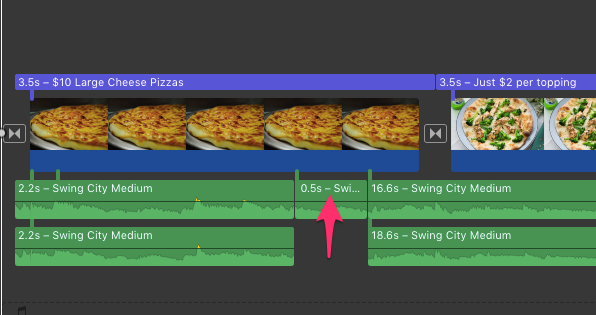

Eliminar la franja horaria resaltada en la parte superiorpista de audio y luego arrastre el intervalo de tiempo resaltado de la segunda pista de audio desde el archivo inferior al archivo de audio superior. Para obtener los mejores resultados, debe alinear las pistas de audio lo más cerca posible.
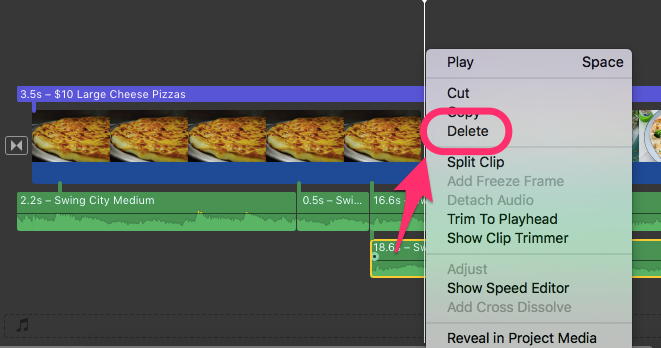

Es posible que necesites cambiar tu configuración.sonidos y ajuste los clips de audio para que suenen bien, así que escúchelos varias veces. Después de lograr el efecto deseado, puede eliminar cualquier audio innecesario de la segunda pista de audio.