Una interfaz oscura se ve bien en las aplicaciones, pero no en los sitios web. El problema es que la mayoría
Publicidad
Publicidad
Modo oscuro en la computadora
Al menos API oficiales para el modo oscuro en sitios weby no, Apple puede notificar a los desarrolladores de sitios web que un usuario tiene activo el Modo Oscuro en una Mac. Según esta información, los desarrolladores pueden cambiar el tema del sitio.
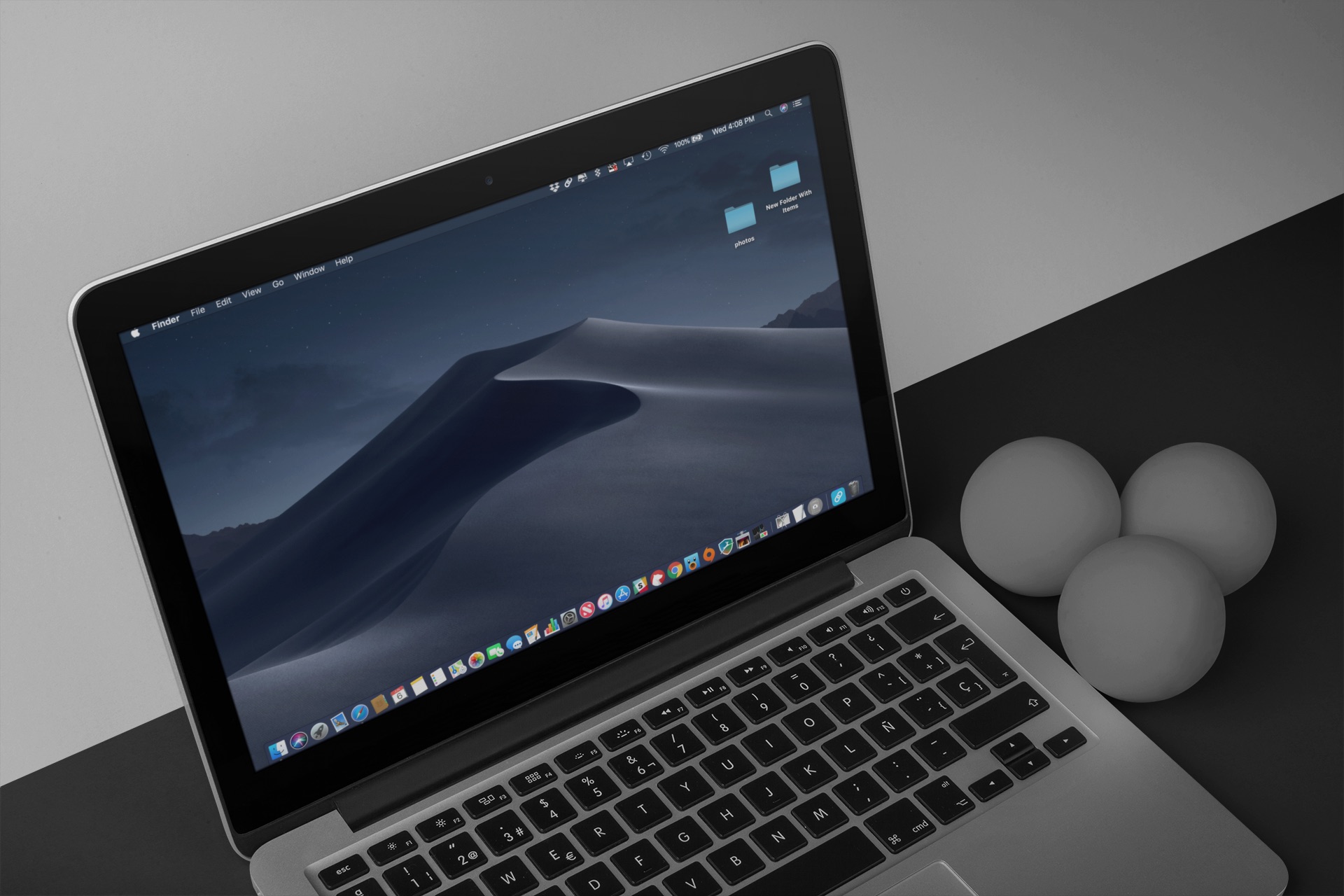

La versión de Safari Technology Preview 71.0 de MacOS Mojave es compatible con esta característica, y los sitios en el navegador pueden ajustarse automáticamente al Modo Oscuro.
Publicidad
Publicidad
También lea: Cómo activar el modo oscuro en Mac
Pronto Safari también aparecerá en la versión pública.soporte en modo oscuro para sitios. La función puede aparecer en otros navegadores, especialmente si se convierte en el estándar HTML. Mientras tanto, puedes usar el truco en forma del comando Dark Mode V2 para iPhone y iPad.
También lea: Cómo habilitar el modo oscuro oculto en iPhone
La nueva aplicación Team en iOS 12 le permite realizar complejas cadenas de acciones vinculadas a un equipo. La aplicación Team se basa en Workflow.
Cómo agregar el modo oscuro a los sitios
Puedes descargar el comando desde la página de iCloud en tu iPhone o iPad con iOS 12 y posterior. Siga el enlace y haga clicConsigue un equipo rápido. Luego confirme la apertura en el programa Comandos haciendo clic enAbierto.
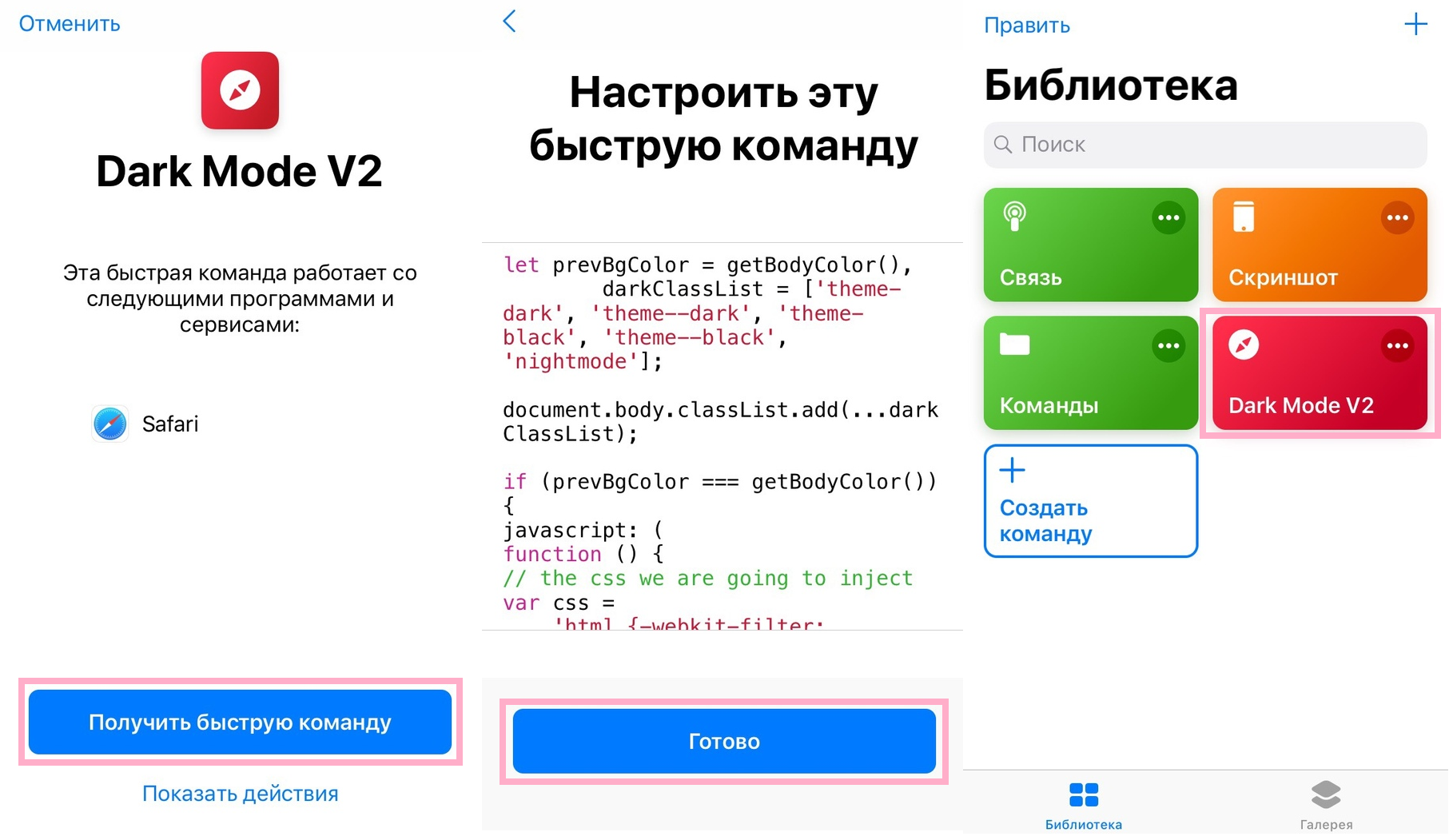

En la pantallaConfigurar este comando simplemente haga clickEsta hechopara agregarlo a su biblioteca de inmediato.
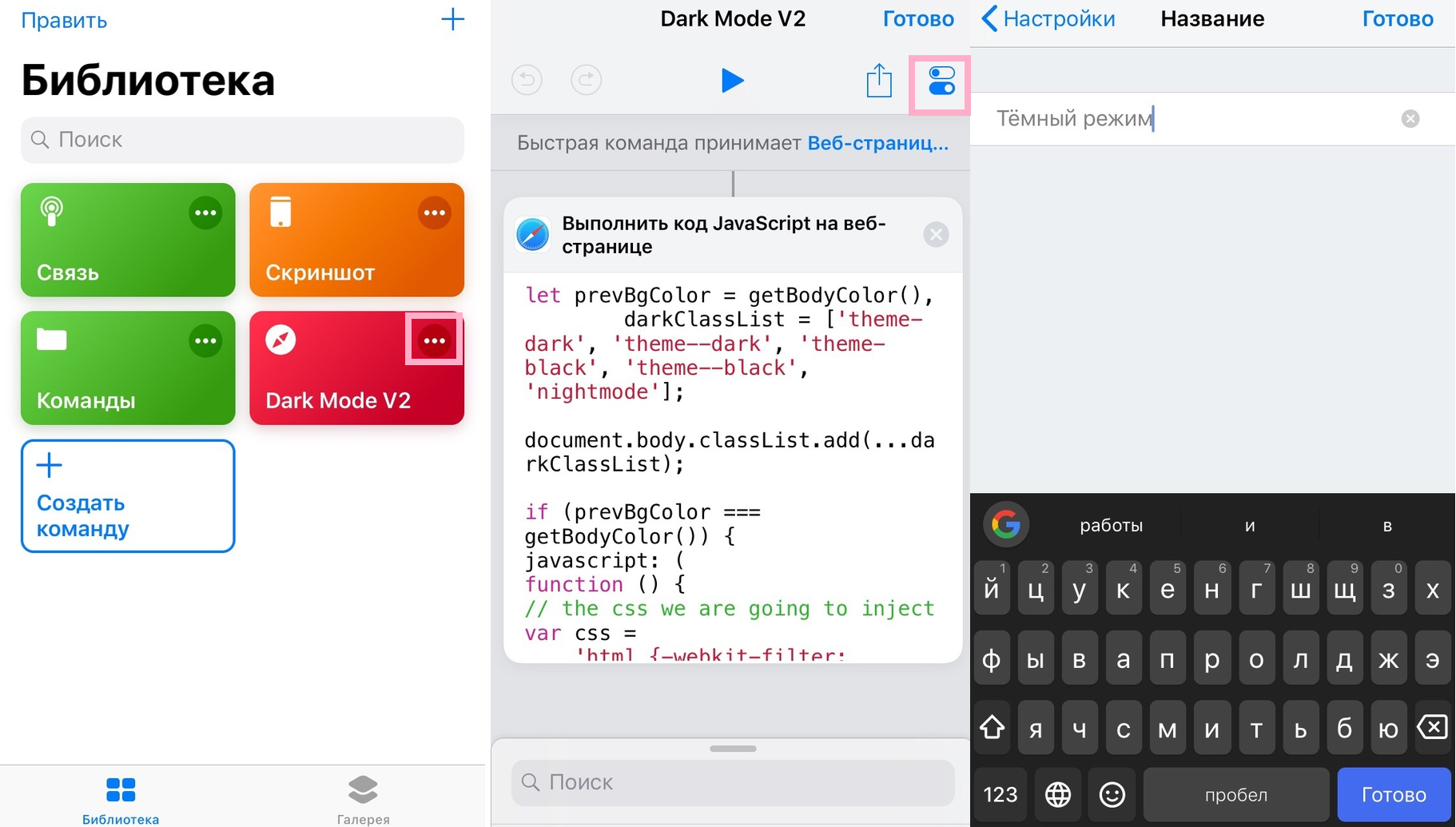
El equipo admite casi todos los sitios web en Safari. Está configurado para aparecer en el menú Compartir. Para cambiar el nombre de un comando, haga clic en(...)en la esquina superior derecha de su celda en la biblioteca, luego haga clic enicono de cambioen la esquina superior derecha de la pantalla.

Publicidad
Publicidad
Selecciona aquíNombree ingrese un nuevo nombre para el equipo, luego haga clic enEsta hechovarias veces para regresar a la Biblioteca.
Para ver el comando en acción, abra cualquier sitio web en Safari, por ejemplo, AQUÍ. Ahora haga clic en el iconoCompartiren la parte inferior de la pantalla y seleccioneComandos rápidosen el panel inferior. Si el icono no aparece, seleccioneMásy presione el interruptor al ladoComandos rápidos.
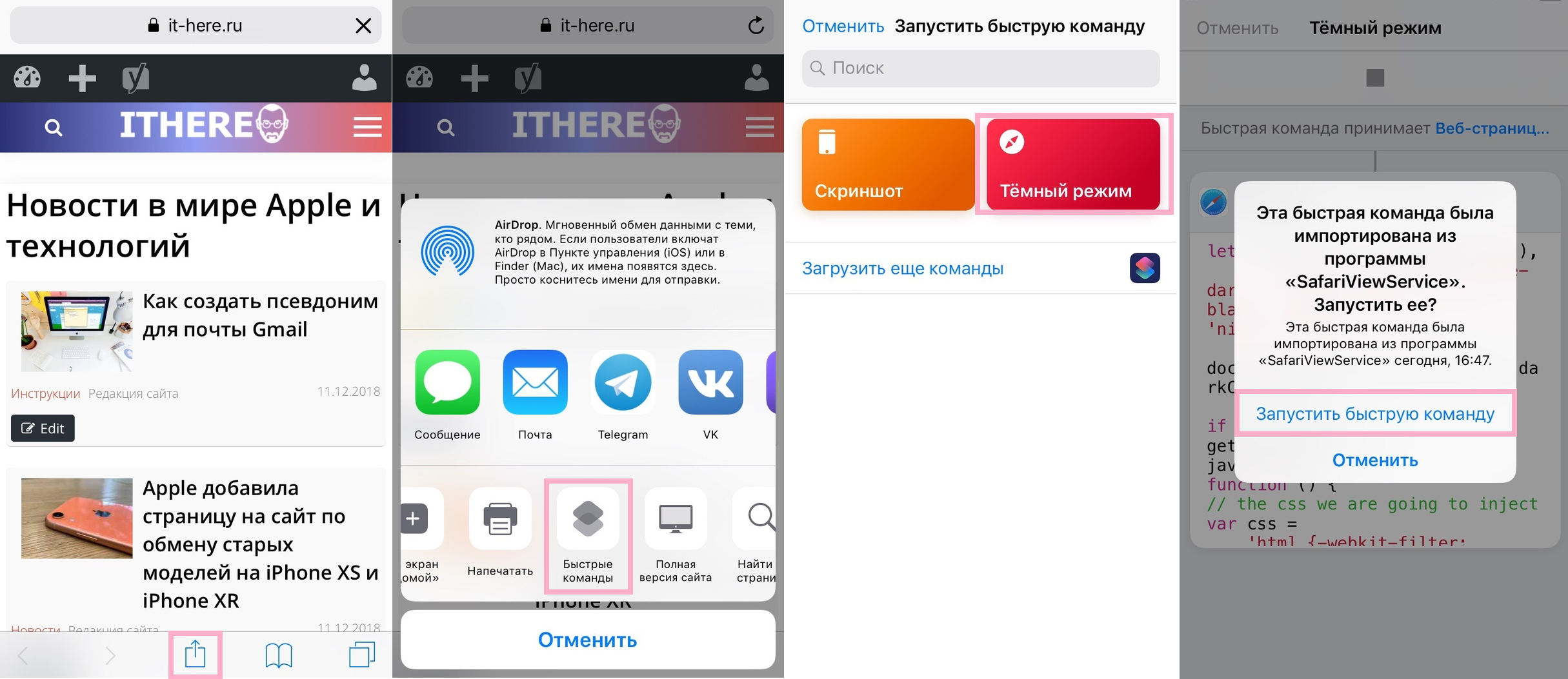

En la pantalla que se abre, seleccione el comando apropiado y haga clic enEjecutar comando rápido, y luegoPermitir... El equipo funciona mejor en algunos sitios que en otros. Puedes probarlo en todos tus sitios favoritos.


Podemos confirmar que el equipo funciona bien en la mayoría de los sitios populares. Sin embargo, en algunos, el texto puede desaparecer o, por el contrario, queda un fondo blanco. Es un proceso de prueba y error.
Ya hemos cubierto comandos útiles para iPhone y iPad, incluido un comando para crear una carpeta con comandos.
En este artículo, puede leer más sobre la aplicación Comandos.
Probablemente hayas notado recomendaciones de Siri que aparecen en la pantalla de bloqueo. Si no le gustan, puede desactivarlos.