La aplicación Sticky Notes en tu Mac es una herramienta útil que funciona igual que las notas adhesivas habituales que utilizas.
Publicidad
Publicidad
Usted pregunta por qué se necesitan pegatinas, si las hay¿Programas de notas y recordatorios? Bueno, las notas tienen algunas características útiles que las Notas y Recordatorios no tienen. Además, toda la información importante siempre se muestra en la pantalla.
A continuación, le informaremos sobre todas las funciones del programa Notes y cómo usarlo.
- Cómo abrir notas
- Cómo crear una nota
- Cómo configurar notas
- Scrapbook Navigation
- Ordenar notas
- Exportar a notas
Publicidad
Publicidad
Cómo abrir notas
Las notas se pueden abrir de muchas maneras. Elige el que más te guste.
- A través de la carpeta del programa en el Dock.
- A través de
- A través de Spotlight Search.
- Con la ayuda de
Cómo crear una nota
Para crear una nueva nota, abra la aplicación Sticky Notes y seleccioneArchivo>Nueva nota.
</ p>Cómo configurar notas
Puedes personalizar tus notas. Puede cambiar el estilo y el tamaño de la fuente, poner el texto en negrita o cursiva, cambiar su tamaño y elegir el color de las notas.
Acambiar fuente, seleccione el texto y haga clic derecho sobre él, y luego seleccione el menúFuente. También puedes hacer clicFuenteen la barra de menú. Puede cambiar el estilo, tamaño y color de la fuente.
Publicidad
Publicidad
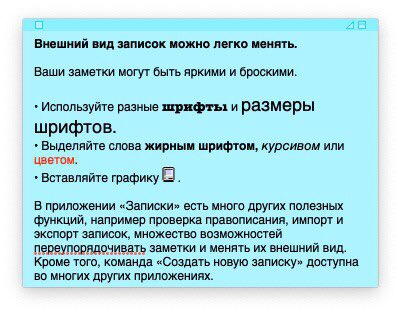

Aquí hay formas adicionales de personalizar las notas:
- Acambiar el tamaño de la notasolo tira de una de sus esquinas.
- Acambio de color de nota, selecciónalo y haz clicColoren la barra de menú.
- Ahacer la nota translúcida, en la barra de menú, seleccioneVentana>Translucidez.
- Aagregar una imagen oPdfa una nota, simplemente arrastre el archivo a la nota.
- ACrear una lista, abre la nota y tocaOpcion+Lengüeta. Para finalizar la lista, presione Entrar dos veces después del último elemento.


Scrapbook Navigation
Cada vez que abra Notas, se mostrarán todas sus notas.
Puede contraer la nota en la pantalla con el botón en la esquina superior derecha. También puede hacer doble clic en el panel superior de la nota. Se convertirá en un pequeño panel.
Para expandir la nota, haga clic en el triángulo en la esquina derecha del panel. Para eliminar una nota, haga clic en el botón en el panel izquierdo.
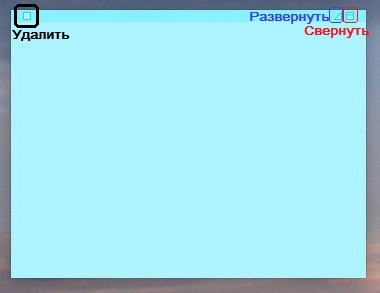

Cuando creas una nota, se guarda automáticamente en el programa. Si tu eligesArchivo>Cerrarpara una nota específica, se le pedirá que la guarde primero. En este caso, se convertirá en un archivo de texto y desaparecerá de Notas.
</ p>Ordenar notas
Puede ordenar las notas en la pantalla de acuerdo con diferentes principios. Para mover una nota, simplemente arrástrela a otra ubicación. También puede usar la clasificación a través del menú.
Desde la barra de menú, seleccioneVentana, y luegoOrdenar por. Puede ordenar las notas por color, contenido, fechas y diseño de pantalla.


También puede mover notas sobre todas las ventanas o en primer plano.
En el menúVentanaTodas sus notas se muestran a continuación. Esto hace que sea conveniente cambiar entre ellos.
Publicidad
Publicidad
Exportar a notas
Puede convertir sus borradores en notas utilizando la función de exportación. Para hacer esto, seleccione en la barra de menúArchivo>Exportar todas las notas a Notas.
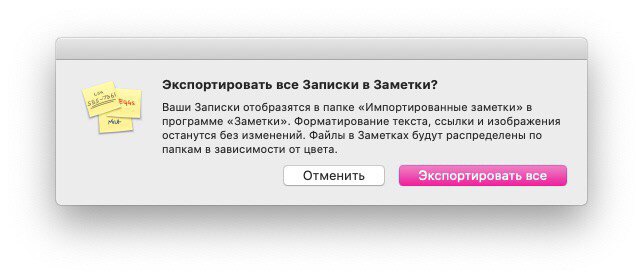

Si desea exportar texto de una nota, seleccioneArchivo>Exportar texto... Se puede guardar como texto sin formato, RTF o RTFD.
Las notas adhesivas en Mac a veces son muy útiles. Con su ayuda, puede anclar algunas pequeñas cosas en la pantalla que no debe olvidar. ¡Esperamos que este artículo te haya resultado útil!