Muchos teléfonos inteligentes Android tienen una función de grabación de llamadas estándar. Grabar una llamada en iPhone
Publicidad
Publicidad
A continuación, hablaremos sobre cómo grabar una conversación telefónica en un iPhone. De forma predeterminada, no puede grabar una conversación telefónica en un iPhone, pero hay varios métodos alternativos.
- 1. Cómo grabar una conversación en un iPhone usando aplicaciones
- 2. Cómo grabar una conversación en iPhone a través de Telegram-bot
- 3. Grabar llamadas telefónicas en iPhone a través de Mac
- 4. Cómo grabar una llamada en un iPhone usando una grabadora de voz
- 5. Grabe conversaciones en iPhone usando ajustes de jailbreak
Tenga en cuenta que grabar conversaciones telefónicas privadaspara fines personales no viola las leyes de la Federación Rusa. Sin embargo, no puede hacer público dicho registro sin informar a la persona con la que está hablando y obtener su consentimiento. Puede usar dichos registros como evidencia en la corte, pero no tendrán mayor prioridad que otros tipos de evidencia.
Publicidad
Publicidad
1. Cómo grabar una conversación en un iPhone usando aplicaciones
¿Puedo grabar una conversación en un iPhone? No hay una función estándar para grabar conversaciones en un iPhone, por lo que la forma principal es utilizar un programa de terceros para grabar conversaciones telefónicas. Existen varias aplicaciones de este tipo en la App Store, todas funcionan de la misma manera.
Comienza la llamada, luego agrega el tercer número, y ahora la aplicación puede escucharlo a usted y a su interlocutor.
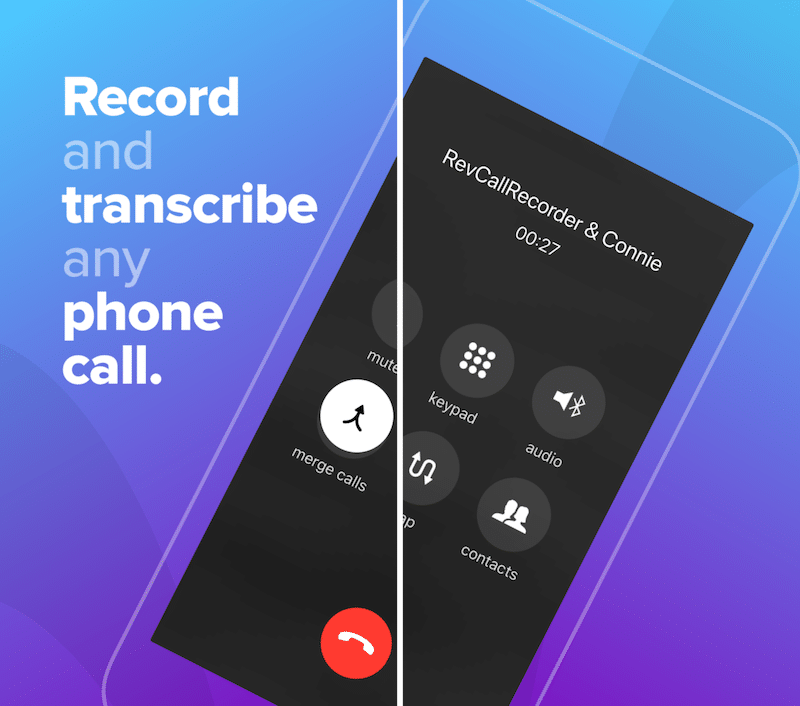

Tenga en cuenta que primero debe llamar al númeroservicio, y luego agregue a la llamada la persona con la que desea hablar. Por lo tanto, el usuario no sabe que está grabando una conversación. Cuando necesita grabar una llamada entrante, se vuelve más difícil. Sin embargo, simplemente puede pedirle a la persona que espere un minuto mientras agrega el segundo número. El usuario solo descubre que lo puso en espera.
Rdo Llamar Grabación– aplicación gratuita para grabar números de teléfonoconversaciones en iPhone. Esta es una de las mejores y más populares opciones. Puedes grabar llamadas entrantes y salientes gratis y sin restricciones. En este programa de iPhone para grabar conversaciones telefónicas, solo tendrás que pagar por convertir el audio en texto.
Descargar: Grabación de llamadas Rev (gratis)
Llamada: Esta es otra opción, pero no completamente gratis. Después de descargar la aplicación, recibirá una suscripción de prueba gratuita durante 7 días, y luego podrá comprar una suscripción premium por varios meses o un año.
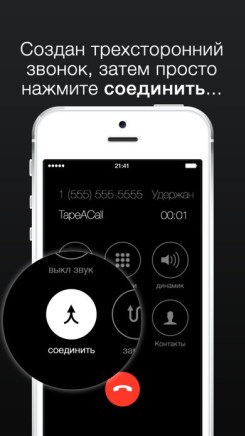

El esquema es familiar. Para grabar una conversación telefónica, debe abrir la aplicación y hacer una llamada al número de "servicio". Después de eso, debe llamar al suscriptor deseado y combinar las llamadas.
Las llamadas entrantes se graban de la misma manera.esquema. Para hacer esto, primero debe responder la llamada, y luego iniciar la aplicación y habilitar la grabación de la conversación en el iPhone. El programa llamará al número de servicio por sí solo, pero el suscriptor solo necesita activar la llamada de conferencia.
En general, la aplicación es bastante simple enuso, sin embargo, todavía hay ciertos matices. Por ejemplo, se paga una llamada a un número de "servicio" que le permite grabar una conversación; el operador de telecomunicaciones establece su costo. Para reducir el costo de los suscriptores, los creadores de la aplicación decidieron abrir una cierta cantidad de números de "servicio". En cada uno de los países en los que se distribuye el programa, existe al menos uno de esos números; Hay varios disponibles en Rusia.
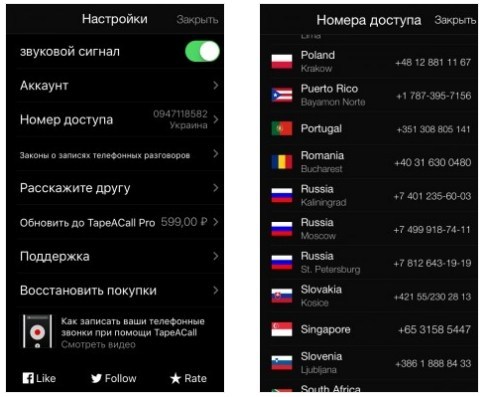

La aplicación guarda la conversación grabada después desu finalización Como regla general, una grabación se puede reproducir de inmediato, pero a veces guardar puede llevar de 1 minuto a media hora. Esto se debe tanto a la duración de la conversación como a la carga de trabajo del servicio.
Publicidad
Publicidad
Por cierto, no hay pagos ocultos en la aplicación. Los usuarios tienen la oportunidad de utilizar el servicio de forma continua de forma gratuita, pero con una limitación: solo se puede reproducir un minuto de una conversación grabada. La oportunidad de escuchar toda la conversación ya está disponible por una tarifa: una suscripción cuesta alrededor de 600 rublos al año.
Descargar: TapeACall (gratis)
2. Cómo grabar una conversación en iPhone a través de Telegram-bot
Si usas regularmente el messengerTelegram, entonces probablemente sea más conveniente para usted no descargar una aplicación separada para grabar conversaciones, sino usar un bot especial PhoneRecordBot. Envía grabaciones como archivos de audio directamente al chat.


Vale la pena señalar que obtienes el únicocopia del registro: no se almacena en el servidor PhoneRecordBot. Una de las ventajas más obvias: el bot funciona en cualquier dispositivo con Telegram, por lo que puede usarlo no solo en el teléfono, sino también en la computadora (incluida la Mac).
Hay dos planes de tarifas disponibles para su uso.Una tarifa diaria cuesta 25 rublos por día y una tarifa mensual cuesta 149 rublos. En el primer caso, pagas solo por los días que usas el bot, y en ambos casos el número de llamadas grabadas por día no está limitado.
Si no graba conversaciones todo el tiempo, peronecesita esta función durante un par de días (por ejemplo, para llamar a socios sobre las próximas reuniones y registrar sus respuestas), es más fácil elegir la primera opción y pagar 75 rublos por tres días de uso. Como resultado, puede recibir incluso unas pocas docenas de llamadas en la salida, y no pagará de más por un centavo.
El video de arriba muestra todos los pasos en detalleRegistro y configuración del bot: llevará muy poco tiempo. Después de eso, cada vez que desee grabar una llamada, simplemente llame al número de servicio que recibió, haga clic en "Agregar llamada" e indique el número al que desea llamar. Combina llamadas y habla como siempre.
Después de colgar, en diálogo conEl bot recibirá una entrada que puede escuchar directamente a Telegram, guardar en su teléfono o computadora o enviarla a otro mensajero. Para obtener la máxima protección de datos, puede eliminar el mensaje (asegúrese de seleccionar la opción "Eliminar de mí y PhoneRecordBot".
Para instalar: PhoneRecordBot (gratis)
Publicidad
Publicidad
3. Grabar llamadas telefónicas en iPhone a través de Mac
Este método funciona para grabar llamadas desde un teléfono inteligente iPhone o Android, así como desde teléfonos móviles más antiguos. El archivo de audio con la grabación aparece en la Mac misma.
Necesitará una Mac con un micrófono incorporado (o externo), un teléfono inteligente iPhone o Android y una habitación tranquila para grabar una conversación.
- Abra QuickTime Player en Mac, vaya al menú "Archivo" y seleccione "Nueva grabación de audio".
- Coloque su teléfono inteligente cerca de la Mac.
- Silencia tu Mac tocando el botón correspondiente en tu teclado.
- En el iPhone (o teléfono inteligente Android), inicie la llamada.
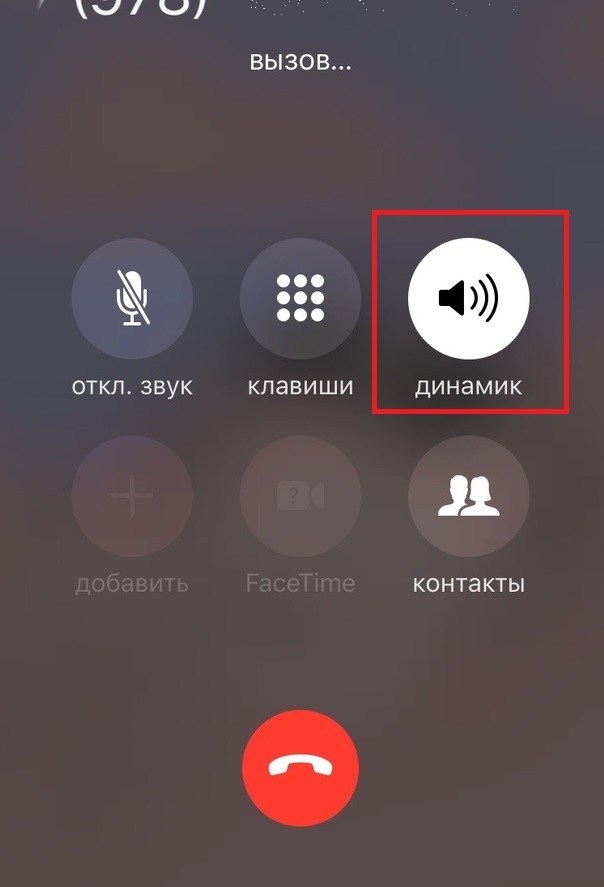
- Cambia el sonido del teléfono inteligente al altavoz.

- Haga clic en el botón de grabación en QuickTime en Mac.
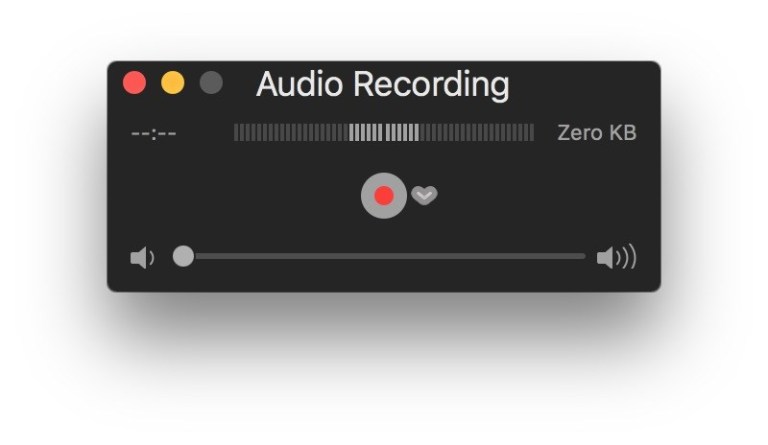

- Cuando termine de hablar, detenga la grabación en QuickTime haciendo clic en el mismo botón.
- Guarde el archivo de audio en QuickTime como de costumbre.
Esta es la forma más fácil, y es conveniente porque funciona con cualquier teléfono y Mac. Una Mac solo necesita tener un micrófono, y un teléfono inteligente tiene un modo manos libres. El método también es muy confiable.
Publicidad
Publicidad
También puede grabar llamadas en FaceTime, enSkype y otros mensajeros instantáneos. Por lo general, las llamadas realizadas a través de Wi-Fi suenan mejor. Sin embargo, la calidad de audio con tal grabación no será la mejor, ya que la Mac puede grabar sonidos extraños.
También puede usar programas para grabar conversaciones, pero no será gratis. Pero la calidad del sonido será mejor y su interlocutor no sospechará nada.
Descargar: Grabador de llamadas para Mac
Descargar: Secuestro de audio
4. Cómo grabar una llamada en un iPhone usando una grabadora de voz
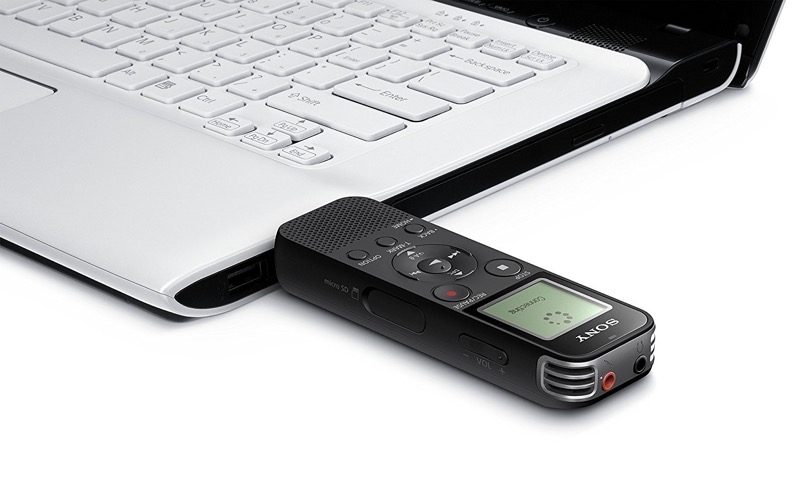

Si no desea utilizar programas y servicios de terceros, puede grabar una conversación en un iPhone en una grabadora de voz. De esta manera, puede hablar por el altavoz y grabar sus conversaciones.
Grabadora de voz Ambertek VR105: esta pequeña grabadora de voz es económica y puede grabar hasta 50 horas de audio. Funciona a través de USB: puede conectarlo convenientemente a su Mac para descargar archivos grabados.
Grabadora de voz Sony ICD-PX: Sony tiene algunas de las mejores grabadoras de voz del mercado. Tiene todas las características que necesita, pero también tiene un costo premium. La grabadora de voz tiene 4 GB de memoria interna, que se puede ampliar hasta 32 GB. Además, incluso puede conectarle micrófonos externos.
5. Grabe conversaciones en iPhone usando ajustes de jailbreak
Llamar Grabadora X+ (iOS12), Grabadora de audio XS (iOS 12 – 13)YSuper Grabadora X+ (iOS12)– ajustes que le permiten grabar llamadas telefónicas directamente en la aplicación Teléfono. Dispositivos compatibles: iPhone 7, 8, X y 11.
Además, por un cargo adicional con el Super Recorder X + tweak (iOS 12), puede obtener funciones adicionales, como aumentar el volumen y cambiar la voz.
Ambos ajustes agregan un botón de grabación rojo a la pantalla de llamada. Si hace clic en él, comenzará a grabar una llamada en el iPhone, y luego se guardará en el servidor web interno, desde donde se puede solicitar la grabación de la llamada.
Los ajustes también son compatibles con Activator, por lo que en lugar del botón rojo puede usar otra acción. Las grabaciones de conversación se pueden reproducir, eliminar y compartir.
Si está interesado en ajustes, puede descargarLlame a Recorder X+ (iOS 12 – 13), Super Recorder X+ (iOS 12) desde el repositorio de Packix y AudioRecorder XS. Para instalarlo, deberá comprar una licencia paga.
Los ajustes Call Recorder X+, Super Recorder X+ y AudioRecorder XS están destinados únicamente a dispositivos con iOS 12 – liberado. 13.3.1. Para versiones anteriores del sistema existen versiones anteriores de ajustes.