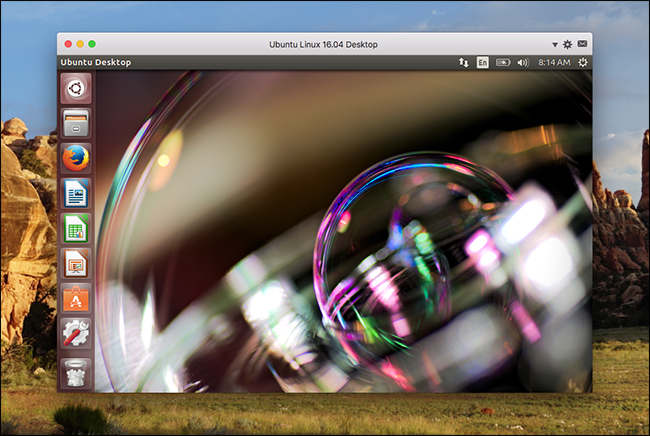
A veces, es posible que los usuarios de Mac necesiten utilizar programas de Windows. Quizás algún tipo de programa
QueParalelases mejorCampo de entrenamientoo¿VirtualBox?
Por supuesto, puede usar Boot Camp, pero paranecesitará reiniciar su computadora cada vez que use Windows. Parallels ejecuta Windows directamente en macOS utilizando la máquina virtual. Le permite cambiar rápidamente entre Mac y Windows. Incluso puede usar dos sistemas a la vez e iniciar Windows desde el dock de Mac.
Publicidad
Publicidad
Las máquinas virtuales son complicadas, pero con Parallelspuedes configurar todo fácilmente. Hay otras opciones, pero Parallels está diseñado específicamente para usuarios de Mac. Sí, es más caro, pero al mismo tiempo es mucho más conveniente.
Cuantos vale la pena¿Paralelas?
No es fácil encontrar precios en el sitio web de Parallels, por lo que los hemos enumerado para usted.
- La última versión de Parallels Desktop tiene un precio inicial de 3990 rublos. Te permite usar Parallels en una computadora
- La actualización cuesta otros 2.490 rublos, y deberá realizarse cada dos años cuando se lancen nuevas versiones de macOS.
También hay una versión de prueba gratuita del programa en14 días, que puede descargar sin su número de tarjeta de dinero. Además, hay una opción de Parallels Desktop Lite disponible de forma gratuita en la Mac App Store. Le permite crear máquinas virtuales Linux y macOS. Sin embargo, puede crear una máquina virtual de Windows pagando una suscripción.
Publicidad
Publicidad
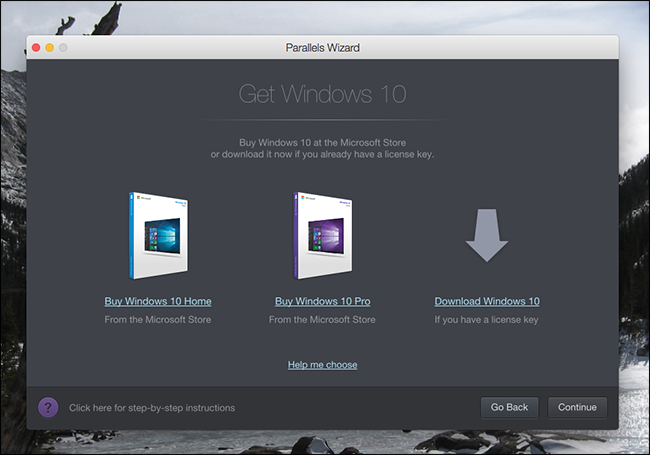

La compra de Parallels no proporciona una licencia o clave de Windows. Si tiene un disco oficial de Windows o una clave válida, puede usarlo. De lo contrario, tendrá que comprar Windows 10.
Vale la pena señalar que puedes descargar Windows 10 desde el sitio web de Microsoft de forma gratuita, pero aún necesitarás una clave de Parallels para crear una máquina virtual.
Como para establecerventanasenParalelas
Cuando inicia Parallels, comienza a crear una nueva máquina virtual.
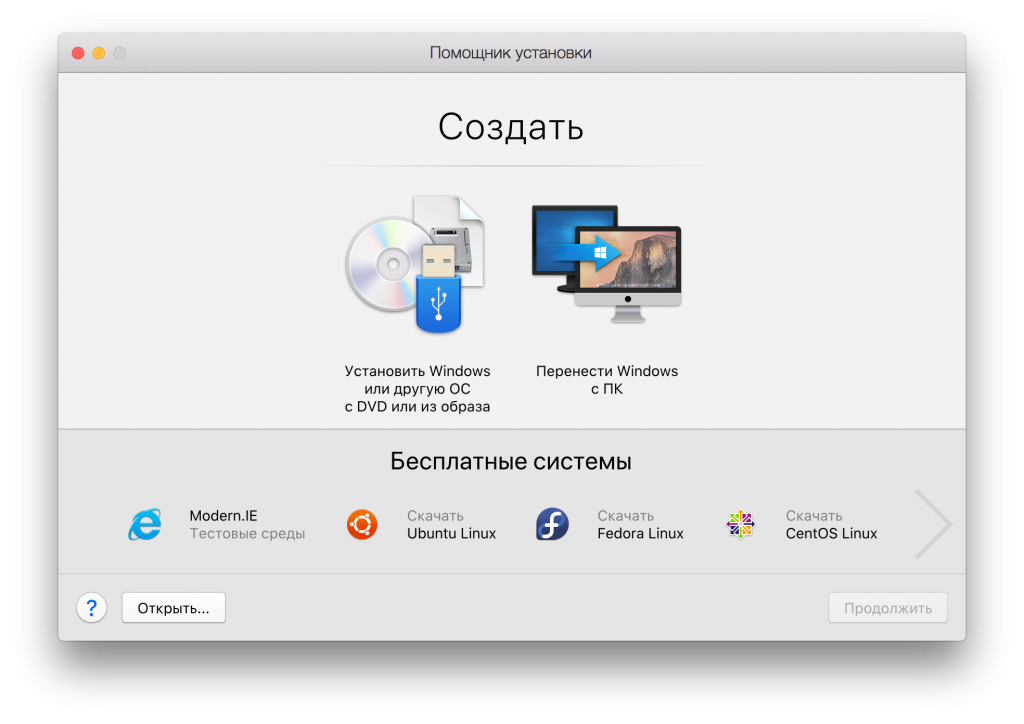

Si ya tiene un disco de Windows o una imagen de disco lista, haga clic en Instalar Windows u otro sistema operativo desde DVD o imagen.
Publicidad
Publicidad
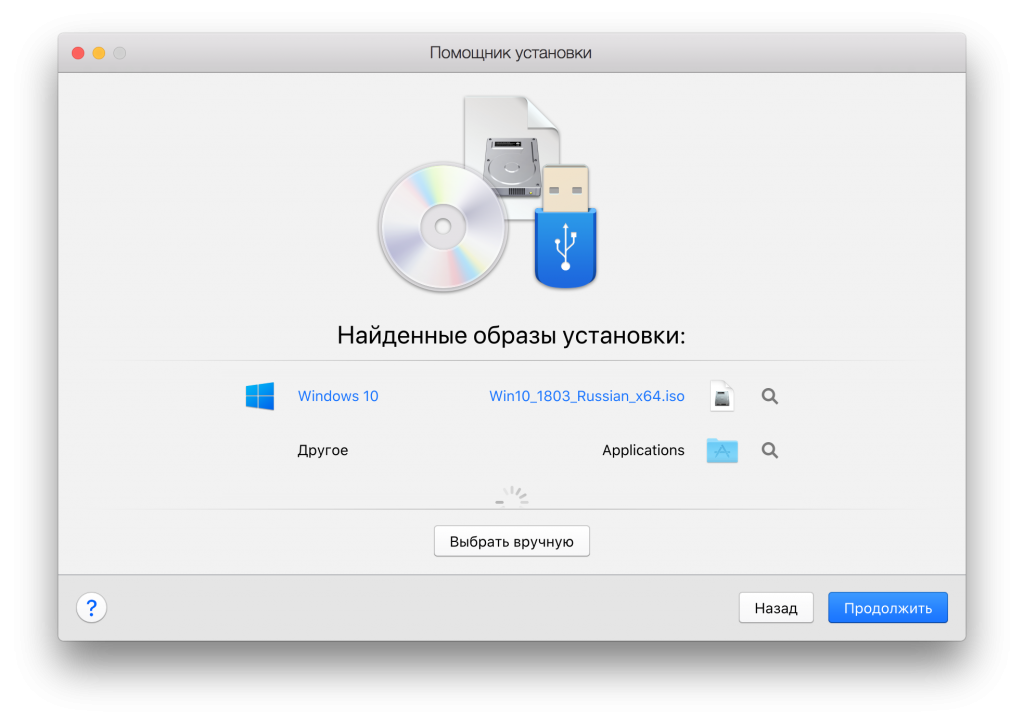

El disco o la imagen deben detectarse automáticamente. De lo contrario, haga clic en "Seleccionar manualmente" y luego en "Continuar".
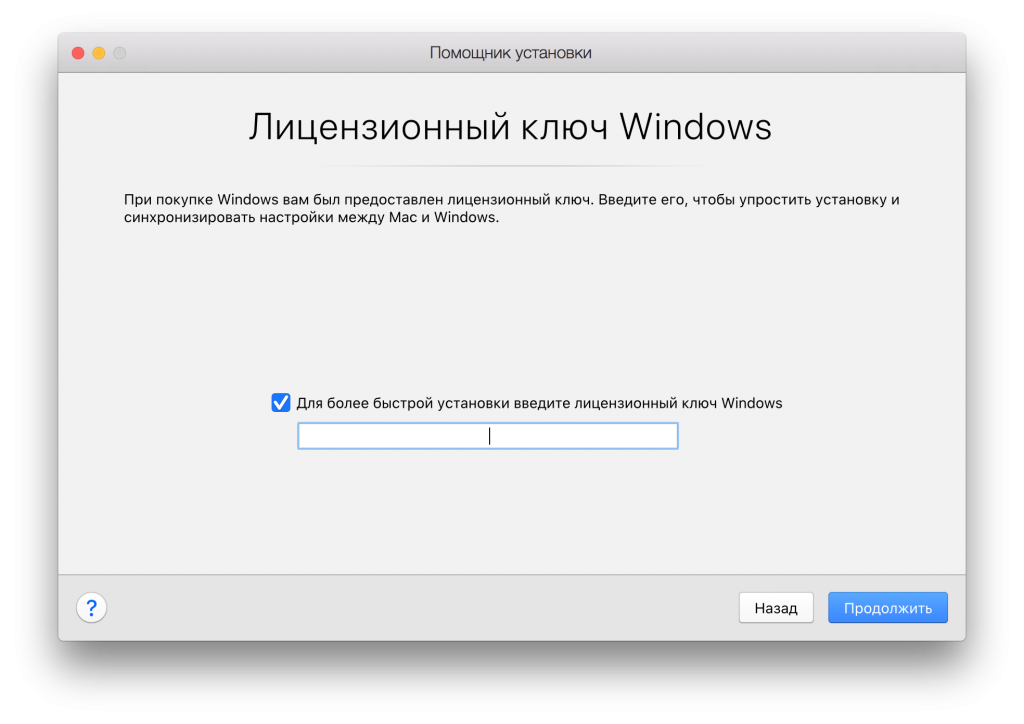

Publicidad
Publicidad
Se le pedirá que instale "Express", que automatiza el proceso.
Selecciónelo o personalice cada paso manualmente.
Luego, debe elegir un plan: software de oficina, desarrollo de software, prueba de software, diseño o para juegos.


Si elige Solo juegos, el virtualLa máquina utilizará más recursos. Solo elija esta opción si planea jugar juegos potentes (que no es la mejor solución). Además, si su computadora tiene poca memoria libre, el programa se ejecutará lentamente. Esta configuración se puede cambiar más tarde, pero recomendamos elegir la opción "Programas de Office" de inmediato.
Publicidad
Publicidad
Después de eso, deberá especificar algunos detalles: el nombre de la máquina virtual, su ubicación y si desea agregar un icono al escritorio.
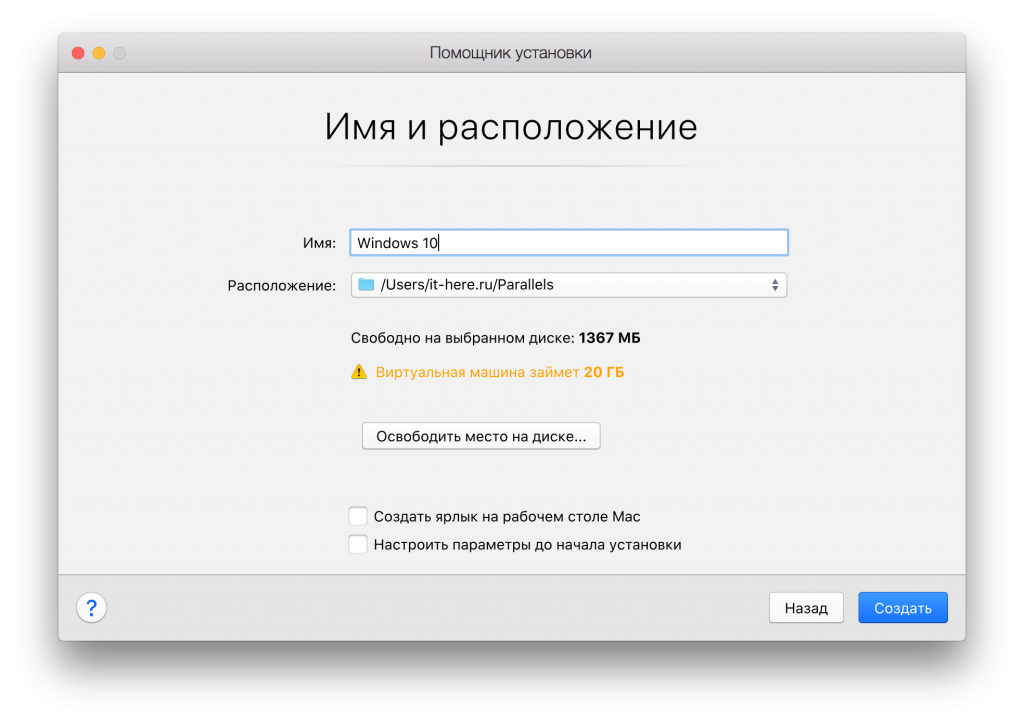

Puede cambiar otras configuraciones durante la instalación, pero le recomendamos que lo haga más tarde. Por ahora, simplemente haga clic en Crear.
La instalación de Windows comenzará. Si elige "Instalación rápida", no necesita hacer nada. De lo contrario, haga clic en el botón Siguiente varias veces e ingrese la clave como en una instalación normal de Windows.
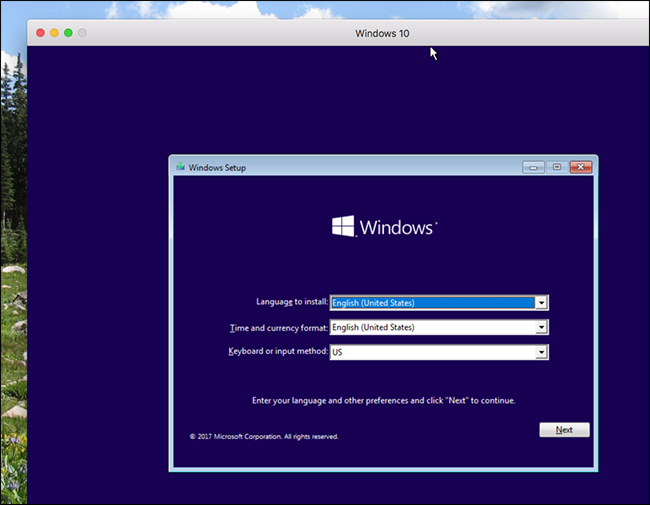

El proceso de instalación puede llevar mucho tiempo si está utilizando discos duros o DVD. Si se instala desde un SSD, entonces no tomará más de unos minutos.


Al final, verá la interfaz de Windows. Ya casi hemos terminado.


Cómo integrar una máquina virtual enmacOS
Puede comenzar a usar Windows ahora, pero si desea aprovechar Parallels al máximo, hay algunos pasos más a seguir.
En la esquina superior derecha de la ventana, veráPunto de exclamación. Esto significa que necesita instalar Parallels Tools. Esto le permite mover el cursor del mouse entre macOS y Windows de una sola pasada, y acceder a sus archivos Mac directamente desde Windows. Para comenzar, haga clic en el signo de exclamación y elija Instalar Parallels Tools.
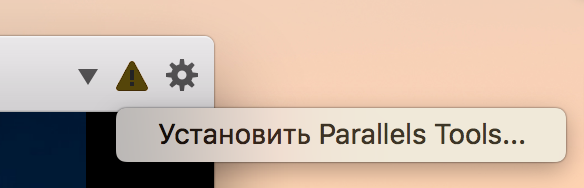

Esto montará el CD virtual en la máquina virtual de Windows. En la ventana emergente, elija Instalar Parallels Tools.
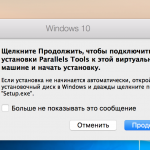


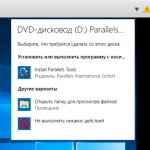

La instalación tomará unos minutos y luego Windows deberá reiniciarse. Entonces todo estará listo: la máquina virtual se integrará con macOS.
Podrá hacer lo siguiente:
- Mover el cursor del mouse en Windows es rápido y fácil.
- Copiado en Windows se puede pegar en Mac y viceversa.
- Los documentos, las descargas y el escritorio de Windows están vinculados a sus respectivas carpetas macOS. Cambie el archivo en un sistema y cambiará en el segundo.
- Si usa Dropbox o iCloud en macOS, estas carpetas estarán disponibles en el Explorador de Windows.
- Si usa OneDrive en Windows, estará disponible en macOS.
- Algunos programas de Windows aparecen en Mac Dock.
Estas ni siquiera son todas las características, y cada una de ellas se puede cambiar o deshabilitar en la configuración.


Puede desactivar las carpetas compartidas en la pestaña Compartir.
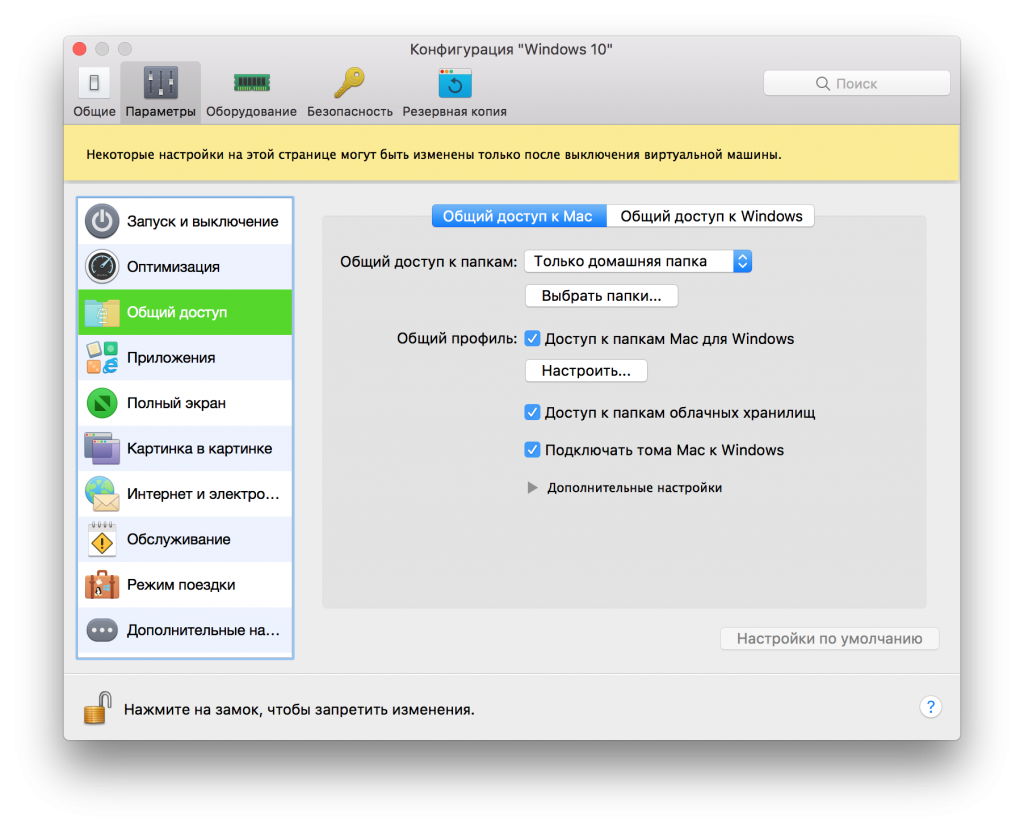

Use la pestaña Aplicaciones para eliminar programas de Windows del Mac Dock.


Puede personalizar mucho más, pero estará experimentando usted mismo.
Más que sóloWindows
Con Parallels, puede utilizar no solo una máquina virtual de Windows, sino también Linux, ChromeOS e incluso macOS.