Usando la Configuración en iPadOS 13.4 y posterior, no solo puedes conectar un mouse o trackpad a tu iPad, sino también cambiar
Publicidad
Publicidad
Acerca de la conexión de un mouse o trackpad al iPad
En iPadOS 13.4 y posteriores, es muy fácil configurar un mouse o trackpad conectado a su tableta a través de Configuración.
Ahora puede conectar el Magic Trackpad al iPad,Magic Mouse 2 o accesorios de terceros. Con su ayuda, puede trabajar de manera más conveniente y rápida con su tableta. Además, incluso puedes usar gestos sin tocar la pantalla.
También lea: Cómo conectar un mouse a un iPad o iPhone con iOS 13 / iPadOS
Publicidad
Publicidad
Además, puede cambiar la velocidad del cursor, personalizar la función de Desplazamiento natural y simular los clics izquierdo y derecho del mouse.
A continuación, le mostraremos cómo cambiar la velocidad del cursor en iPad.
Cómo cambiar la velocidad del cursor en iPad
- Abre la aplicaciónAjustesen tu iPad.
- Seleccionar secciónPrincipal.
- Seleccione una sección aquíTrackpadoTrackpad y mouse.
Para cambiar la velocidad a la que se mueve el cursor, use el control deslizante de Velocidad de movimiento.
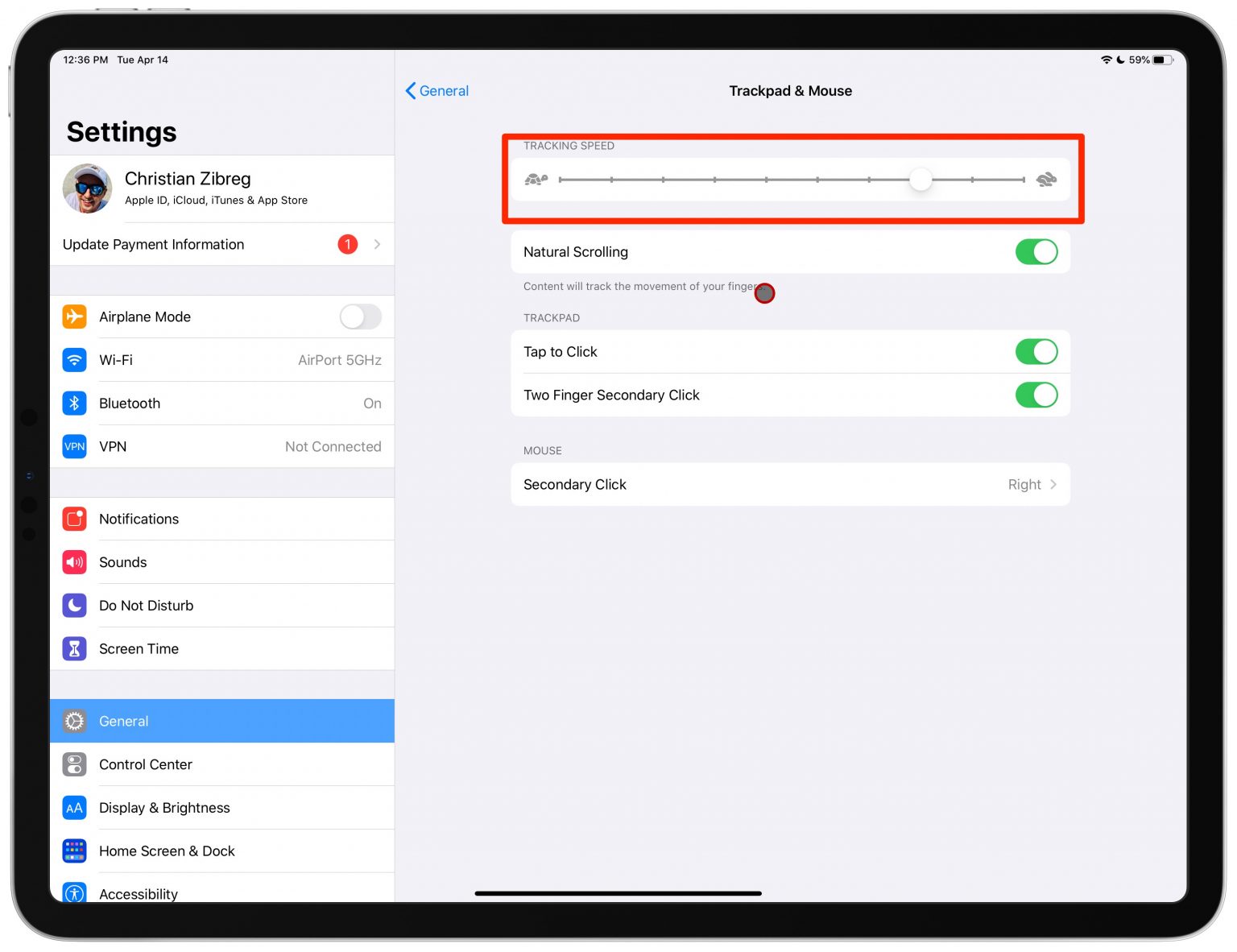

Para que el cursor sea más lento, arrastre el control deslizante hacia la izquierda. Para acelerar el cursor, arrastre el control deslizante hacia la derecha.
Puede probar diferentes velocidades del cursor y decidir cuál funciona mejor para usted.
No puede ajustar la velocidad del cursor del mouse y el trackpad por separado. El control deslizante controla la velocidad del cursor y el mouse y el panel táctil juntos.