Widgets iOS 14
Con iOS 14, Apple ha realizado algunos cambios importantes en la pantalla de inicio del iPhone. En particular, nosotros
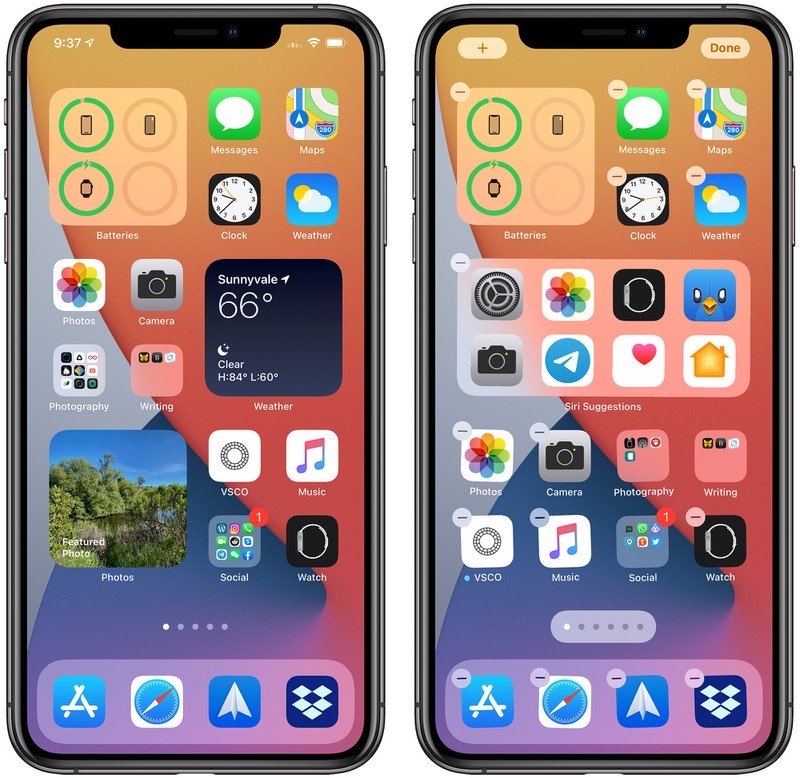
Anteriormente, el uso de "widgets" era limitadola pestaña Hoy, a la que se accede deslizando de izquierda a derecha en la pantalla de inicio. Sin embargo, en iOS 14, los widgets han sufrido cambios en el diseño y la funcionalidad para que cualquier widget disponible en la vista Hoy también se pueda agregar a la pantalla de inicio junto con sus aplicaciones.
Cómo agregar widgets a la pantalla de inicio
Hay varias formas de agregar "widgets" apantalla de inicio. Si mantiene pulsado el widget en la sección Hoy, verá el menú emergente Editar pantalla de inicio. Al hacer clic en este botón, ingresa al modo de movimiento, y desde allí puede arrastrar y soltar widgets desde Hoy y colocarlos en cualquier lugar de su pantalla de inicio.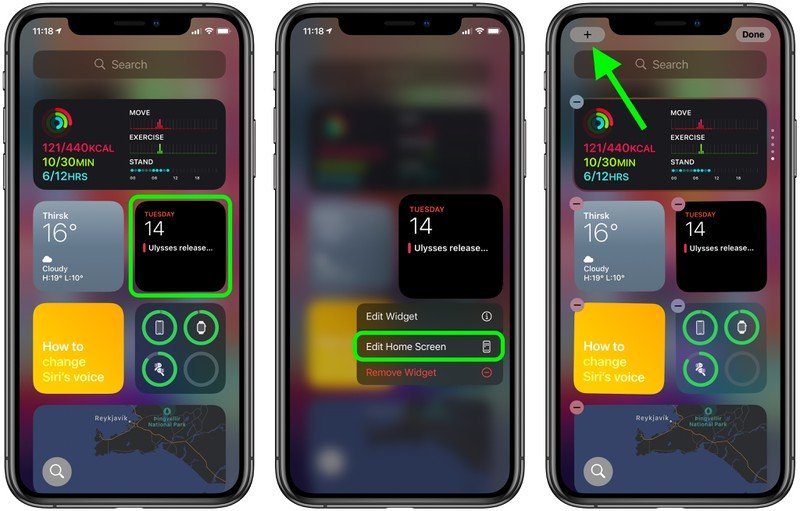
En modo de movimiento, observe el botónMás (+) en la esquina superior izquierda de la pantalla. El mismo botón aparecerá si mantiene presionado un área vacía de la pantalla de inicio o en cualquier página de aplicación adicional. Al hacer clic en este botón, se abre la galería de widgets, donde puede agregar y personalizar widgets.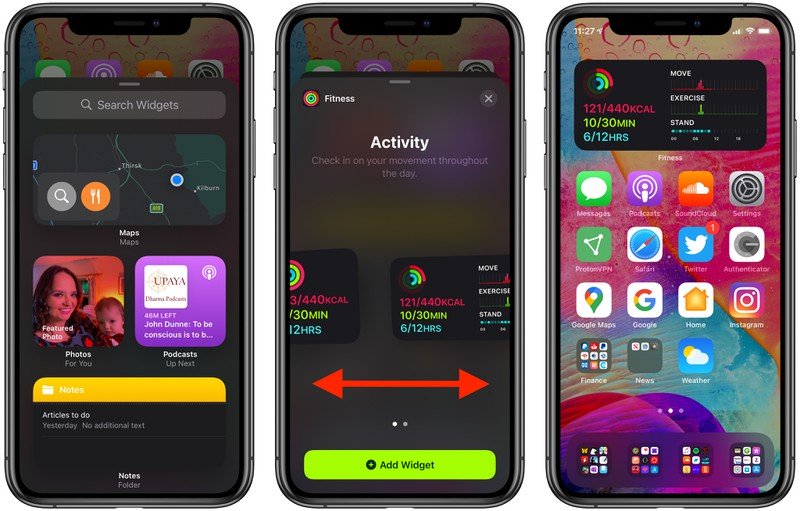
En la galería de widgets, puede buscar unwidget o desplazarse por las opciones disponibles. Al hacer clic en un widget en la lista, puede ver el tamaño y las opciones de contenido que están disponibles para el widget. Para agregar un widget a Hoy o Inicio, selecciónelo, elija un tamaño (pequeño, mediano o grande) y luego haga clic en el botón Agregar widget.
Tamaños de widgets y otras características
Al configurar un nuevo widget, notarás queCuanto mayor sea el tamaño del widget, más contenido podrá mostrar. Por ejemplo, en el widget Tiempo, el widget más pequeño muestra las condiciones actuales y el más grande — Previsión para los próximos días.
Recuerde que los "widgets" grandes ocupan másubicaciones de la pantalla de inicio ". Un widget pequeño ocupa el espacio de cuatro aplicaciones cuadradas, el widget central ocupa el espacio de ocho aplicaciones rectangulares y un widget grande ocupa el espacio de 16 aplicaciones cuadradas.
Algunas aplicaciones también tienen diferentesparámetros de widgets según la función. Por ejemplo, en el widget Apple News, puede optar por ver las noticias relevantes del día o recibir historias sobre un tema de interés. Puede cambiar esta función en el widget de Apple News existente en cualquier momento. Simplemente mantenga presionado el widget y luego seleccione "Editar".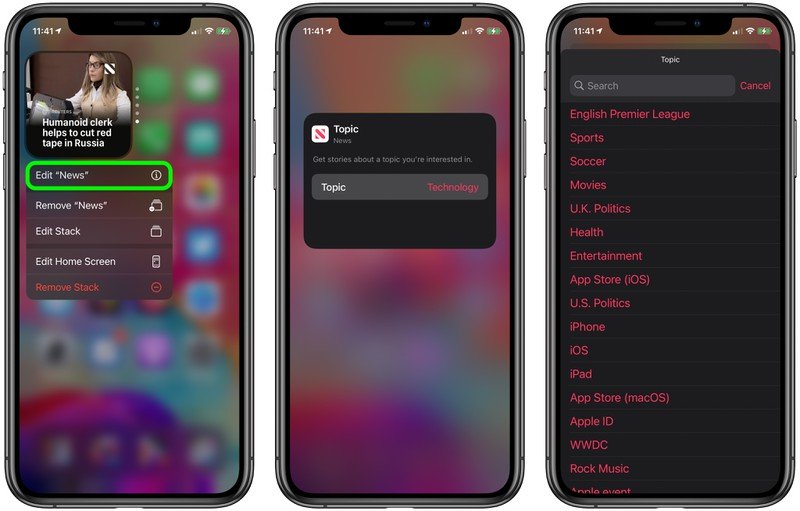
Cuando tiene widgets en su pantalla de inicio, puede moverlos como aplicaciones. Simplemente mantenga presionada la pantalla para ingresar al modo de movimiento y luego arrastre el widget con el dedo.
En la Galería de widgets si se desplaza hacia abajo parasección de la lista, verá el widget de Sugerencias Siri. Este widget dinámico muestra sugerencias de aplicaciones basadas en los hábitos de uso de su iPhone, similar a lo que aparece en Sugerencias de Siri cuando usa la búsqueda de iPhone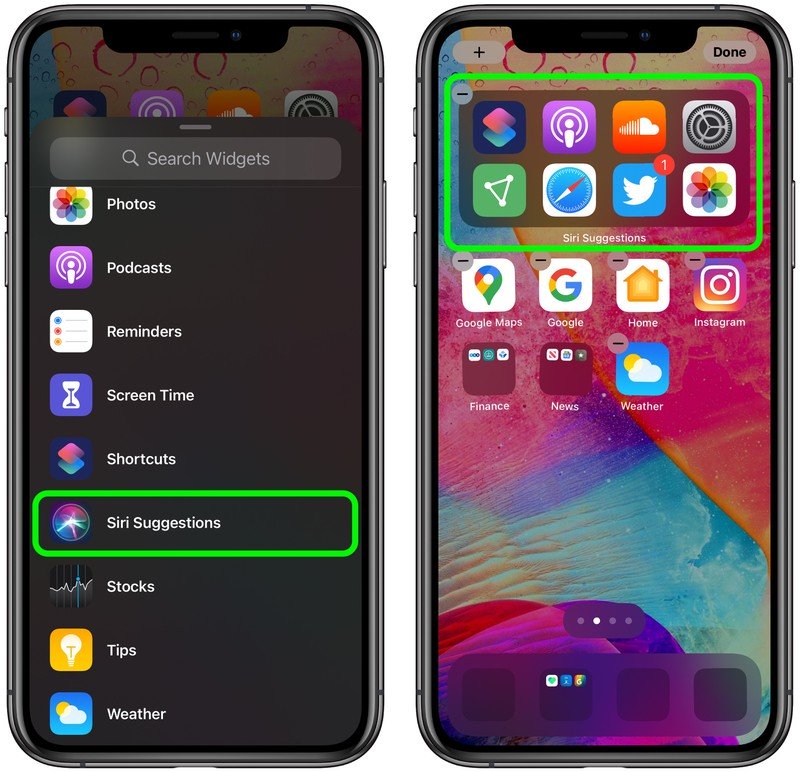
También puedes superponer varios "widgets"uno encima del otro, para que puedas agrupar todos tus favoritos y luego deslizarte hacia arriba o hacia abajo entre ellos. Apple también ha agregado una función para mostrarle el widget más relevante y útil según sus hábitos de uso de iPhone.
Widgets de terceros
Apple permite a los desarrolladores crearwidgets de pantalla de inicio personalizados para expandir la funcionalidad en la aplicación, así que esté atento a los widgets disponibles para sus aplicaciones de terceros favoritas.