Cuando visita un sitio web o una aplicación por primera vez, debe crear una cuenta para él con
Publicidad
Publicidad
Afortunadamente, Apple tiene una función de autorización conusando Apple. Esta es una nueva forma de iniciar sesión en sitios web y aplicaciones, con la que no es necesario crear una nueva cuenta cada vez. Además, este método también es más seguro.
En este artículo, le mostraremos cómo usar y administrar la autorización de Apple.
Acerca de Iniciar sesión con Apple
- Su ID de Apple debe tener habilitada la autenticación de dos factores.
- ICloud debe usar el mismo ID de Apple que el dispositivo.
- Debes ser mayor de 13 años. La edad puede variar de un país a otro.
- Para usar la función en las aplicaciones, debe tener iOS 13, iPadOS 13, watchOS 6, macOS Catalina 10.15 o tvOS 13 o posterior.
- La función se puede utilizar en otras plataformas como Android y Windows, así como en otros navegadores, no solo en Safari.
Si inicia sesión con Apple, los sitios ylas aplicaciones solo podrán solicitar su nombre y buzón de correo para crear una cuenta. También puede ocultar la bandeja de entrada de su ID de Apple. Si no lo oculta, estará disponible para el sitio o la aplicación y podrá ser identificado por él.
Publicidad
Publicidad
Si esconde el cajón, unaleatorio, será visto por el sitio / aplicación. Todos los correos electrónicos entrantes se reenviarán a su dirección, para que pueda recibir toda la información sin revelar su correo electrónico.
Esto es lo que escribe la propia Apple:
No revisamos ni procesamos contenidosus correos electrónicos, a excepción del spam. Todos los correos electrónicos se eliminan de nuestros servidores después de que se los entreguen. Esto suele suceder en un par de segundos.
Puede revelar su dirección, cambiarla, etc. en cualquier momento. Más sobre esto a continuación.
Publicidad
Publicidad
Cómo utilizar Iniciar sesión con Apple
Algunas aplicaciones y sitios web especifican Iniciar sesión con Apple o "Continuar con Apple" como opciones de autorización.

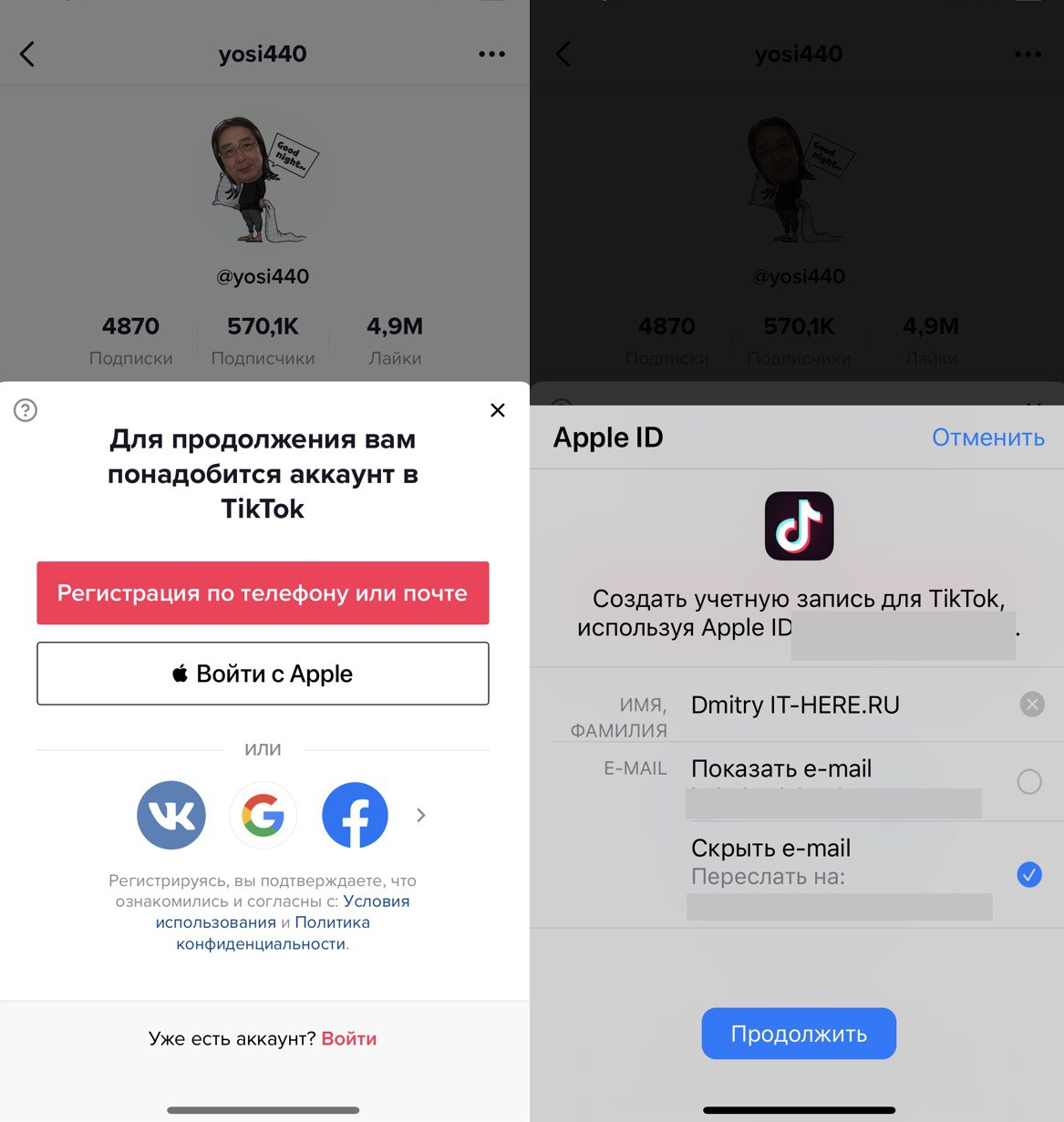
Si la aplicación tiene Iniciar sesión con Apple disponible, selecciónela y luego elija si desea mostrar u ocultar el correo electrónico. Luego, inicie sesión con Touch ID, Face ID o su contraseña de Apple ID.

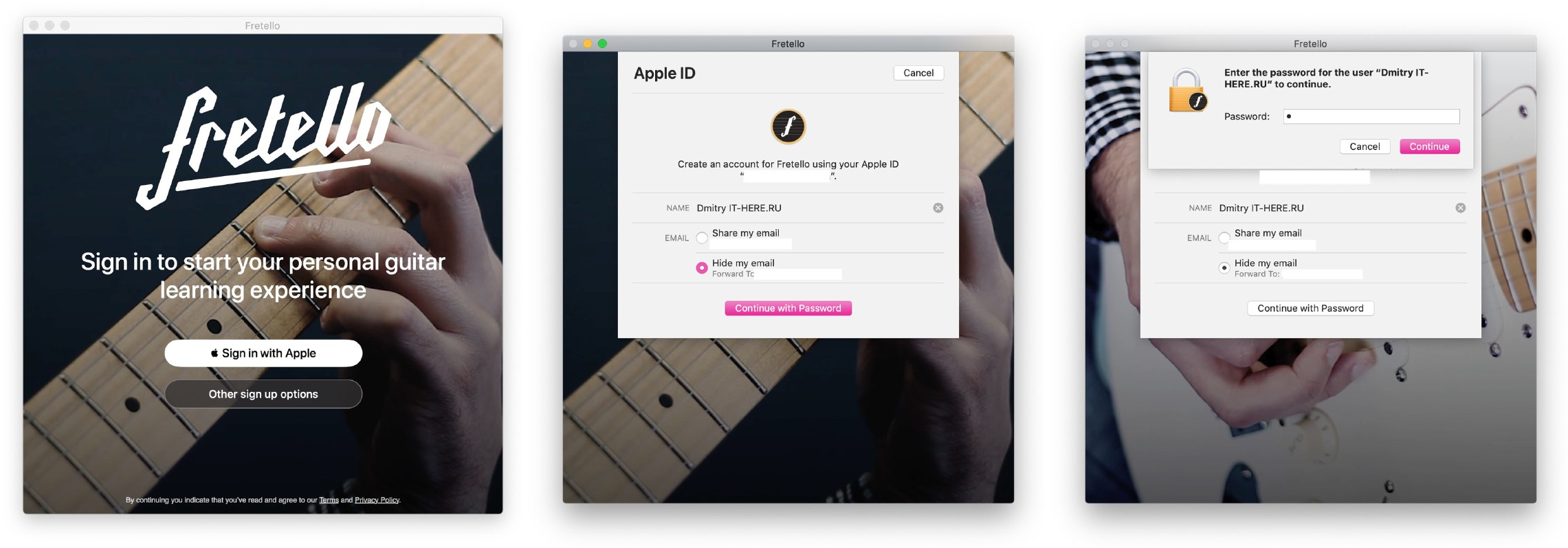
Las aplicaciones de Mac funcionan de la misma manera. Solo necesita seleccionar Iniciar sesión con Apple, configurar su buzón de correo y luego iniciar sesión con la contraseña de su ID de Apple.

La función se puede utilizar en sitios en cualquier navegador, pero el método puede diferir de un sitio a otro.
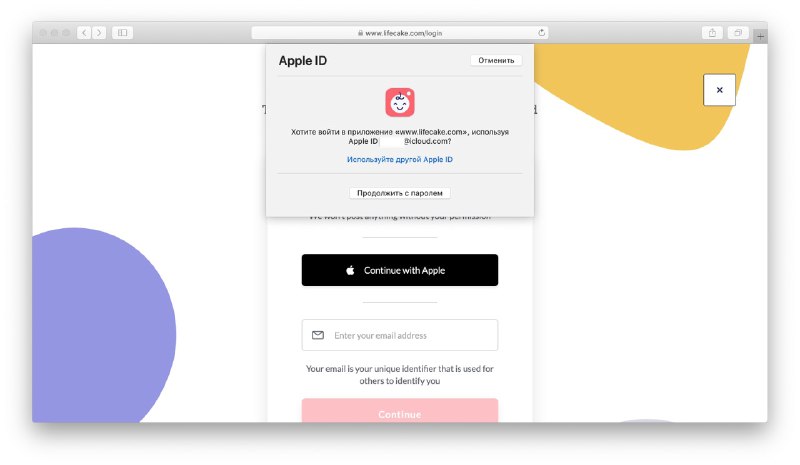
Por ejemplo, si está utilizando una Mac con Safari, es posible que vea el siguiente mensaje:


Al hacer clic en "Continuar" puede utilizarotra ID de Apple y compartir u ocultar su bandeja de entrada. Cuando esté listo, haga clic en Continuar con contraseña, ingrese la contraseña de su ID de Apple y listo.
En Firefox o Chrome, solo necesita ingresar su ID de Apple. Después de eso, puede configurar su buzón.
Publicidad
Publicidad


Cuando regrese al sitio nuevamente, puede hacer clic en Continuar con Apple e iniciar sesión con su ID de Apple.
Gestión de sitios y aplicaciones
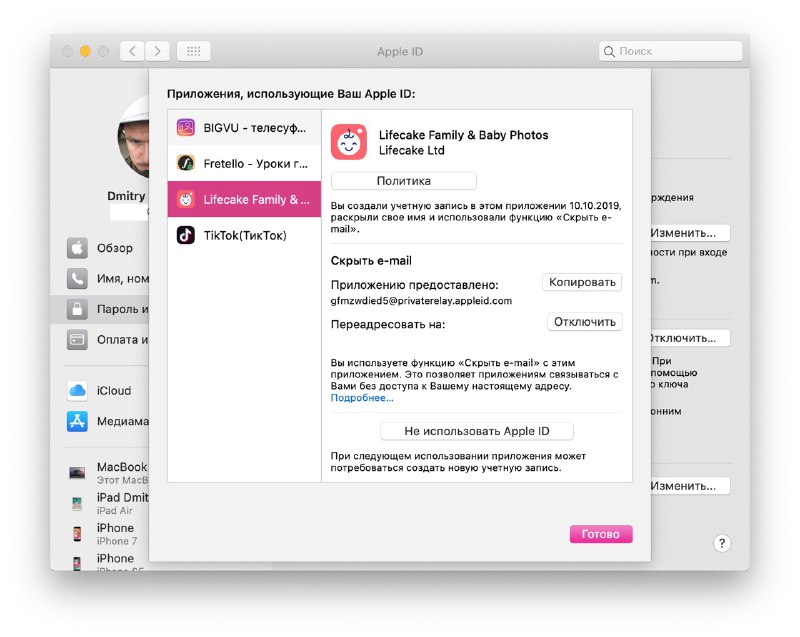
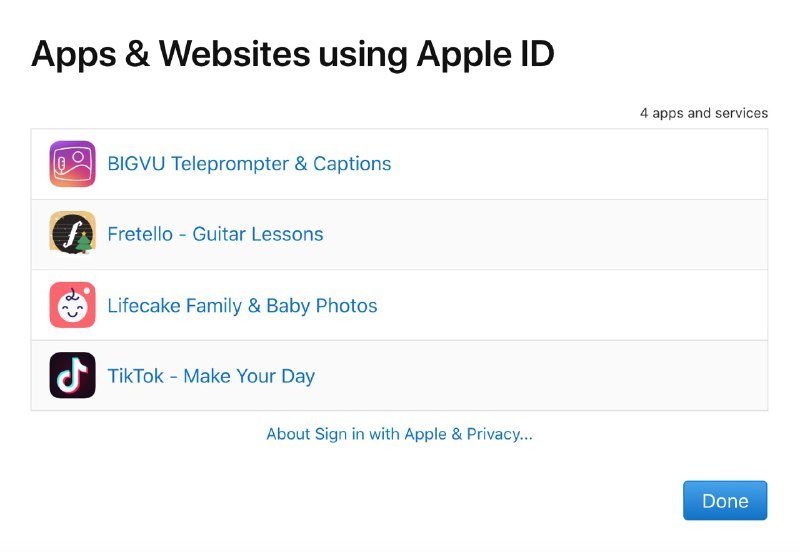
Puede ver sitios y aplicaciones que utilizan Iniciar sesión con Apple en sus dispositivos y en el sitio. Aquí también puede cambiar algunas configuraciones.

IOS
- Abre la aplicaciónAjustesy luego seleccionetu nombre.
- selecciona un artículocontraseña y seguridad.
- Aquí puedes verAplicaciones que utilizanManzana Identificación.
En mac
- Vaya a Preferencias del sistema a través de la barra de menú.
- Elige el tuyoID de apple.
- Seleccionarcontraseña y seguridadizquierda.
- Hacer clicCambio.
Web–sitio
- Vaya al sitio web de ID de Apple.
- Desplázate hasta la secciónSeguridad.
- En la secciónAplicaciones y sitios web que usanManzana IdentificaciónseleccionarConducir.

Iniciar sesión con Apple es muy útil si no desea revelar su información personal. Ahora sabes cómo usarlo.