En una Mac, hay muchas animaciones que aparecen en la pantalla mientras interactúas con el sistema. Surgen
Publicidad
Publicidad
Si no te gustan las animaciones en Mac, aquí te explicamos cómo desactivarlas.
Cómo desactivar la mayoría de las animaciones enMac
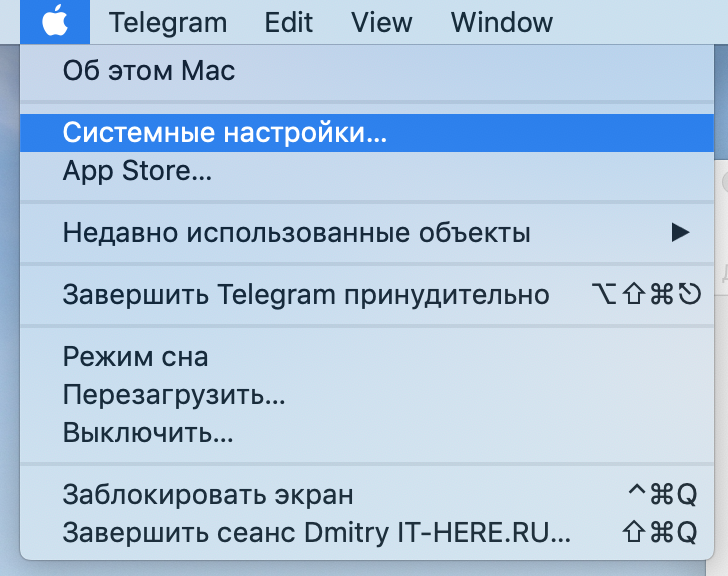
- Abra el menú Apple y elija Preferencias del sistema.

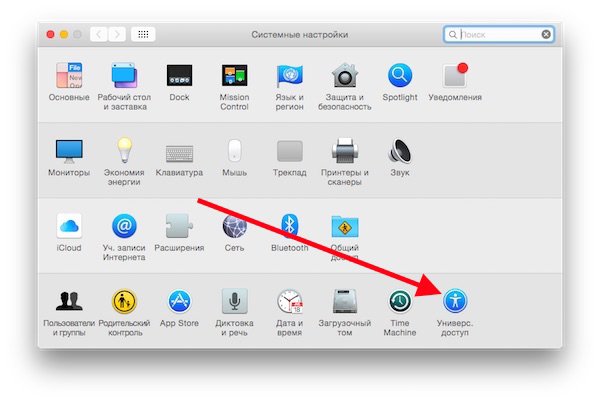
- En la ventana que se abre, seleccione el icono "Acceso universal".

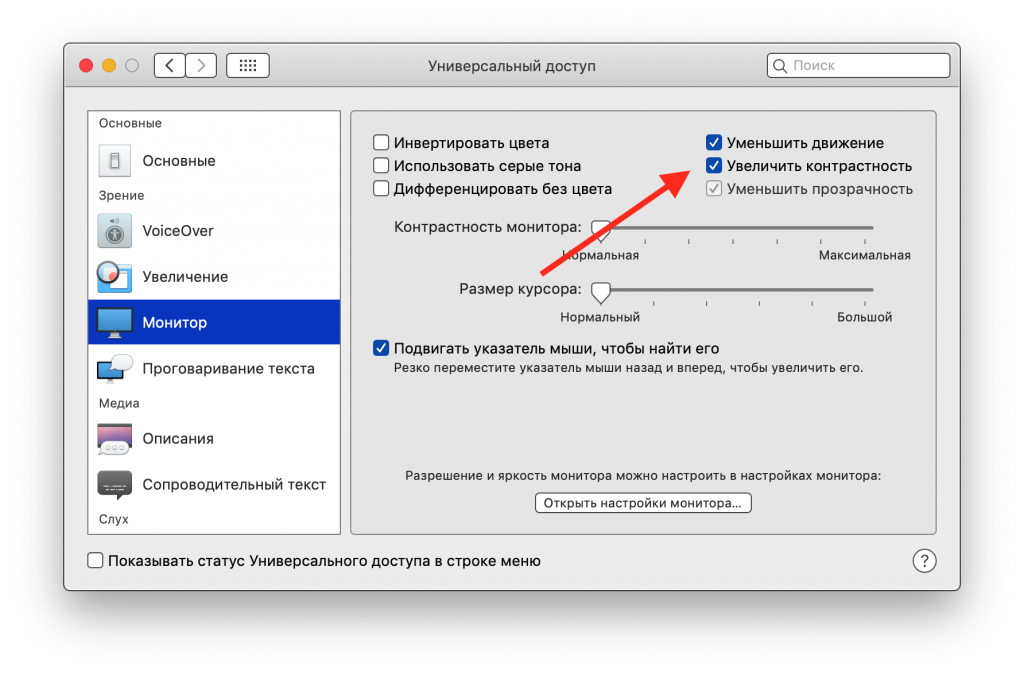
- A la izquierda, selecciona la sección "Monitor".
- Marque la casilla junto a "Reducir movimiento" en la esquina superior derecha de la ventana.

Los cambios más significativos que notará cuando abray cierre de Control de Misión. Las animaciones complejas serán reemplazadas por desvanecimientos y transiciones simples. La animación para cambiar entre espacios de trabajo también cambiará.
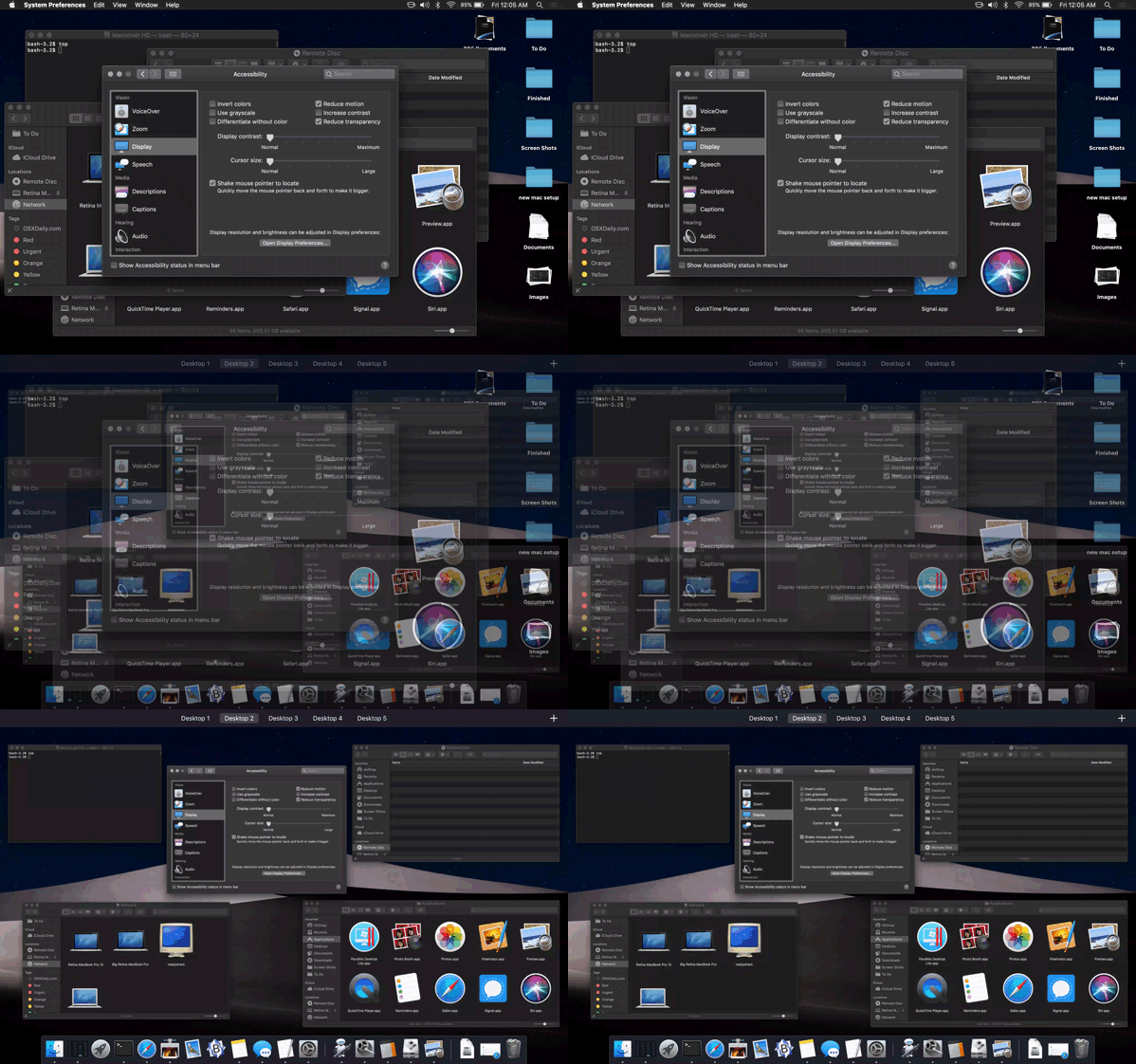

En el gif de arriba, puede ver la acción Reducir movimiento, pero para comprender mejor su acción, solo intente cambiar la configuración en su computadora y decida qué es lo que más le gusta.
Algunas animaciones persistirán incluso después de habilitar la opción. Por ejemplo, animaciones en la Mac App Store. Sin embargo, la función seguirá deshabilitando la reproducción automática de video en Mac App Store.
La reducción de movimiento se usa por varias razones. Algunos incluyen una función porque puede acelerar algunos Mac y optimizar la duración de la batería. También puede usar Reduce Motion en iPhone y iPad para obtener un efecto similar.