Cuando Apple introdujo la función Screen Time en iOS 12, a muchas personas les encantó de inmediato.La función es útil para muchas cosas,
Publicidad
Publicidad
Cómo habilitar Screen Time en Mac
Desde la barra de menú, seleccioneManzana>Preferencias del sistema. Ahora seleccioneTiempo de pantalla.
Cuando abre por primera vez la sección Tiempo de pantalla,Verá la pantalla de inicio con todas las funciones disponibles. Estos incluyen informes semanales, límites de aplicaciones y descanso, contenido y privacidad, y configuración de contraseñas.
Hacer clicContinuar, y luegoHabilitar.
Publicidad
Publicidad
Cómo configurar el tiempo de pantalla
Cuando enciendes el Tiempo de pantalla, puedes personalizar cada sección o solo las que te interesen.
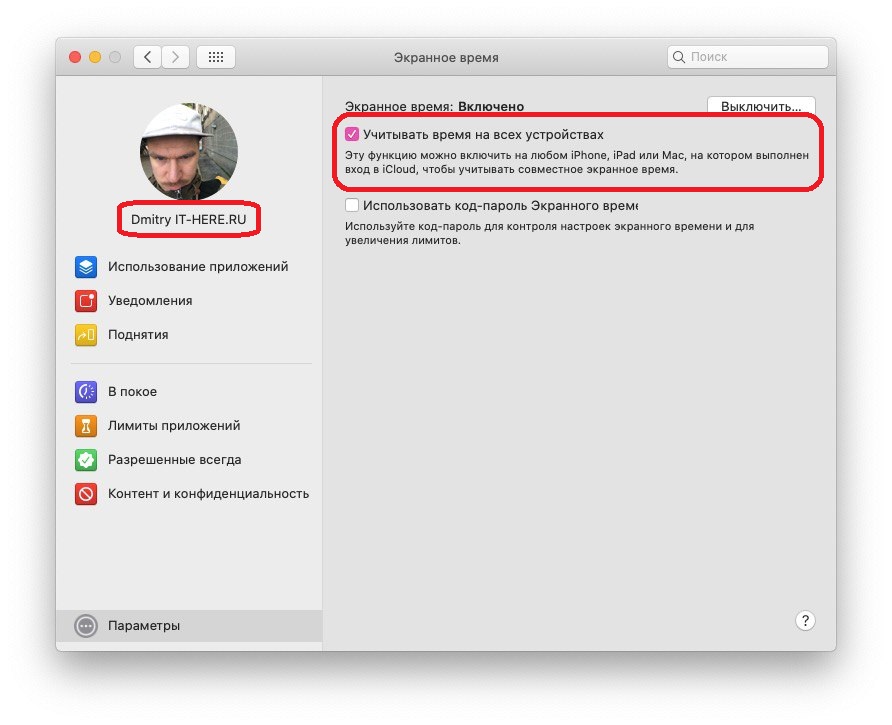
Si quieres recibir informes combinados de Tiempo en pantalla de todos los dispositivos, marca la casilla junto aSeguimiento del tiempo en todos los dispositivosPodrá volver a esta pantalla en cualquier momento seleccionandoParámetrosPara configurar Tiempo en pantalla, selecciona tu perfil en la parte superior izquierda.

En reposo
Seleccionar secciónEn reposoSi desea utilizar esta función, haga clic en el botónHabilitarencima. A continuación, seleccionetodos los díaspara un horario diario permanente, oPersonalizarpara seleccionar un horario diferente para cada día.
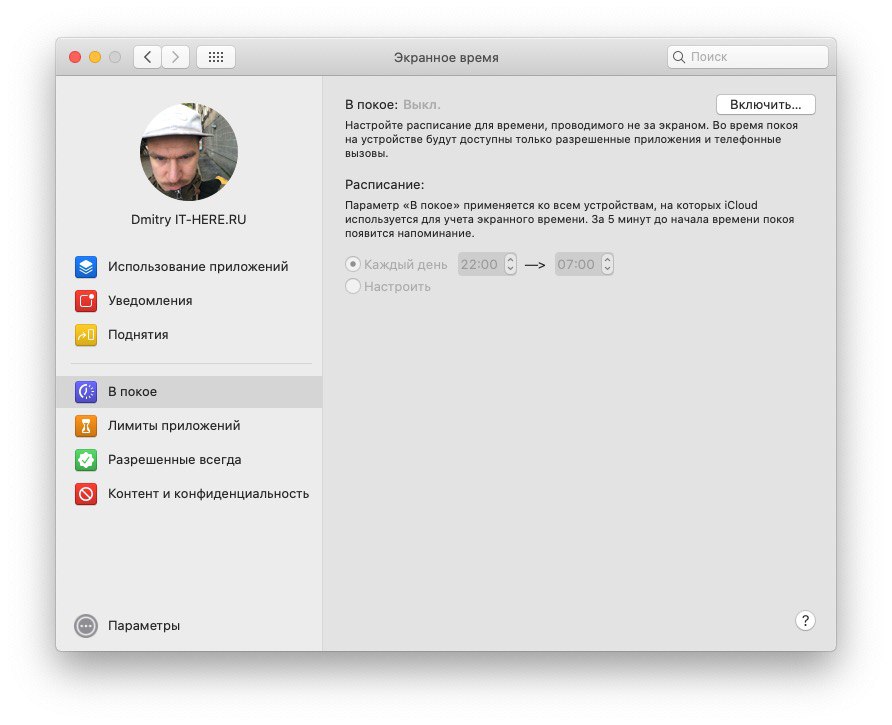

Si habilita la función, solo podrá realizar llamadas y las aplicaciones que haya seleccionado.Puede seleccionar aplicaciones en el menúPermitido siempre... Hablaremos de ello con más detalle a continuación.
Límites de aplicación
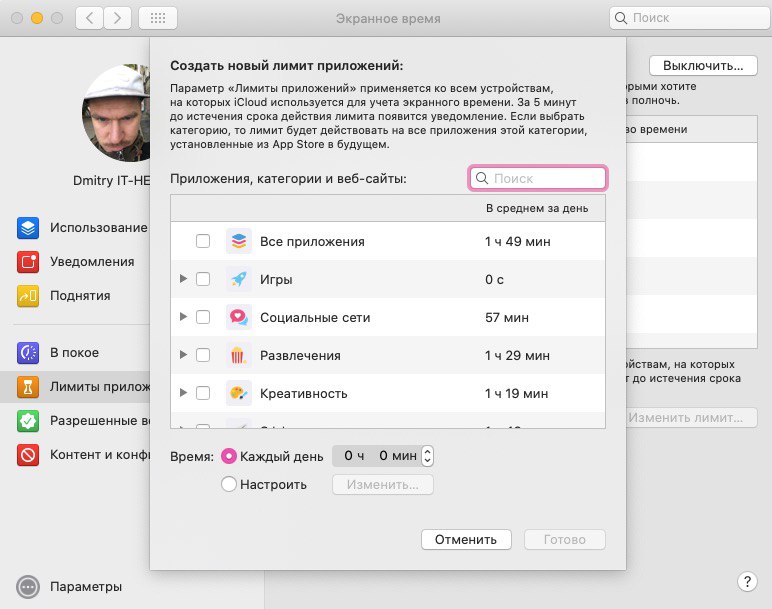
La siguiente característica de Screen Time esLímites de aplicación... Le permite configurar restricciones paracategorías de aplicaciones o aplicaciones específicas para pasar menos tiempo en ellas. Por ejemplo, si pasa demasiado tiempo en las redes sociales, puede establecer un límite para ellas.
Haga clic en el iconomáspara ver las categorías. Marque las casillas junto a las categorías para seleccionar todas las aplicaciones a la vez, o marque solo aplicaciones específicas.

Publicidad
Publicidad
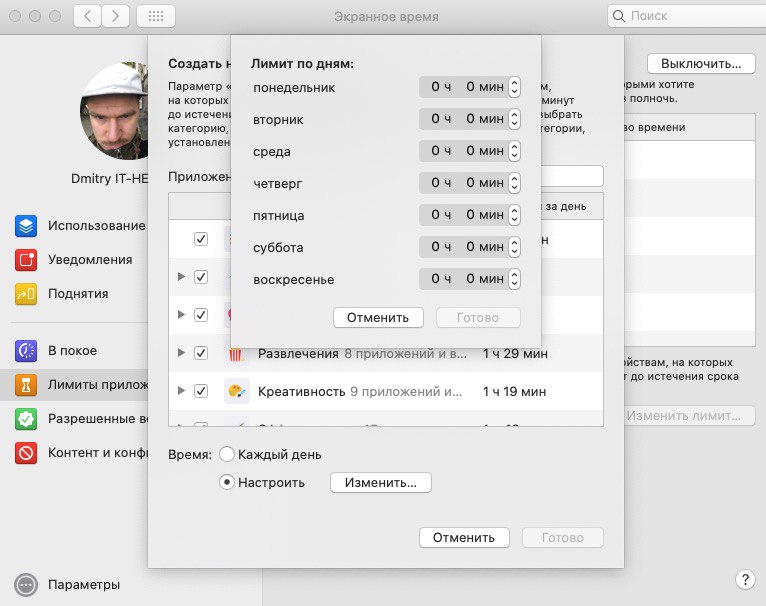
Luego, establezca un límite para estas categorías oaplicaciones. Puede establecer límites para cada día o puede configurar los días por separado. Por ejemplo, los fines de semana puede dedicar más tiempo a las redes sociales.

Permitido siempre
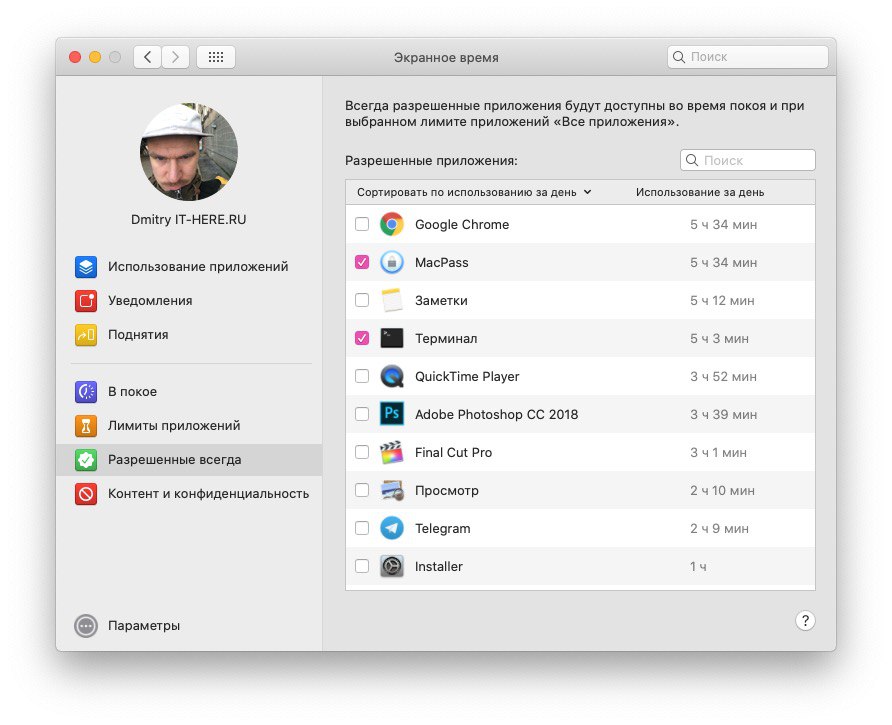
En la secciónPermitido siemprePuedes elegir las aplicaciones de exclusión que puedes usar en todo momento, pero no estarán sujetas a las restricciones de descanso y límite.

Contenido y privacidad
En la secciónContenido y privacidadPuede restringir el contenido, las compras, las descargas y también ajustar su privacidad.Si está interesado en la función, haga clic en el botónHabilitar... Luego, personalice las pestañas Contenido, Tiendas, Aplicaciones y Otros.
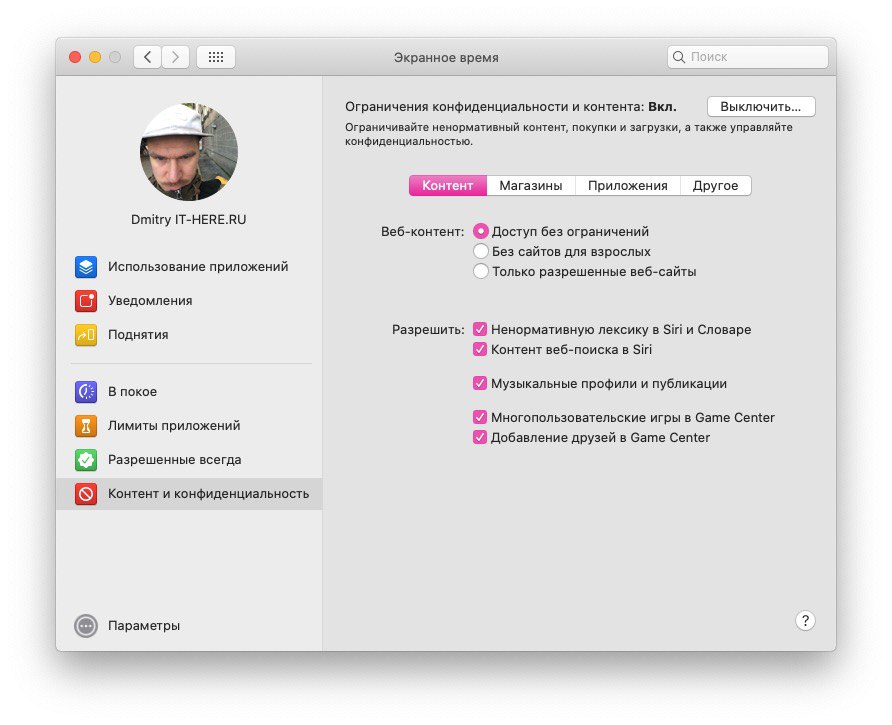

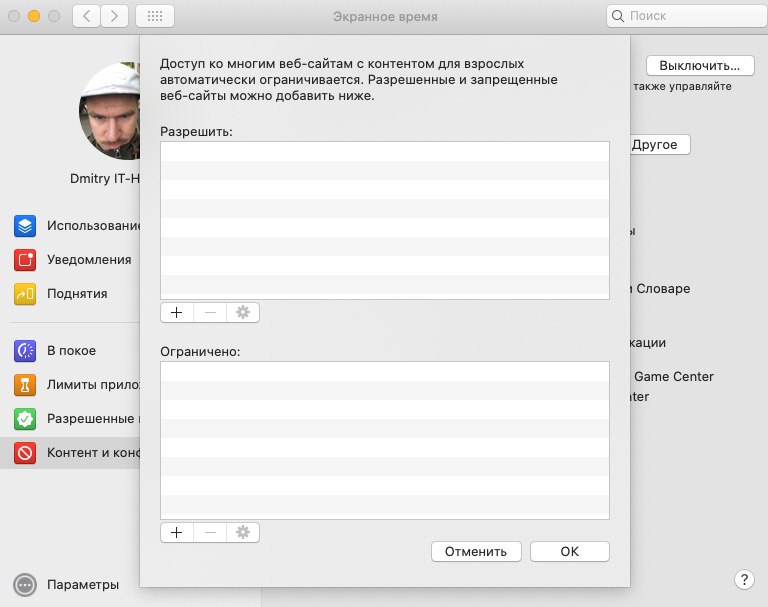
en la pestañaContenidoPuede configurar la opcióncontenido webal permitir o restringir el acceso a solo ciertos sitios. Esto es genial si está estableciendo restricciones para su hijo.

Informes de tiempo de pantalla
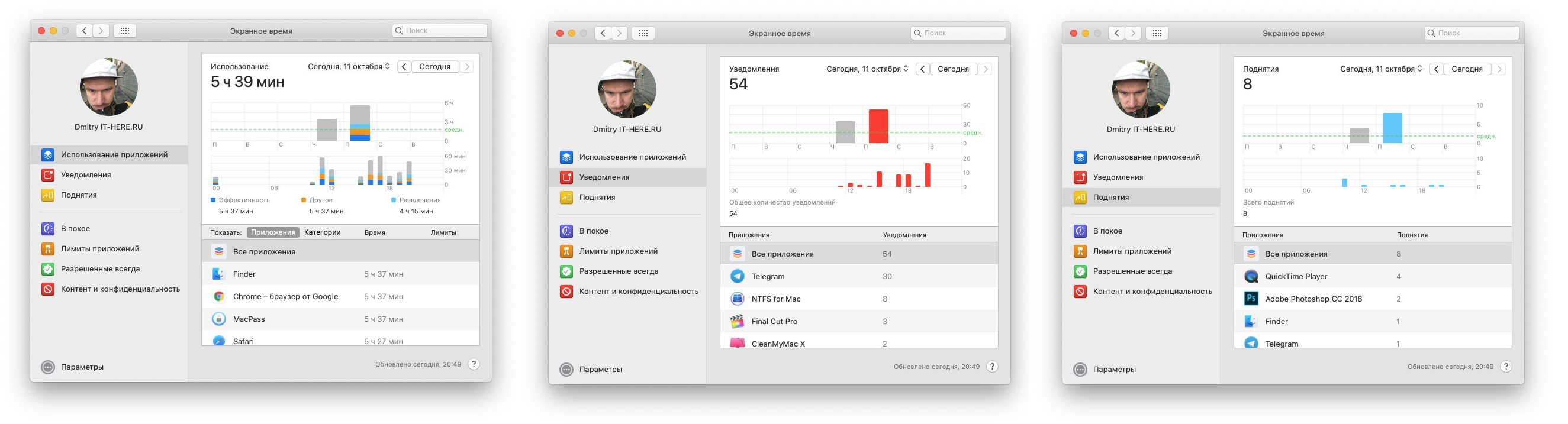
Una vez que haya configurado todas las secciones de Tiempo de pantalla, querrá ver el informe. Los informes se pueden ver por período de tiempo, aplicación, categoría, sitio web o dispositivo.
Puede ver el tiempo dedicado a diferentes aplicaciones, la cantidad de notificaciones de ellas, así como la cantidad de veces que se levantó el teléfono inteligente.

Screen Time en Mac es muy útil, especialmente si desea controlar cómo su hijo usa la computadora.